01 / 初期設定
メニューを登録する
カテゴリと商品を、価格・税率つきで入れます。コース・飲み放題は 04-③、飲み放題の0円キーは 04-④ です。
画面の上で手順をなぞる案内も使えます。ロッキーレジの管理画面「ヘルプ」か、 レジの右上メニューから開けます。
STEP 04
メニューを登録する
「ドリンク/フード」などのカテゴリを作り、その下に商品を登録します。価格は税込で入力し、消費税率は商品ごと(店内・持ち帰り別)に設定します。コース・飲み放題は 04-③、飲み放題の0円キーは 04-④ で作ります。
なぜここに登録した商品だけが、レジとお客様のスマホ注文に並びます。売上集計もこの商品単位です。
- 04-1カテゴリ(大分類)を作るドリンク/フードのような大分類を作ります。管理画面の左のメニュー「メニュー」の中の「メニューカテゴリ」を開き、右上の〔新規追加〕を押すと入力画面が開きます。いちばん上の「名称(日本語)」に名前を入れ、下のほうの3つを決めて〔保存〕を押します。「スタッフに表示(ハンディ・ホール)」「お客様に表示(モバイルオーダー)」は、どちらも最初からオンです(お客さまのスマホに出したくないカテゴリだけ外します)。「このカテゴリの商品を流すキッチンステーション」で、伝票を出す厨房を選びます。分類タグ・多言語名・色は空欄・既定のままでかまいません。並び順は一覧の ⠿ をドラッグして変えられます。操作〔メニュー〕→〔メニューカテゴリ〕→右上の〔新規追加〕→名称(日本語)→表示先の2つ→キッチンステーション→〔保存〕
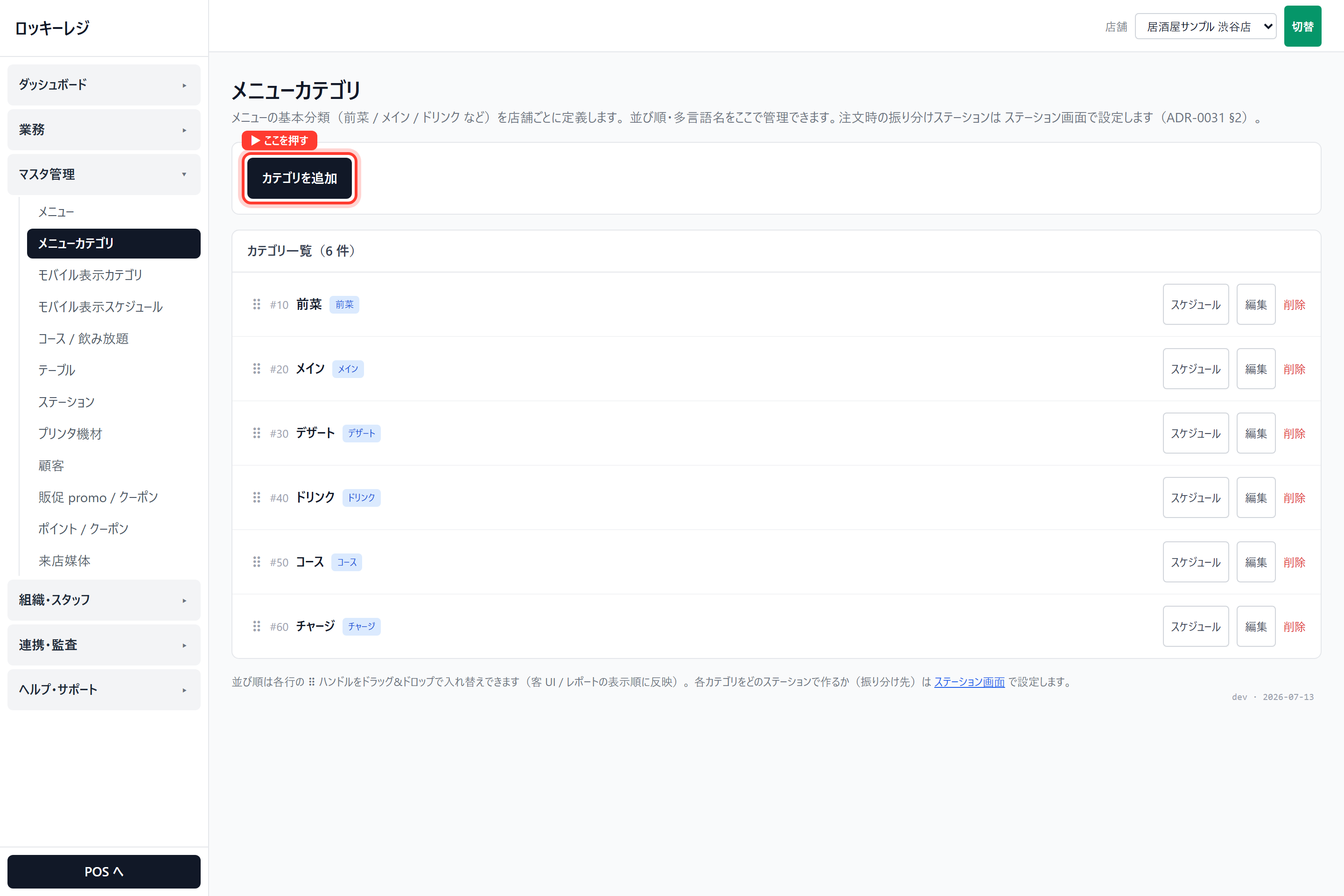
管理画面 → メニュー → メニューカテゴリ。右上の〔新規追加〕(赤枠) 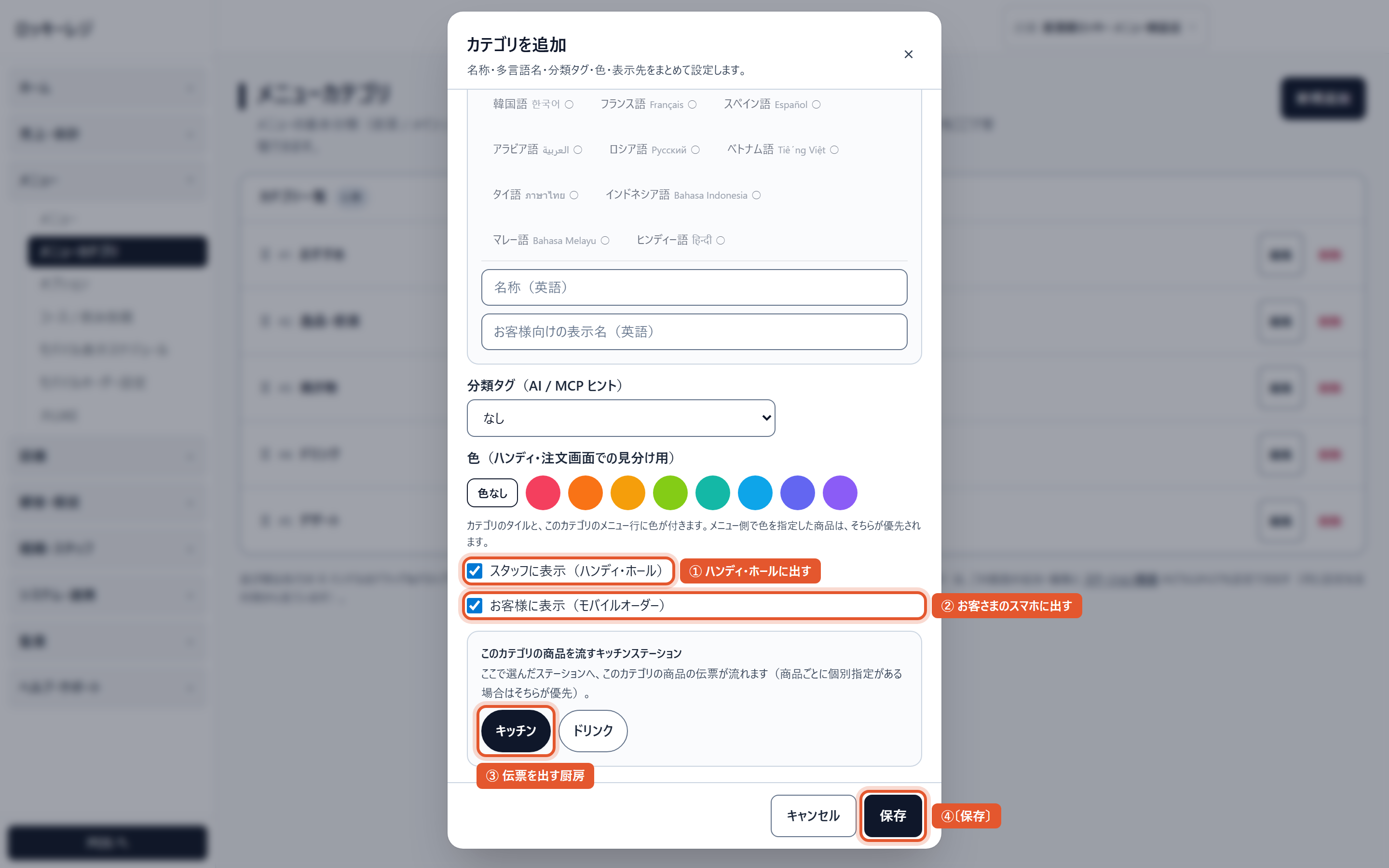
カテゴリを追加(下半分。いちばん上に「名称(日本語)」があります)。①②どこに出すか ③伝票を出す厨房 ④〔保存〕 - 04-2作ったカテゴリを、厨房に紐づけるカテゴリの入力画面の「このカテゴリの商品を流すキッチンステーション」で選んでおけば、この作業は済んでいます。あとから変えるときは、同じ画面の〔編集〕か、「設備」の「キッチンステーション」で直せます。どのステーションにも紐づいていないカテゴリの注文は、伝票に「【要修正】ステーション未振り分け」と印字され、どのステーションにも紐づけていないプリンタ(無ければキッチン伝票を出すプリンタすべて)から出ます。あとからカテゴリを1つ増やしたときが、いちばん忘れやすい場面です。操作カテゴリの〔編集〕→このカテゴリの商品を流すキッチンステーション→〔保存〕
- 04-3商品を価格つきで登録するまずは看板商品5〜10品から。「メニュー」の中の「メニュー」を開き、右上の〔新規追加〕を押します。価格は税込、税率は店内/持ち帰りで分けられます。画像はあとから追加できます。似た商品は、一覧の〔コピー〕で元の商品を写してから直すと早く作れます(コピーは「停止中」で作られるので、直したら「販売中」にします)。以下がこの商品登録画面の入力項目です(赤い番号=画像上の位置)。操作〔メニュー〕→〔メニュー〕→右上の〔新規追加〕→商品名・〔カテゴリ〕・〔価格(円・税込)〕・〔税率(店内)〕を入力→〔メニューを追加〕
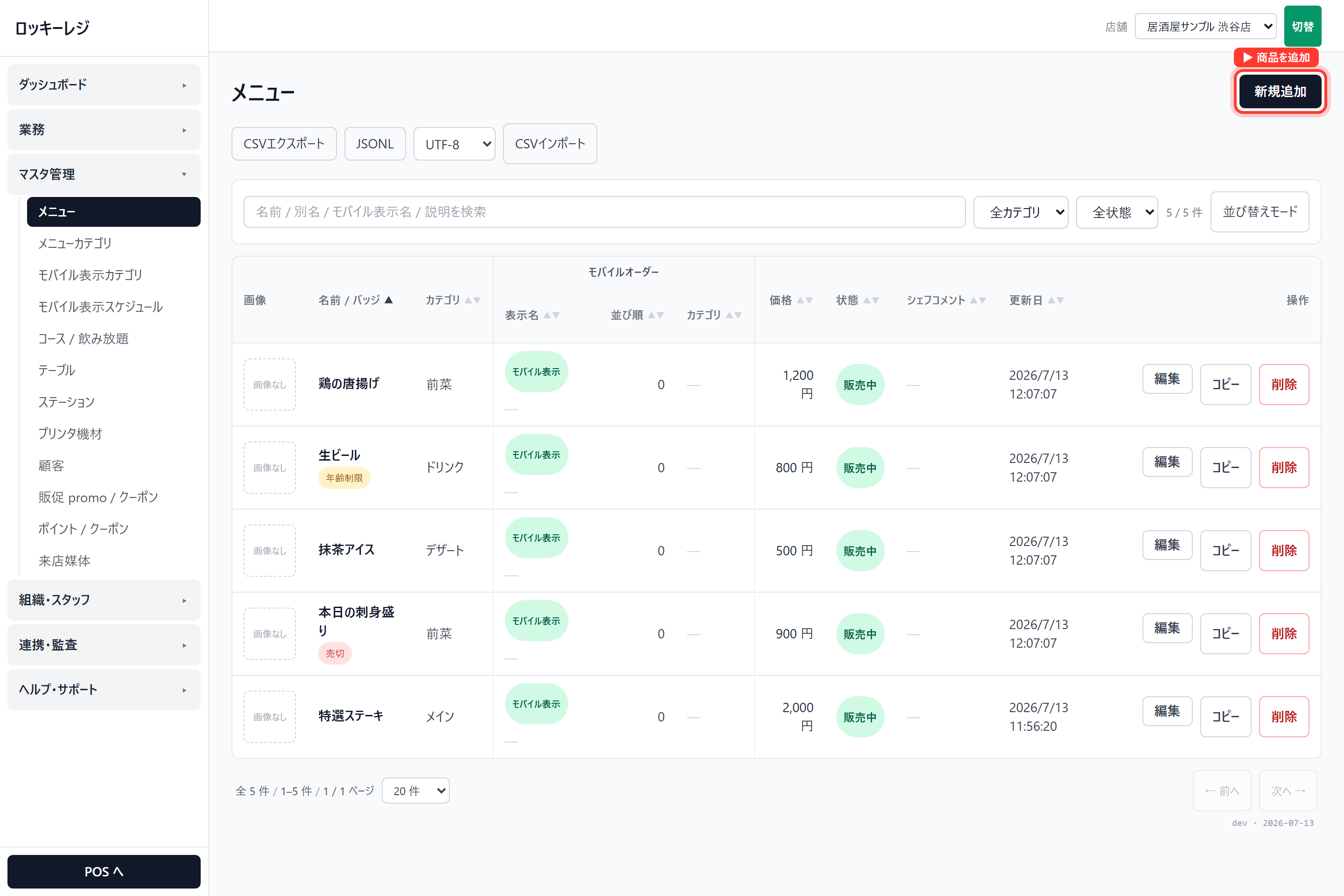
管理画面 → メニュー → メニュー。右上の〔新規追加〕(赤枠)から登録します 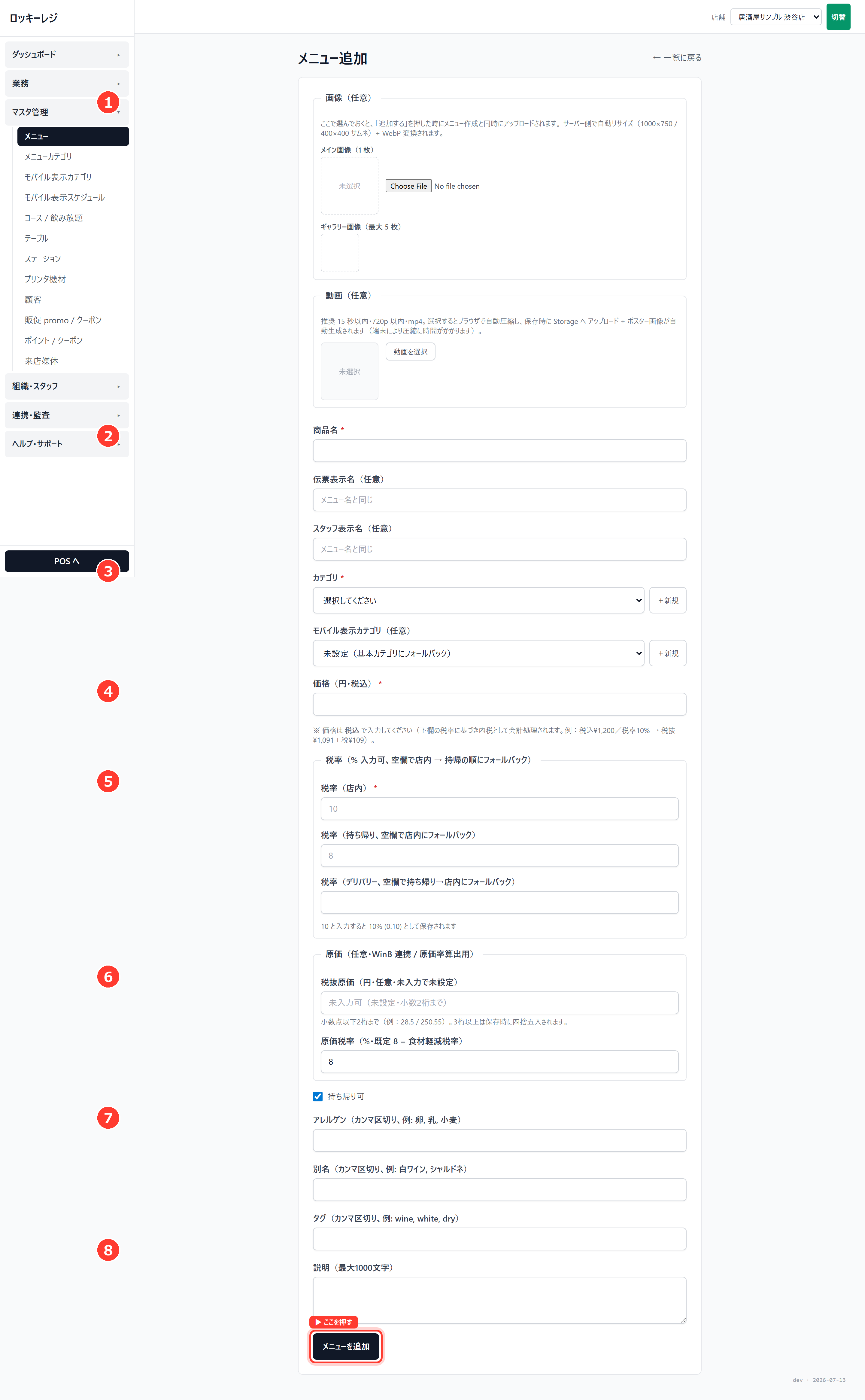
商品の新規登録(税込価格・税率・画像) / ↕ 画面全体です。枠内をスクロールできます 商品の登録画面(入力する項目。赤い番号=画像上の位置)
- 画像(任意):メイン画像/ギャラリー(最大5枚)。動画も付けられます。あとから追加できます
- 商品名(必須):伝票用・スタッフ用の短い表示名も任意で設定できます
- カテゴリ(必須):お客様のスマホに違う名前で出したいときは、カテゴリ側の「お客様向けの表示名」で設定します
- 価格(円・税込)(必須):税込価格を入力します。0 円の商品も作れます(飲み放題の0円キーなど)
- 税率(店内)(必須):10 と入れると 10% です。持ち帰り/デリバリーは空欄なら店内税率にフォールバック
- 〔メニューを追加〕:押すと登録され、一覧に戻ります。原価・アレルゲン・別名・タグ・説明は任意で、あとから編集できます
まずは「(必須)」の項目(商品名・カテゴリ・価格・店内税率)だけでOK。ほかは空欄・既定のままで登録でき、あとから編集できます。
- 04-4オプションを設定する任意辛さの調整やトッピングなど、選べる商品にオプションを紐付けます。必須/任意、単一/複数選択を選べます。操作商品の〔編集〕からオプションを追加
- 04-5お客様のスマホ注文に出すか、販売中にするか新しく登録した商品は、最初から「モバイル表示」(お客様のスマホに出る)で「販売中」です。お客様のスマホに出したくない商品(飲み放題の0円キーなど)は、一覧の「モバイル表示」を押して「モバイル非表示」にします。「販売中」を押すと「停止中」になり、レジ・ハンディ・スマホのどこにも出なくなります。その日だけの品切れは「停止中」ではなく売り切れ(21「売り切れと残数を管理する」)を使うと、表示したまま注文だけ止められ、営業日が変わると戻ります。操作一覧の〔モバイル表示〕→ モバイル非表示→一覧の〔販売中〕→ 停止中
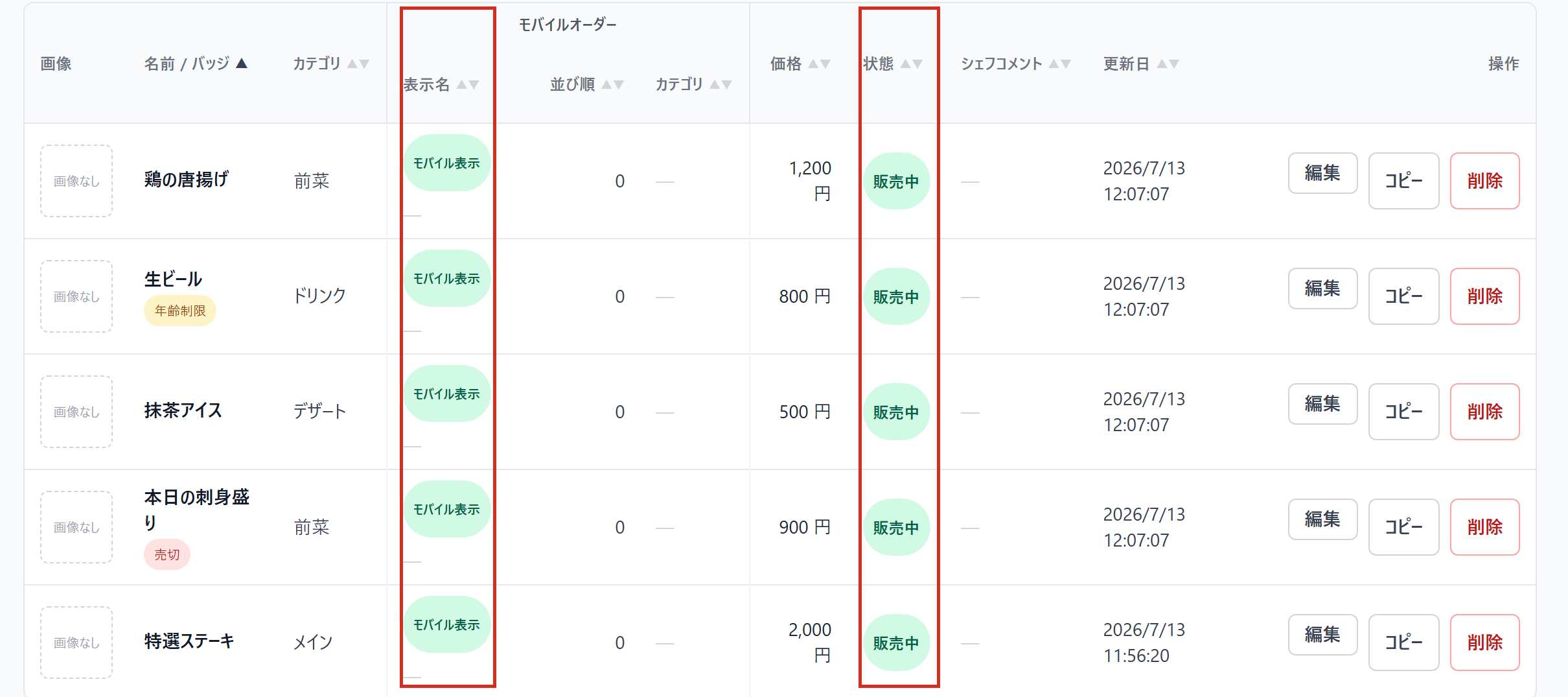
商品一覧の「モバイル表示」と「販売中」(赤枠)。バッジを押すたびに切り替わります
AI に任せるなら
お使いの AI(Claude や ChatGPT など)に、こう話しかけるだけ。
「メニューを登録したい。カテゴリ・商品名・税込価格・税率を1品ずつ聞いて登録して。」
関連サポートページ
- コース・飲み放題を作る値段はコース本体に付けます。中身は0円キーを入れるか、コース内特価に0と入れます。厨房への出し方だけ、通常の商品と仕組みが違います。
- 飲み放題の0円キーを作る飲み放題中のドリンクを、レジ・ハンディから0円で打つための専用の商品です。いつものドリンクを〔コピー〕して作ります。
- 飲み放題付きコースを作る(例:5,000円・2時間)料理コースと飲み放題コースの2本に分けて作り、注文のときに2本とも入れます。0円キーの用意からハンディでの注文まで、実際の画面で順に説明します。
- メニューを、出したい順に並べる並べ替えは4種類あり、反映される画面が違います。商品の並びは1本で、スマホ・ハンディ・ホールに同時に効きます。
- 時間帯でメニューを出し分ける曜日・日付・時間で、お客さまのスマホに出す商品を切り替えます。レジ・ハンディには効きません。
- 売り切れと残数を管理する売切にすると、レジ・ハンディ・お客さまのスマホのすべてで注文できなくなります。営業日ごとに戻ります。
- メニュー・マスタ管理商品・カテゴリ・コース・カスタム項目の扱いです。