コース・飲み放題を作る
値段はコース本体に付けます。中身は0円キーを入れるか、コース内特価に0と入れます。厨房への出し方だけ、通常の商品と仕組みが違います。
画面の上で手順をなぞる案内も使えます。ロッキーレジの管理画面「ヘルプ」か、 レジの右上メニューから開けます。
コース・飲み放題を作る。
料理のコースも飲み放題も、同じ「コース」として登録します。値段はコース本体に付け、中身は0円で入れるのが基本の形です。中身を0円にするには、0円の商品(0円キー)を入れるか、コース内特価に 0 と入れます。飲み放題のドリンクをスタッフがレジ・ハンディで打つお店は、0円キーが必要です(04-④)。飲み放題付きのコースを一から作る例は 04-⑤ にあります。
| 見くらべる点 | 料理コース | 飲み放題 |
|---|---|---|
| 作り方 | 種別で「料理コース」を選ぶ | 種別で「飲み放題」を選ぶ |
| 制限時間 | 任意(入れなくても保存できます) | 任意。入れると残り時間とラストオーダーが動きます(入れないと、お会計まで飲み放題ドリンクが出続けます) |
| 構成品(中身)の扱い | 注文すると、中身が1品ずつ注文に入ります | 注文しても中身は入りません。お客さまが1杯ずつ頼みます |
| 厨房に出る伝票 | 中身の商品の伝票だけ。コース名の伝票は出ません | 始まったことを知らせる伝票が1枚。そのあとは1杯ごとの伝票 |
| お会計への載り方 | コース名で1行。中身の0円の行は出ません | コース名で1行。追加料金を付けたお酒も別に載ります。スタッフが0円キーで打った1杯は ¥0 の行で載ります(04-④) |
作り方
料理コース
種別で「料理コース」を選ぶ
飲み放題
種別で「飲み放題」を選ぶ
制限時間
料理コース
任意(入れなくても保存できます)
飲み放題
任意。入れると残り時間とラストオーダーが動きます(入れないと、お会計まで飲み放題ドリンクが出続けます)
構成品(中身)の扱い
料理コース
注文すると、中身が1品ずつ注文に入ります
飲み放題
注文しても中身は入りません。お客さまが1杯ずつ頼みます
厨房に出る伝票
料理コース
中身の商品の伝票だけ。コース名の伝票は出ません
飲み放題
始まったことを知らせる伝票が1枚。そのあとは1杯ごとの伝票
お会計への載り方
料理コース
コース名で1行。中身の0円の行は出ません
飲み放題
コース名で1行。追加料金を付けたお酒も別に載ります。スタッフが0円キーで打った1杯は ¥0 の行で載ります(04-④)
どちらも「コース / 飲み放題」の画面で作ります。作ったあとで種別だけ変えることもできます。
- コース-1コースを新しく作る料理のコースも飲み放題も、同じ画面で作ります。必ず要るのは、コース名・価格(円・税込)・種別の3つです。種別は「料理コース」か「飲み放題」から選びます。税率(店内10%)と進行方式は最初から入っています。説明は空欄でかまいません。いちばん下の〔追加する〕で保存すると、コースの一覧に戻ります。操作管理画面→〔メニュー〕→〔コース / 飲み放題〕→〔新規追加〕→コース名→価格(円・税込)→種別→〔追加する〕
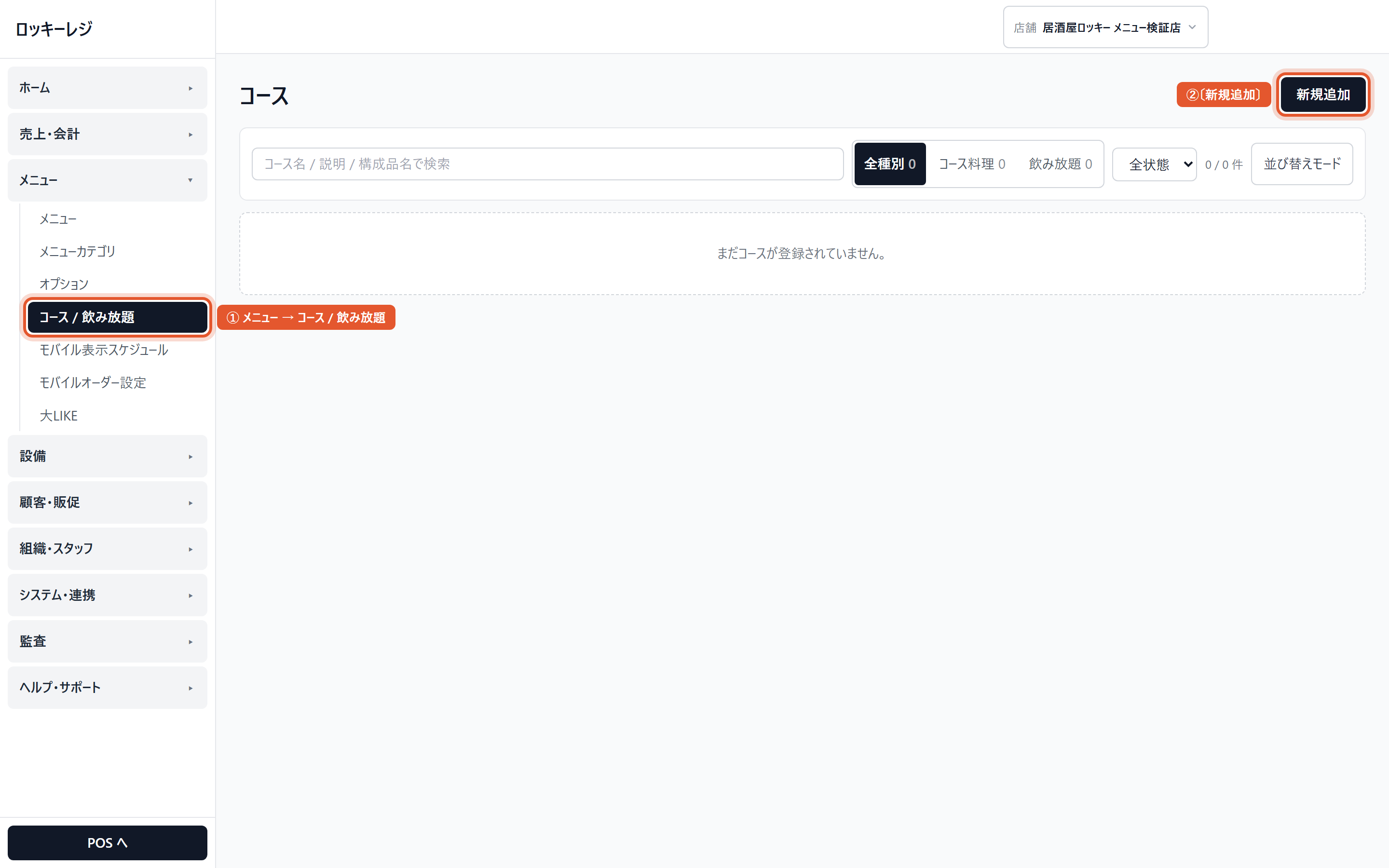
管理画面 → メニュー → コース / 飲み放題 →〔新規追加〕(赤枠) 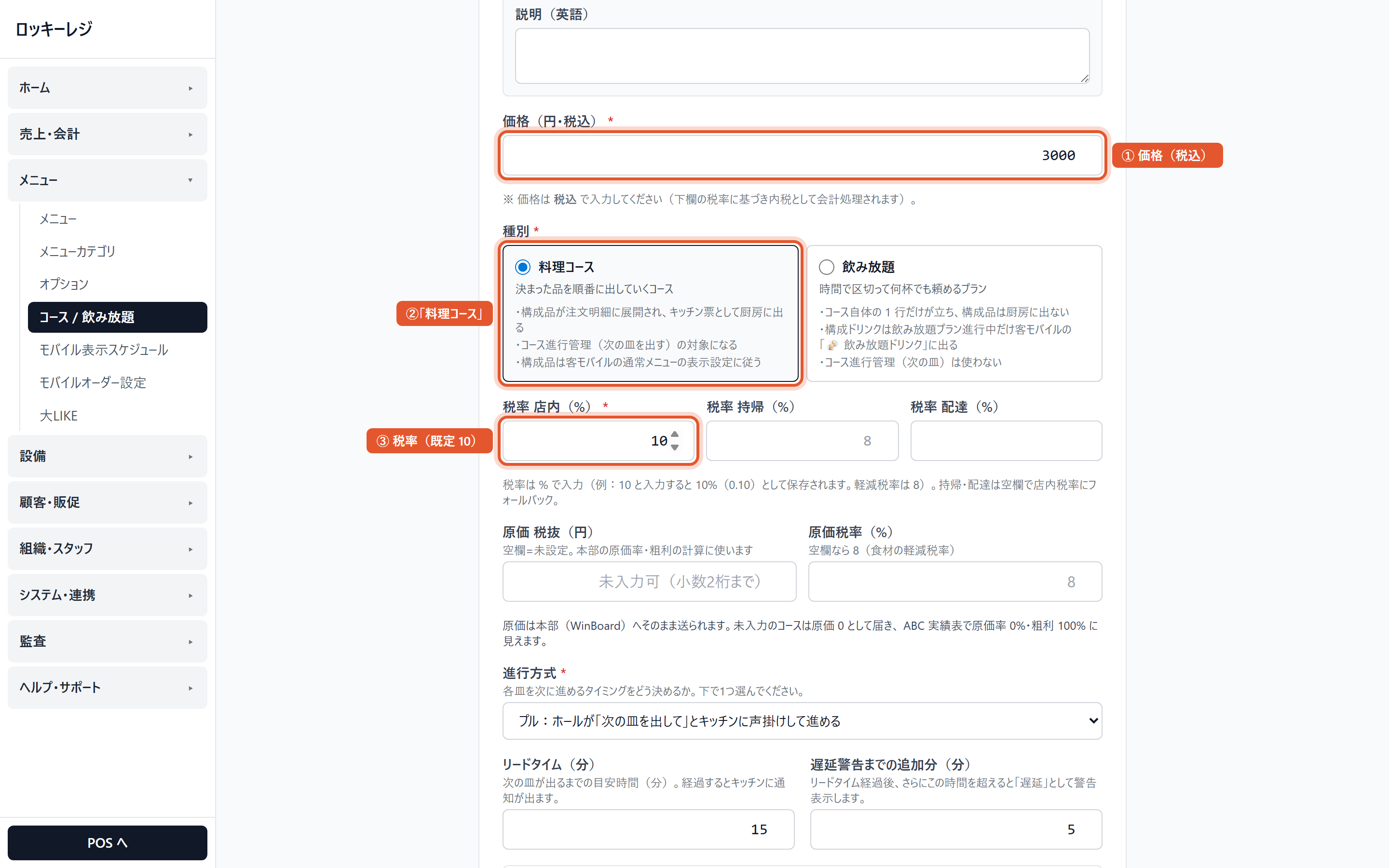
コース追加。①価格(税込) ②種別 ③税率(既定 10) - コース-2値段はコース本体に付ける「価格(円・税込)」に入れた金額が、コース1つぶんの料金です。この金額がそのままお会計に1行載ります。人数分にはなりません。4名さまなら、注文するときに数量を4にしてください。税率は店内・持ち帰り・デリバリーで分けられます(持ち帰り・デリバリーを空欄にすると店内の税率を使います)。操作価格(円・税込)→税率 店内(%)
- コース-3中身(構成品)の値段の決まりかたここがコースでいちばん間違えやすいところです。構成品の単価は「コース内特価」に入れた金額です。空欄にすると0円ではなく、そのメニューに登録した価格がそのまま使われます。コース料金に含めたい中身は、専用の商品を売価0円で作って入れるか、コース内特価に 0 と入れてください。0 と入れれば「コースに含む」になります。金額を入れると、その分だけコース料金とは別に請求されます(上のランクのお酒だけ +300円、など)。特価は税込で入れます。乗る税率はコースではなく、そのメニューに設定した税率です。料理コースの0円の中身と、お客さまがスマホの「飲み放題ドリンク」から頼んだ0円の1杯は、お会計伝票・仮伝票・注文確認伝票の明細に印字されません。スタッフがレジ・ハンディで打った0円キーは、¥0 の行として印字されます(04-④)。「提供モード」はそのままでかまいません(どちらを選んでも、レジ・ハンディやお客さまのスマホに出る商品は変わりません)。操作一覧の〔構成品〕→〔+ 構成品を追加〕→メニューを1品選ぶ→数量→コース内特価(税込・円、任意)→〔追加する〕
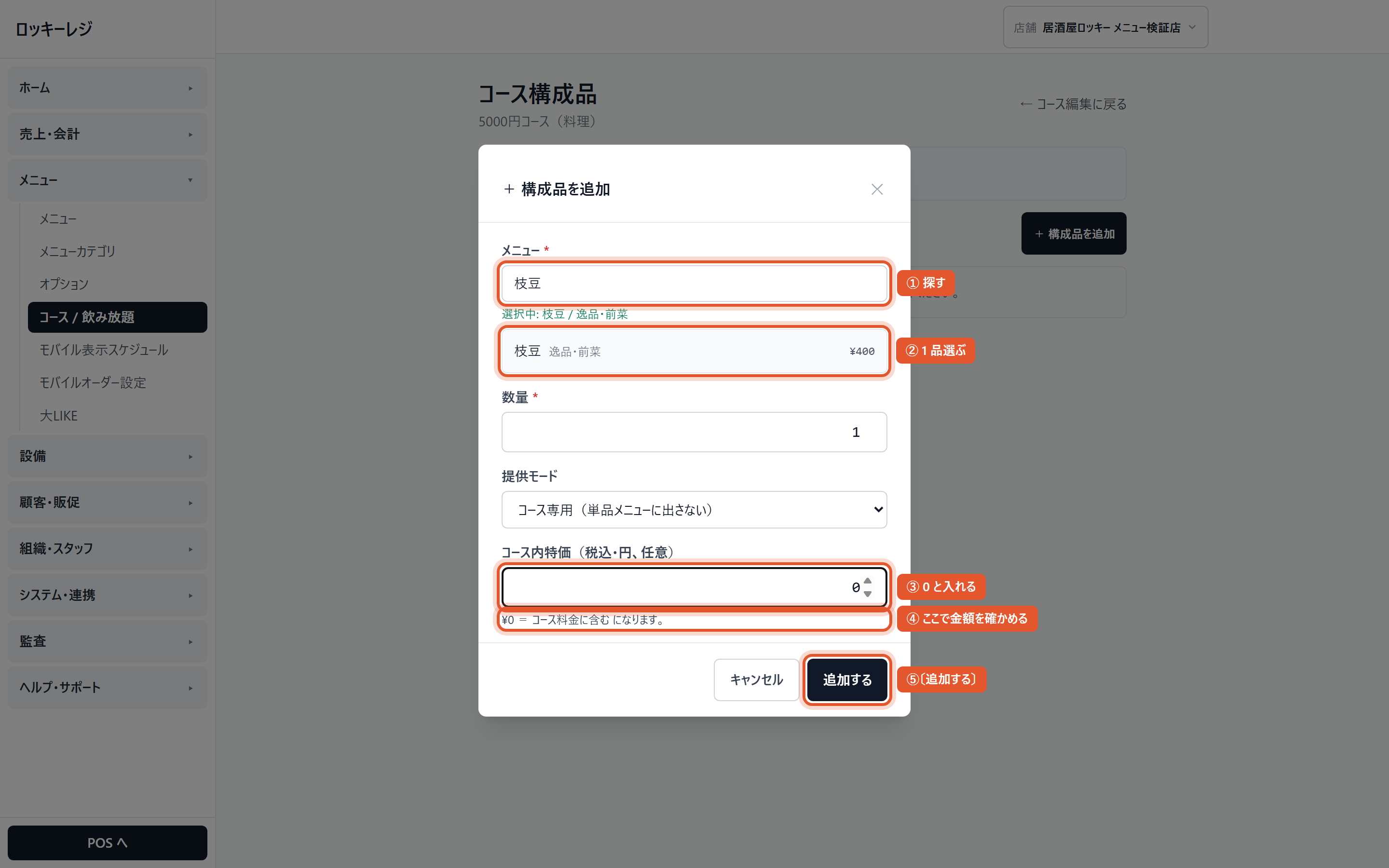
構成品を追加。③コース内特価の欄のすぐ下(④)に、この入れ方で請求がどうなるかが出ます(例:「¥0 = コース料金に含む」) 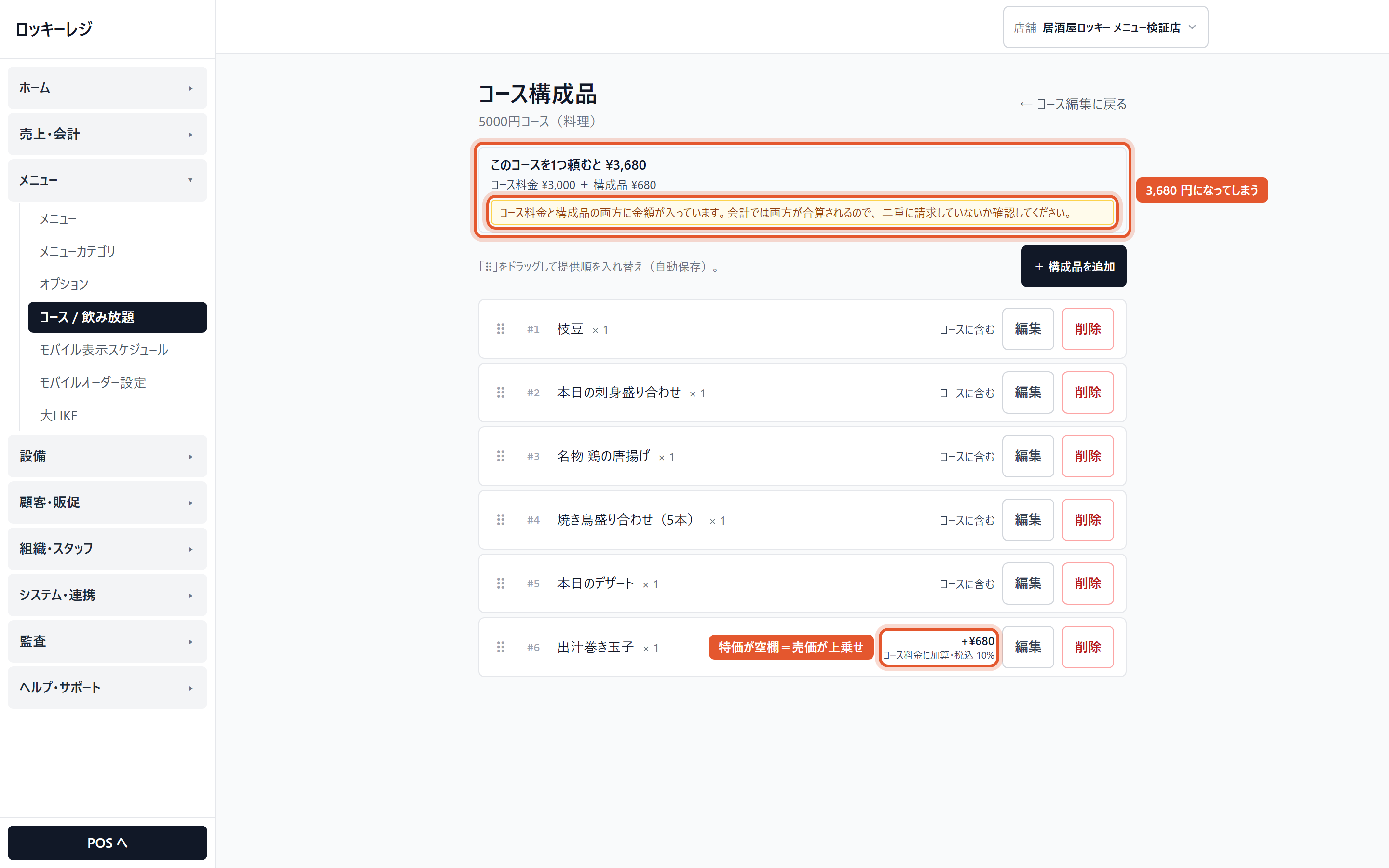
特価を空欄のまま売価のある料理を入れた例。上の「このコースを1つ頼むと」がコース料金より高くなり、黄色の注意が出ます - コース-4構成品は1品ずつ入れます〔+ 構成品を追加〕で入れられるのは1回に1品です。追加すると画面が閉じるので、中身の数だけ繰り返します。選べるのは「販売中」の商品だけです(停止中の商品は候補に出ません)。検索欄に入れた文字は、商品名とカテゴリ名の両方から探します(カテゴリ名で探すと、名前にその言葉を含むほかの商品も一緒に出ます)。入れ終えた品は、名前の頭に ✓ が付いて選べなくなります。構成品を CSV でまとめて取り込むことはできません。操作〔+ 構成品を追加〕→1品選ぶ→〔追加する〕→くり返す
- コース-5料理コースは、出す順番を決める構成品の並びが、そのまま皿を出す順番になります。各行の ⠿ をドラッグして並べ替えてください。「進行方式」で、次の皿へ進めるやり方を選びます(ホールが声をかけて進める/時間が来たら自動で進む/画面で「次へ」を押して進む)。操作〔構成品〕→⠿ をドラッグ→進行方式
- コース-6飲み放題の制限時間とラストオーダー種別を「飲み放題」にしても、制限時間のチェックは自動では入りません。時間で区切るなら「制限時間制(飲み放題・時間制コース。席時間カウントダウンを表示)」にご自分でチェックを入れ、分で入れてください。120 と入れれば2時間です。チェックを入れたのに分が空欄だと保存できません。逆に、分だけ入れてチェックを入れ忘れると、エラーは出ずに時間制にならないので注意してください(一覧に「120 分制」と出ていれば時間制です)。制限時間を入れない飲み放題も作れますが、残り時間もラストオーダーも出ず、お会計まで飲み放題ドリンクが出続けます。「LO(終了の何分前)」に 30 と入れると、終了30分前がラストオーダーになります。最初は 0 が入っていて、0 なら終了時刻がラストオーダーです(空欄のままでも、ドリンクが締め切られる時刻と予告の伝票は 0 と同じです)。制限時間より大きい数字は入れられません(保存しようとするとエラーが出ます)。制限時間と同じ数字にすると、始まった瞬間にラストオーダーを過ぎた扱いになります。「LOの前に予告の伝票を出す」には最初からチェックが入っていて、そのままならラストオーダーの5分前に伝票が出ます(くわしくは基本操作 ⑳)。操作制限時間制にチェック→制限時間(分)→LO(終了の何分前)
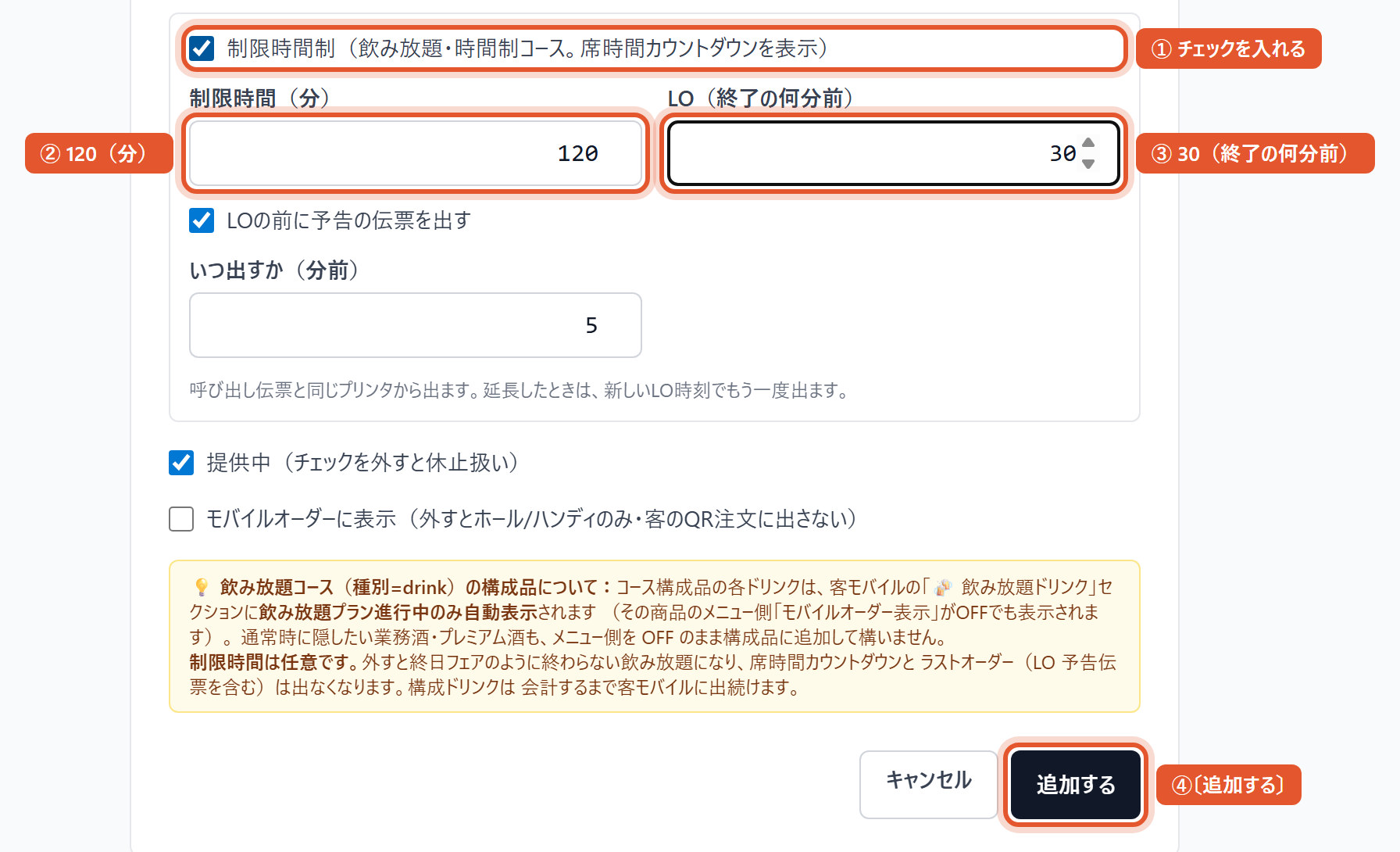
コース追加(飲み放題)。①制限時間制にチェック ②制限時間(分) ③LO(終了の何分前) ④〔追加する〕 - コース-7飲み放題の構成品は、注文には入りません料理コースは注文すると中身が1品ずつ注文に入りますが、飲み放題は入りません。飲み放題の構成品は「その時間に何を頼めるか」の一覧です。お客さまのスマホの「🍻 飲み放題ドリンク」に並び、1杯ずつ頼んでいただく形になります。スタッフがレジ・ハンディで打つ1杯には、この一覧もコース内特価も効かず、その商品の価格が付きます。スタッフも打つお店は、構成品に0円キーを入れ、スタッフはその0円キーを打ちます(04-④)。ここに入れたお酒は「販売中」でないと一覧に出ないので、通常メニューから隠したいときは「停止中」にせず、商品側の「モバイル表示」を押して「モバイル非表示」にしてください。操作一覧の〔構成品〕→〔+ 構成品を追加〕
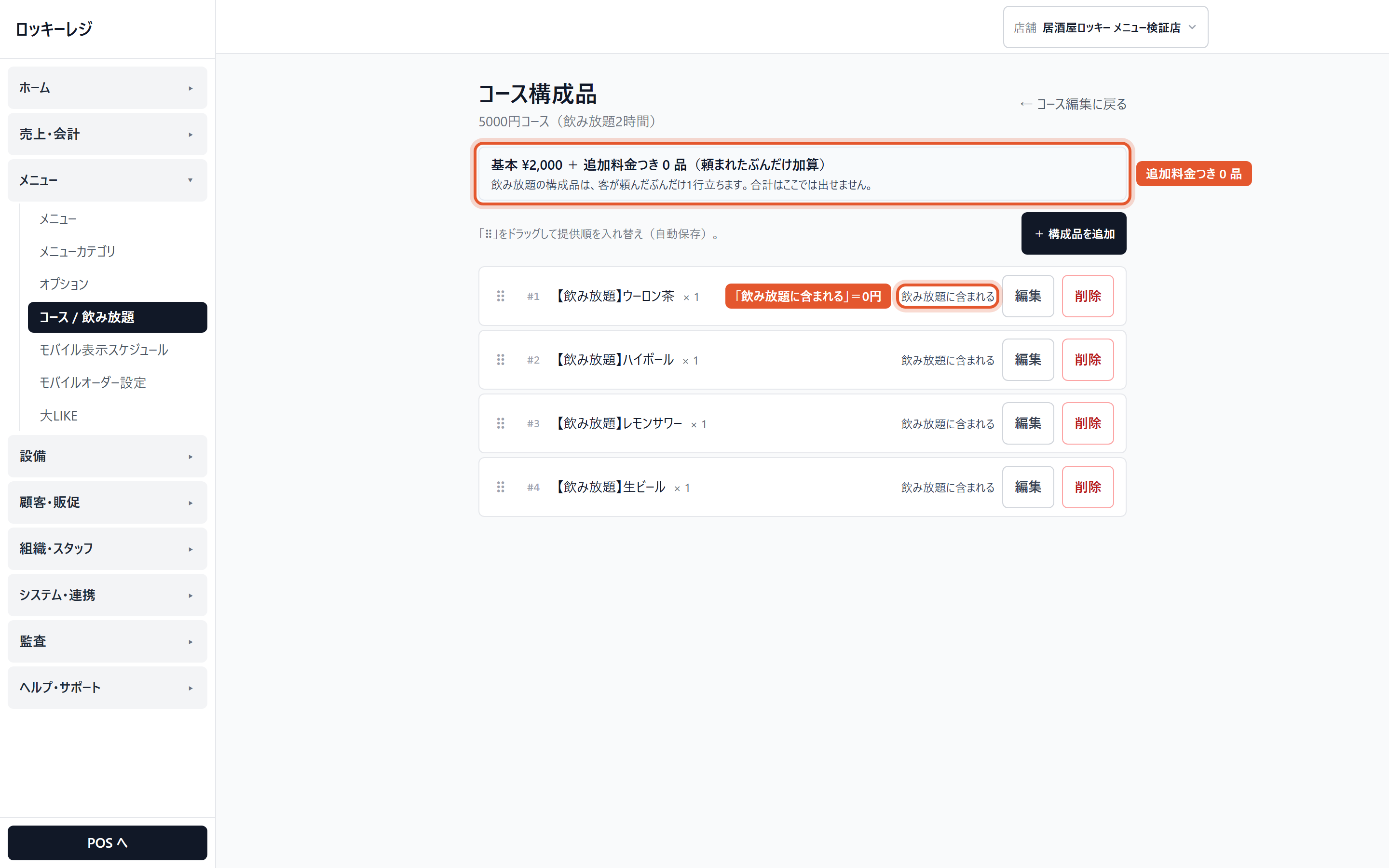
0円キーを入れ終えた飲み放題コース。上の枠が「追加料金つき 0 品」、中身は「飲み放題に含まれる」 - コース-8お客さまのスマホに出す任意「モバイルオーダーに表示」にチェックを入れると、お客さまのスマホの「🍽 コース / 飲み放題」に並びます。外したままだと、レジ・ハンディからしか注文できません。時間帯で出し分けたいときは、モバイル表示スケジュールを使います。操作〔編集〕→モバイルオーダーに表示→〔更新する〕
- コース-9休止する・並べ替える任意「提供中」のチェックを外すと休止扱いになり、注文できなくなります(消さずに残せます)。並び順はコース一覧の〔並び替えモード〕から変えられます。コースはカテゴリを持たないので、店舗のすべてのコースが1本の並びになります。操作〔編集〕→提供中→または コース一覧の〔並び替えモード〕
厨房への出し方(ここだけ仕組みが違う)。
構成品(コースの中身)は普通の商品なので、その商品のカテゴリで厨房に振り分けられます。ふつうに設定してあれば、そのままで大丈夫です。気をつけるのはコースの名前そのもののほうです。
注文の出し先が決まる順番(上から見ていって、当てはまった時点で決まります)
- 手で指定したステーション:ホール・キッチンの画面で「この1品はこっちへ」と移した場合。その注文だけに効きます
- 構成品ごとの指定:コースの構成品の〔編集〕→「ステーション設定」で決めたもの。同じ商品でも、コースの中のときだけ別の厨房に出せます
- 商品ごとの指定:ステーションの〔紐付け設定〕の「① 印刷するカテゴリ・商品」で、商品に1つずつチェックしたもの。コースの名前は、ここで指定します
- カテゴリの指定:ステーションの〔紐付け設定〕の「① 印刷するカテゴリ・商品」でカテゴリにチェックしたもの(カテゴリの入力画面で選んだものも同じ)。ふだんの商品はここで振り分けます
上の4つのどれにも当てはまらなかった飲み放題の「始まりました」の伝票は、キッチン伝票を出すプリンタすべてに1枚ずつ出ます(3台あれば3枚)。どこに出せばよいか分からないので、とりあえず全部に出す作りです。
- 厨房-1飲み放題の伝票を、バーだけに出す「設備」の「キッチンステーション」で、バー(ドリンクを作る場所)の〔紐付け設定〕を開きます。「① 印刷するカテゴリ・商品」の検索欄に飲み放題コースの名前を入れると、コース名の行が出てきます(入っているまとまりの名前は「コースヘッダー」「コース」「カテゴリ未設定」など、お店によって違います)。その行の「ここで作る」にチェックを入れて〔一括保存〕を押します。まとまりの見出しにチェックを入れると、同じまとまりのほかのコース(料理コースなど)の伝票までそこへ出るようになるので、必ず名前で探して1つずつチェックしてください。同じ行の「紙を出す」は、チェックが入ったまま触りません。操作管理画面→〔設備〕→〔キッチンステーション〕→バーの〔紐付け設定〕→検索欄にコース名→「ここで作る」にチェック→〔一括保存〕
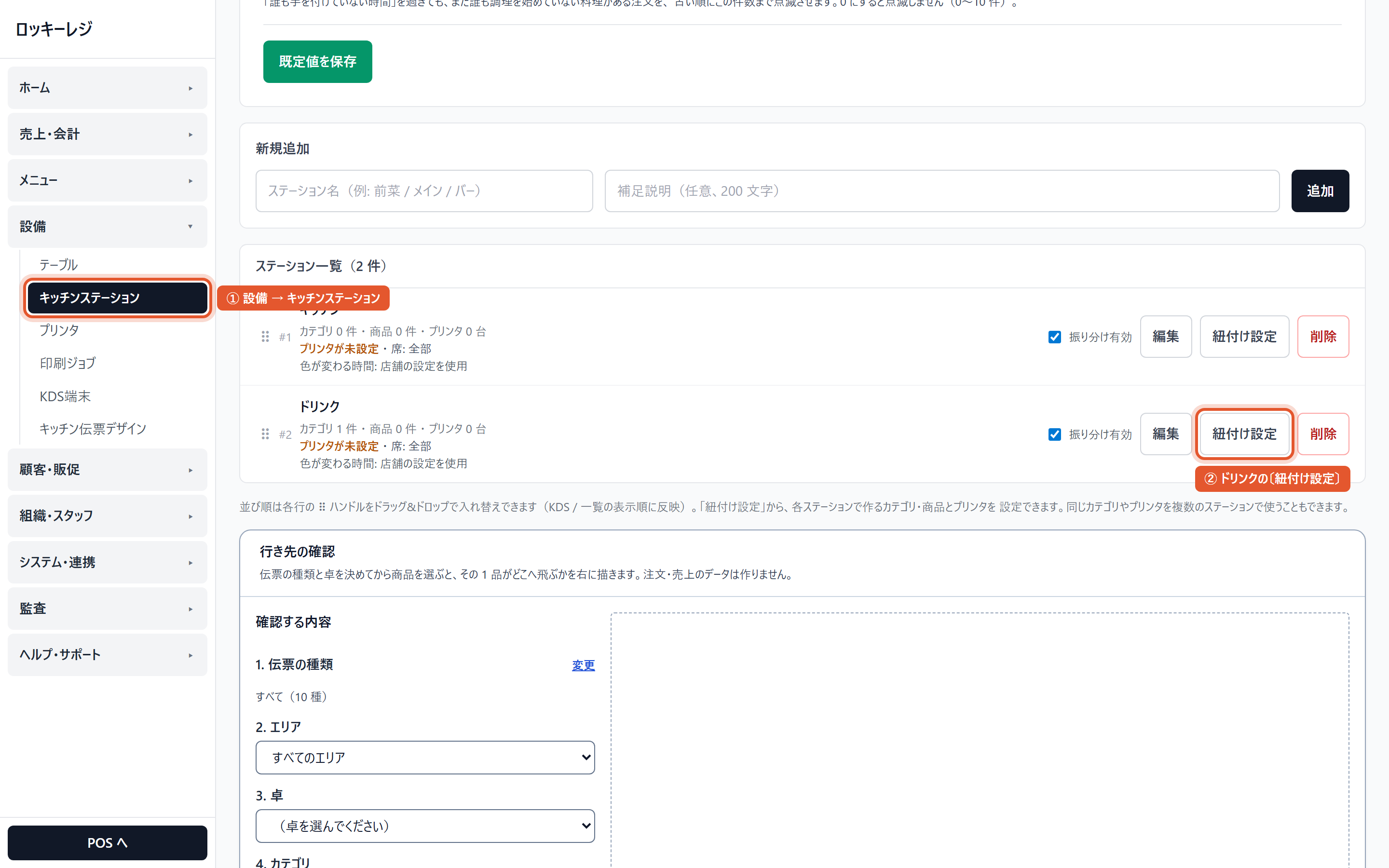
管理画面 → 設備 → キッチンステーション。ドリンク(バー)の〔紐付け設定〕(赤枠) 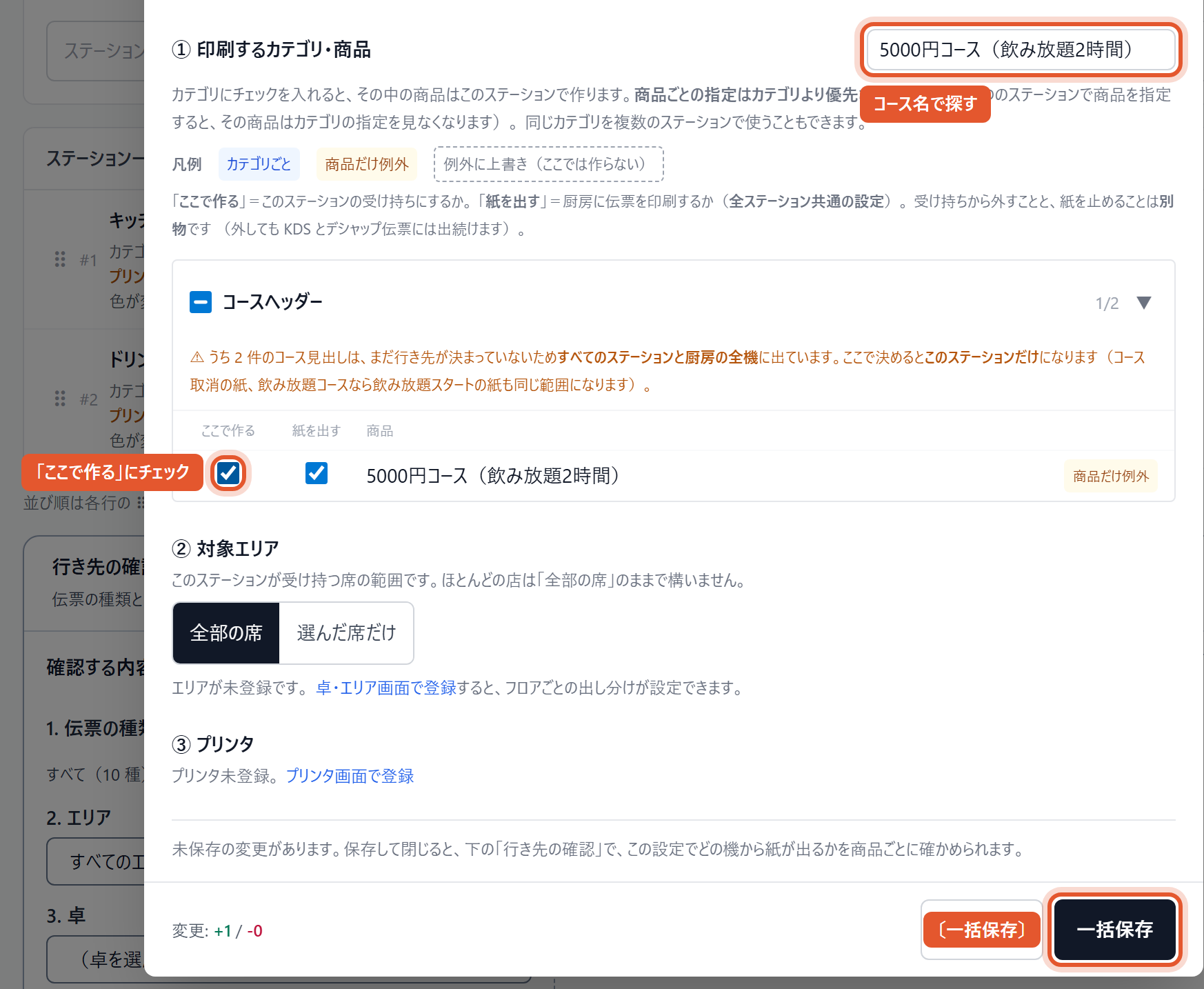
紐付け設定。上の「① 印刷するカテゴリ・商品」を使います。検索欄にコース名を入れ、その行の「ここで作る」にチェックを入れて、右下の〔一括保存〕を押します(赤枠) - 厨房-2チェックを入れると、全台に出るのは止まりますここが分かりにくいところです。1つでもチェックを入れると、「どこにも当てはまらないから全部に出す」という扱いが終わります。以後その伝票は、チェックしたステーションのプリンタと、どのステーションにも紐づいていないプリンタにだけ出ます。「バーに出したかっただけなのに、厨房から出なくなった」と感じたときは、これが理由です。全部の厨房で知りたいなら、それぞれのステーションでチェックを入れてください。
- 厨房-3料理コースの名前は、ふだんは厨房に出ません料理コースは、注文してもコース名の伝票は厨房に出ない作りです(お会計のための行なので)。厨房に出るのは中身の商品です。ただし、コースを丸ごと取り消したときの取消伝票は、コース名の行き先が決まっていないと、キッチン伝票を出すプリンタすべてに1枚ずつ出ます。取消を1か所だけに出したいときは、飲み放題と同じやり方で、料理コースの名前もそのステーションにチェックしてください。
- 厨房-4構成品だけ別の厨房に出す任意同じお刺身でも「単品ならコールド、コースの中なら板場」のように分けたいときは、コースの構成品の〔編集〕を開き、「ステーション設定」のタブで決めます。ここを空欄にしておくと、その商品のふだんの振り分け(商品ごとの指定、なければカテゴリ)をそのまま使います。操作一覧の〔構成品〕→各行の〔編集〕→「ステーション設定」タブ→〔保存する〕
関連サポートページ
- 飲み放題付きコースを作る(例:5,000円・2時間)料理コースと飲み放題コースの2本に分けて作り、注文のときに2本とも入れます。0円キーの用意からハンディでの注文まで、実際の画面で順に説明します。
- 飲み放題の0円キーを作る飲み放題中のドリンクを、レジ・ハンディから0円で打つための専用の商品です。いつものドリンクを〔コピー〕して作ります。
- メニューを登録するカテゴリと商品を、価格・税率つきで入れます。コース・飲み放題は 04-③、飲み放題の0円キーは 04-④ です。
- 飲み放題を用意して、時間を見るコースとして登録します。注文すると残り時間が始まり、お客さまのスマホに飲み放題ドリンクが出ます。残り時間はあとから延長・短縮できます。
- コースの次の皿を出す〔🍽 次の品へ〕で1段進めます。押せるのはハンディだけで、1つ戻す操作はありません。
- メニューを、出したい順に並べる並べ替えは4種類あり、反映される画面が違います。商品の並びは1本で、スマホ・ハンディ・ホールに同時に効きます。