01 / 初期設定
飲み放題付きコースを作る(例:5,000円・2時間)
料理コースと飲み放題コースの2本に分けて作り、注文のときに2本とも入れます。0円キーの用意からハンディでの注文まで、実際の画面で順に説明します。
画面の上で手順をなぞる案内も使えます。ロッキーレジの管理画面「ヘルプ」か、 レジの右上メニューから開けます。
初期設定 ・ 05-⑤
飲み放題付きコースを作る(例:5,000円・2時間)。
「料理と2時間の飲み放題で5,000円」のようなコースは、料理コースと飲み放題コースの2本に分けて作り、注文のときに2本とも入れます。2本の合計がお客様の払う5,000円になります。ここでは料理3,000円+飲み放題2,000円で作ります。
注意1本にまとめて作ることはできません。料理コースにドリンクを入れると、注文した瞬間にドリンクが全部注文に入り、伝票も全部出ます。5,000円の普通の商品を作って打つだけだと、残り時間もラストオーダーも出ず、お客様のスマホに飲み放題のメニューも出ません。
| 作り方 | できること | 困ること |
|---|---|---|
| 料理コース+飲み放題コースの2本(このページの作り方) | 料理は順番に厨房へ出る。飲み放題は残り時間・ラストオーダーが動き、お客様のスマホに飲み放題ドリンクが出る | 注文のときに2本とも入れる必要がある(名前をそろえておくと入れ忘れにくい) |
| 5,000円の普通の商品を1つ作る | お会計の金額だけは合う | 残り時間・ラストオーダー・飲み放題ドリンクがどれも無い。表示先が〔お客様〕のままだと、お客様のスマホから5,000円で頼めてしまう |
| 料理コース1本に、ドリンクも中身として入れる | 1回打てば済む | 注文した瞬間にドリンクが全部1杯ずつ注文に入り、伝票も全部出る。スマホに飲み放題ドリンクは出ない |
料理コース+飲み放題コースの2本(このページの作り方)
できること
料理は順番に厨房へ出る。飲み放題は残り時間・ラストオーダーが動き、お客様のスマホに飲み放題ドリンクが出る
困ること
注文のときに2本とも入れる必要がある(名前をそろえておくと入れ忘れにくい)
5,000円の普通の商品を1つ作る
できること
お会計の金額だけは合う
困ること
残り時間・ラストオーダー・飲み放題ドリンクがどれも無い。表示先が〔お客様〕のままだと、お客様のスマホから5,000円で頼めてしまう
料理コース1本に、ドリンクも中身として入れる
できること
1回打てば済む
困ること
注文した瞬間にドリンクが全部1杯ずつ注文に入り、伝票も全部出る。スマホに飲み放題ドリンクは出ない
内訳(料理いくら・飲み放題いくら)は、売上の集計に分かれて出ます。外部連携システムとつないでいるお店は、2本のコースにコードと部門を入れると、外部連携システムでも分かれて出ます。分け方は本部・経理の決めたものに合わせてください。飲み放題を0円にして料理に5,000円を載せることもできます。
- 作例-1いま5,000円の普通の商品でコースを打っているお店は新しく作るコース2本には、その商品と違う名前を付けてください(例:前の商品が「○○コース」なら「○○コース(料理)」「○○コース(飲み放題2時間)」のように後ろに付け足す)。同じ名前だと、切り替えるまでハンディに同じ名前が並びます。コース2本を作り、ハンディでの打ち方をスタッフに伝えたら、前の商品の表示先の〔販売停止〕を押します。販売停止にするまでは、前の商品もハンディとお客様のスマホに出ています(それまでの売上の記録は、販売停止にしても残ります)。
- 作例-2先に0円キーを作っておく飲み放題で出すドリンクを、0円キーとして先に作っておきます。飲み放題コースの中身には、この0円キーを入れます。作り方は「05-④ 飲み放題の0円キーを作る」をご覧ください。
- 作例-3料理コースを作る(3,000円)「コース / 飲み放題」で〔新規追加〕を押し、「1. 基本情報」にコース名を入れます。「価格」の表の店内の行の「税込(円)」に 3000 と入れ、種別は「料理コース」のままにします。2本の名前は頭をそろえておく(例「5000円コース(料理)」「5000円コース(飲み放題2時間)」)と、注文のときに2本とも入れ忘れにくくなります。税率は店内10%が最初から入っています。原価が分からなければ、原価の欄は空欄のままでかまいません。まだ保存せず、同じ画面の下の「2. 構成品」で中身を入れます(次の手順)。操作管理画面→〔メニュー〕→〔コース / 飲み放題〕→〔新規追加〕→コース名→価格の店内の税込(円)=3000→種別=料理コース
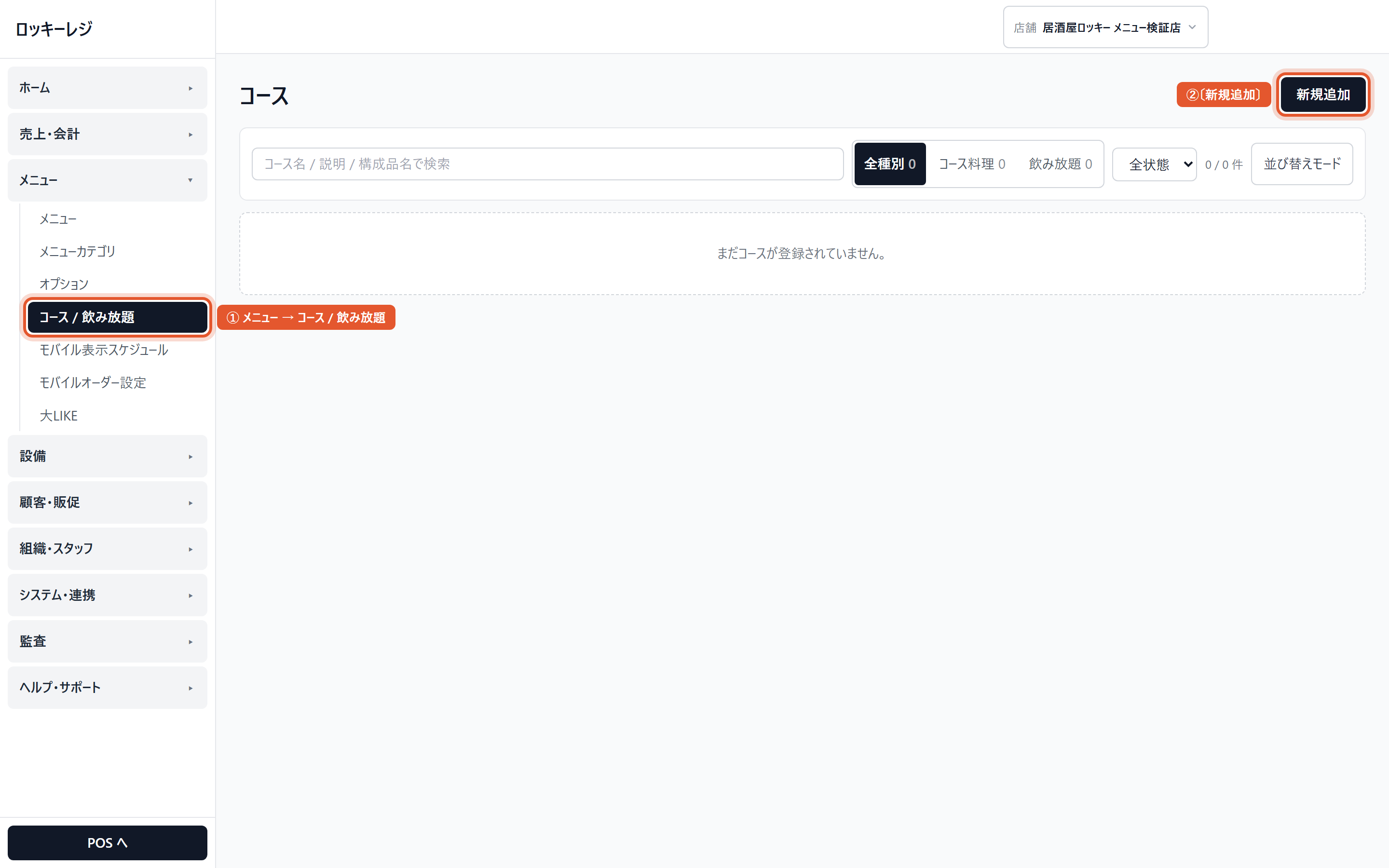
管理画面 → メニュー → コース / 飲み放題 →〔新規追加〕(赤枠) 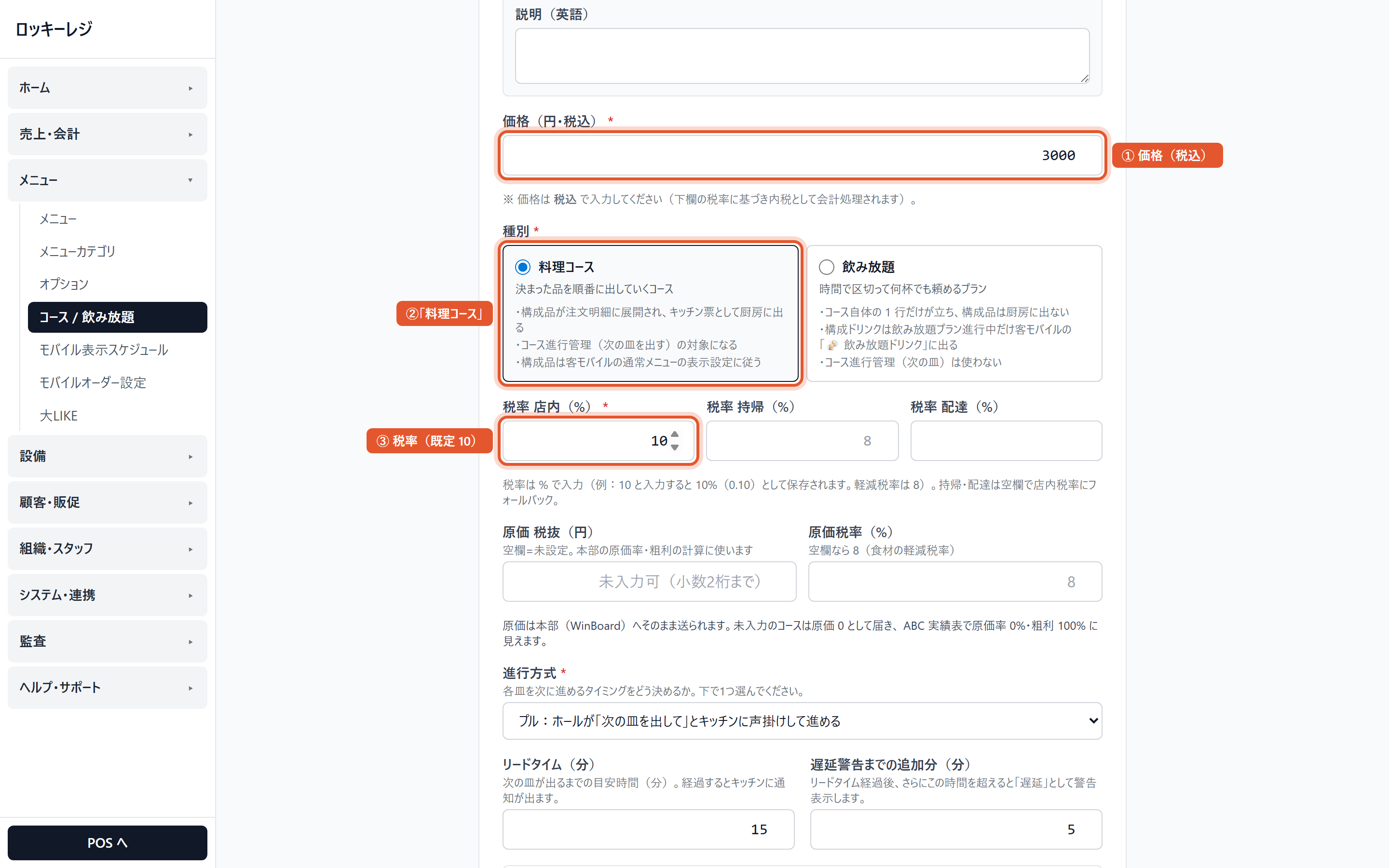
コース追加(料理コース)。①「価格」の店内の税込(円) ②種別は「料理コース」 ③税率は既定の 10 のまま - 作例-4料理コースの中身を入れる(コース内特価に 0)同じ画面の「2. 構成品」で〔構成品を追加〕を押します。検索欄に料理の名前を入れて1品選び、「コース内特価(任意)」の店内の行の「税込(円)」に 0 と入れます。欄のすぐ下に「¥0 = コース料金に含む」と出るのを確かめてから〔追加〕を押します。「提供モード」はそのままでかまいません(どちらを選んでも、レジ・ハンディやお客様のスマホに出る商品は変わりません)。1回に入れられるのは1品だけなので、料理の数だけ繰り返します。入れ終えた品は、名前の頭にチェックマークが付いて選べなくなります。上から並んだ順番が、皿を出す順番です(点が 6 つ並んだつまみをドラッグで入れ替え)。入れ終えたら画面下の〔保存〕を押します。コースと中身がまとめて保存され、コースの一覧に戻ります(保存するまで、足した品には「未保存」の札が付いています)。操作「2. 構成品」の〔構成品を追加〕→料理を1品選ぶ→コース内特価 → 0→〔追加〕→くり返す→画面下の〔保存〕
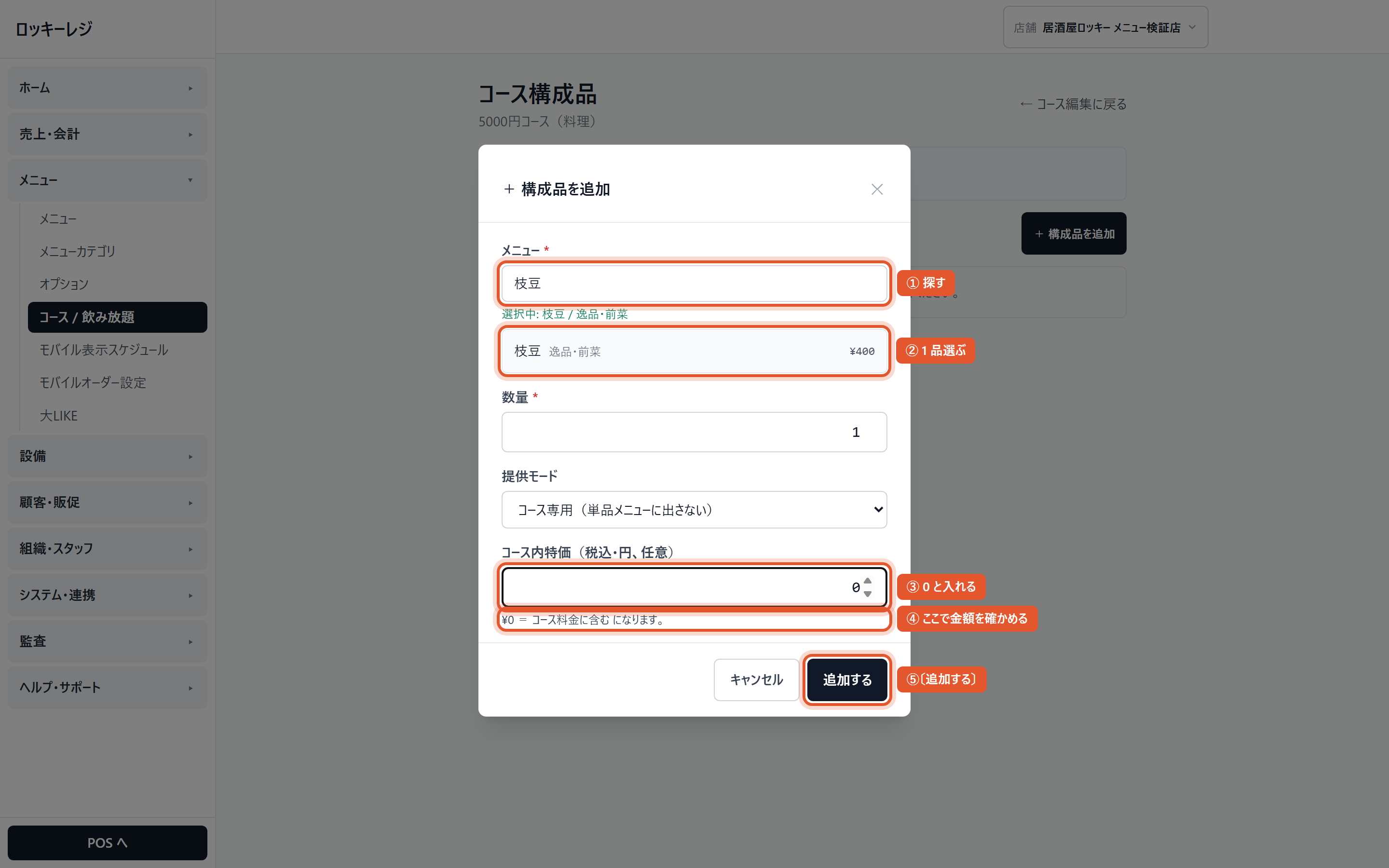
構成品を追加(料理コース)。①探す ②1品選ぶ ③コース内特価の店内の税込に 0 ④そのすぐ下で金額を確かめる ⑤〔追加〕 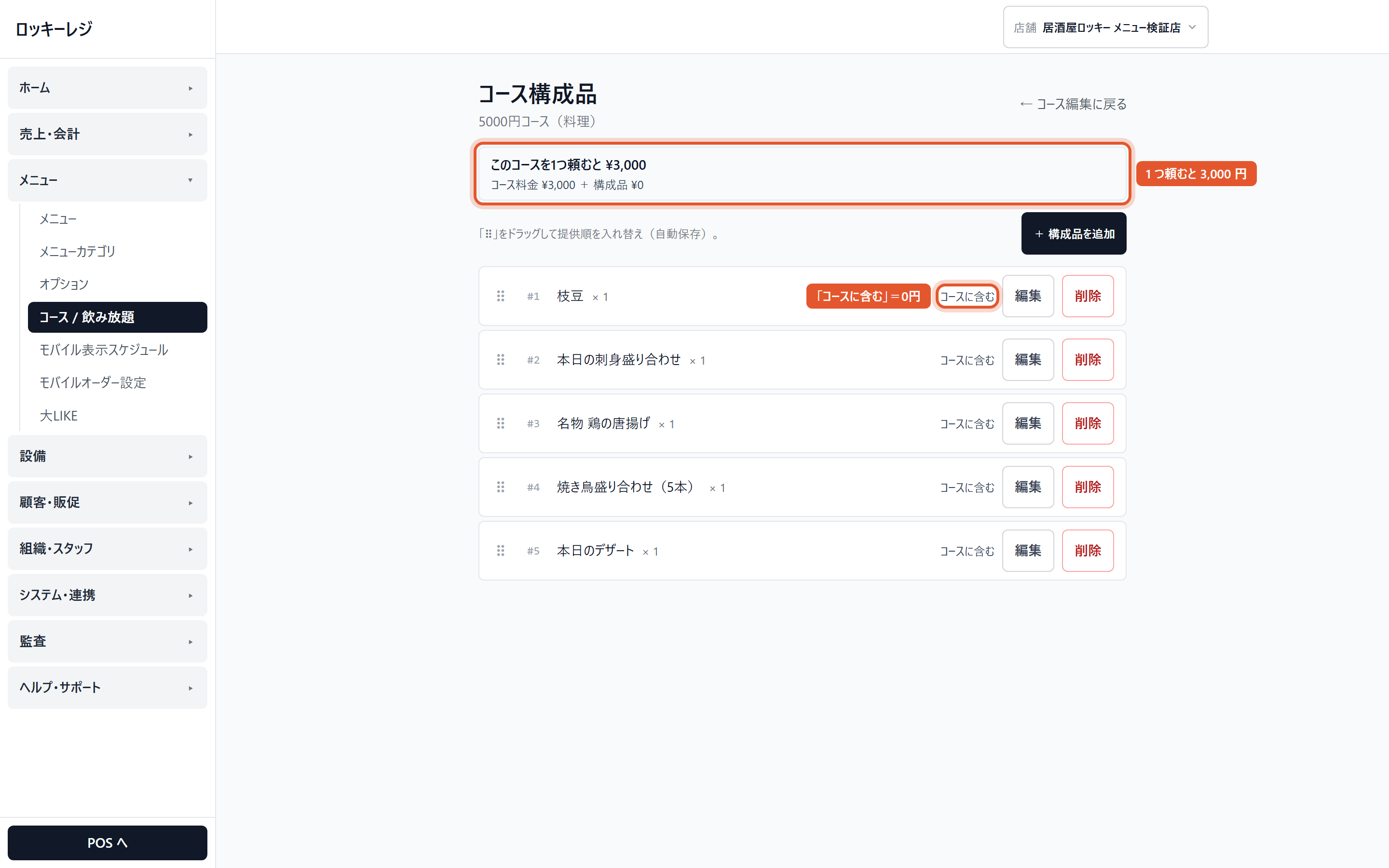
中身を入れ終えた料理コース(保存する前)。上の「このコースを1つ頼むと」が 3,000円、中身は「コースに含む」。足した品には「未保存」の札が付き、画面下の〔保存〕でまとめて保存する - 作例-5コースにしか出さない料理は、先に商品を作る任意先付など、いつものメニューに無い料理を中身にするときは、先に「メニュー」の右上の〔新規追加〕で商品を作ります。新しく作った商品は最初から表示先が〔お客様〕なので、作ったらすぐに一覧で表示先の〔スタッフ〕を押してください(そのままだと、お客様のスマホのいつものメニューに並び、登録した価格で頼めてしまいます)。〔販売停止〕にすると、構成品の候補に出ません。厨房に伝票が出るよう、「キッチン伝票を印刷するステーション」でステーションを選んであるカテゴリに入れてください。操作〔メニュー〕→右上の〔新規追加〕→〔メニューを追加〕→表示先の〔スタッフ〕を押す
- 作例-6特価を空欄のまま入れてしまったら「コース内特価」を空欄にすると、0円ではなく、その料理の価格が上乗せされます。「2. 構成品」の上の「このコースを1つ頼むと」の金額がコース料金より高くなり、黄色の注意が出ます。その行の〔編集〕で特価に 0 を入れて〔変更〕を押すか、〔削除〕して入れ直し、画面下の〔保存〕を押してください。保存したあとで気づいたときは、一覧でそのコースの〔編集〕を押すと、同じ「2. 構成品」が開きます。操作「2. 構成品」のその行の〔編集〕→コース内特価 → 0→〔変更〕→画面下の〔保存〕
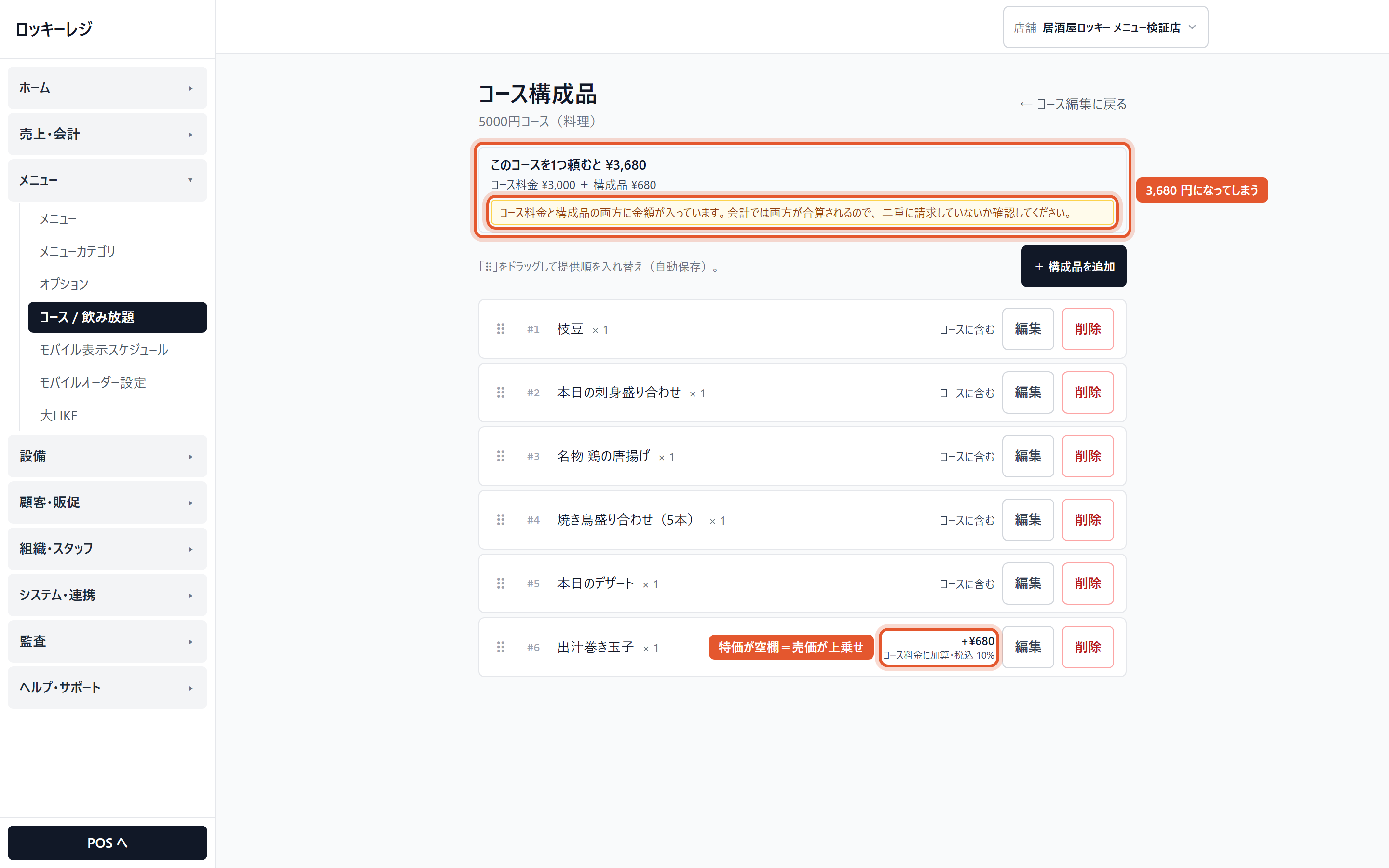
間違えた例:特価が空欄の出汁巻き玉子(680円)が上乗せされ、1つ頼むと 3,680円になる。黄色の注意が出る - 作例-7飲み放題コースを作る(2,000円・120分・LO 30分前)もう一度〔新規追加〕を押し、コース名と価格を入れて、種別で「飲み放題」を選びます。種別のすぐ下の「コースヘッダー(飲み放題スタート・取消)を印刷する」は、チェックが入ったままにしてください(外すと、飲み放題が始まったときと取り消したときの伝票が出なくなります)。制限時間は自動では入りません。「制限時間制(飲み放題・時間制コース。席時間カウントダウンを表示)」にチェックを入れ、「制限時間(分)」に 120、「LO(終了の何分前)」に 30 と入れます。これで2時間制、終了30分前がラストオーダーになります。表示先は、お客様にスマホから飲み放題を頼ませないなら〔スタッフ〕のまま(既定)で、スタッフが入れます。ここではいったん画面下の〔保存〕を押し、中身はあとから入れます(次の手順。料理コースと同じく、保存の前に「2. 構成品」で入れてもかまいません)。操作〔新規追加〕→コース名→価格の店内の税込(円)=2000→種別=飲み放題→制限時間制にチェック→制限時間(分)=120→LO(終了の何分前)=30→画面下の〔保存〕
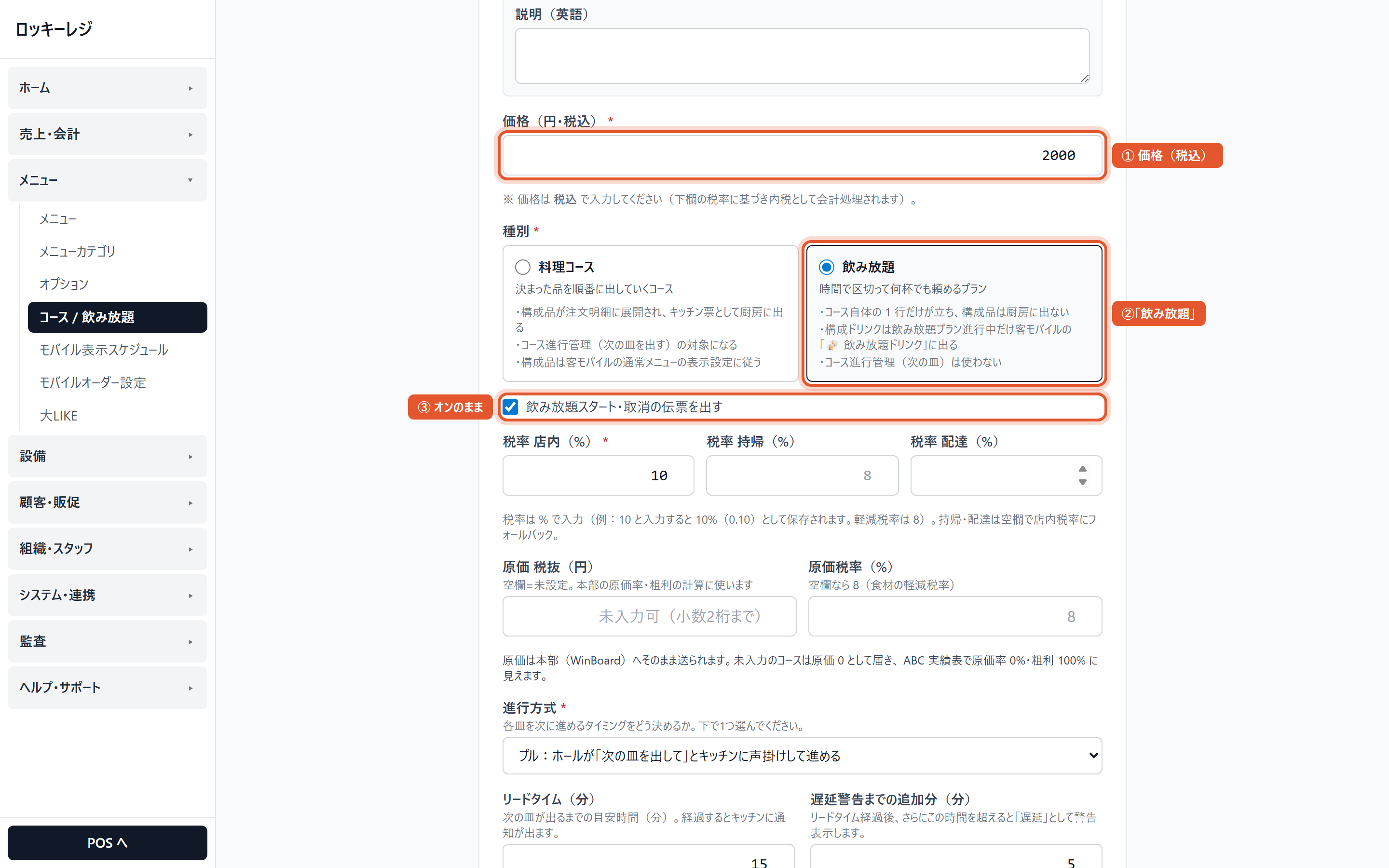
コース追加(飲み放題)。①「価格」の店内の税込(円) ②種別は「飲み放題」 ③「コースヘッダー(飲み放題スタート・取消)を印刷する」はチェックのまま 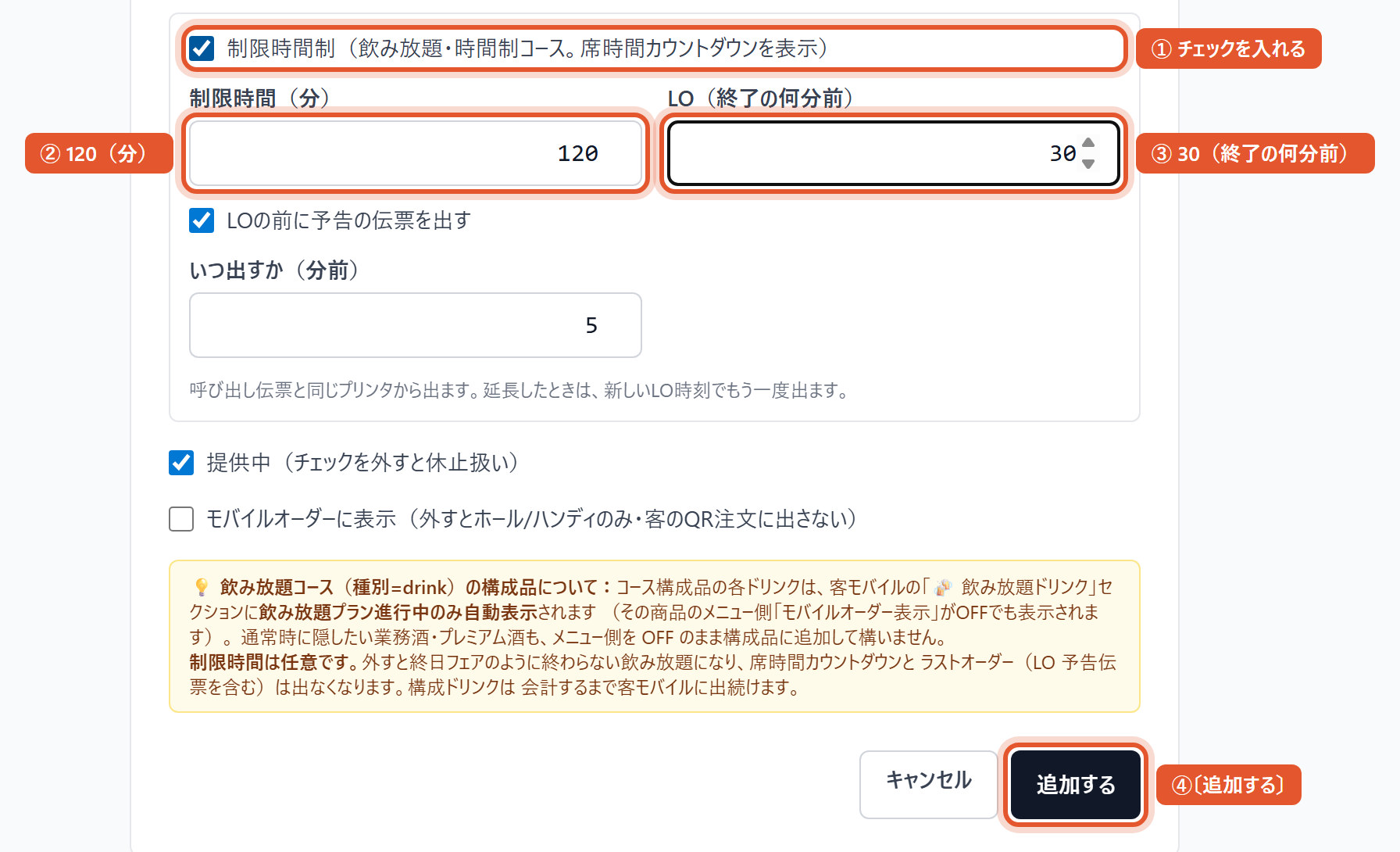
同じ画面の下のほう。①制限時間制にチェック ②制限時間 120(分) ③LO 30(終了の何分前)。入れ終えたら画面下の〔保存〕 - 作例-8飲み放題コースの中身に、0円キーを入れる一覧で飲み放題コースの行の〔編集〕を押し、「2. 構成品」の〔構成品を追加〕を押します。検索欄に「飲み放題」と入れると、商品名かカテゴリ名に「飲み放題」を含む販売中の商品が出ます。延長料金など、価格の付いた商品が混ざることがあるので、右端の金額が ¥0 の0円キーだけを選んでください。1品選び、「コース内特価」は空欄のままで〔追加〕を押します(0円キーは価格が0なので、欄のすぐ下に「コース料金に含む」と出ます)。これをドリンクの数だけ繰り返し(入れ終えた品にはチェックマークが付きます)、最後に画面下の〔保存〕を押します。ここに入れたドリンクが、飲み放題中にお客様のスマホの「飲み放題ドリンク」に並びます。操作一覧の〔編集〕→「2. 構成品」の〔構成品を追加〕→検索欄に「飲み放題」→¥0 の0円キーを1品選ぶ→コース内特価は空欄→〔追加〕→くり返す→画面下の〔保存〕
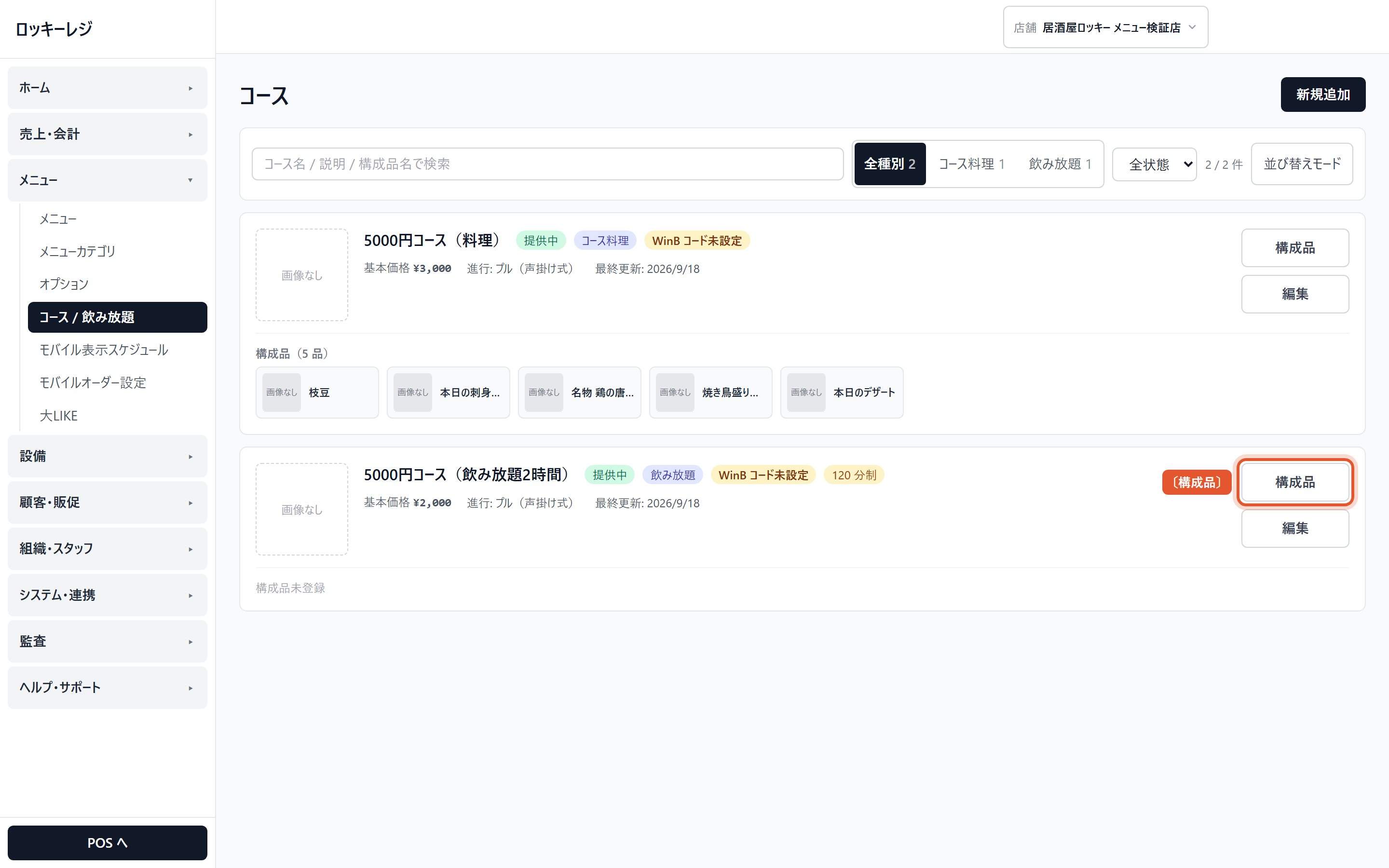
コースの一覧。飲み放題コースの行の〔編集〕(赤枠) 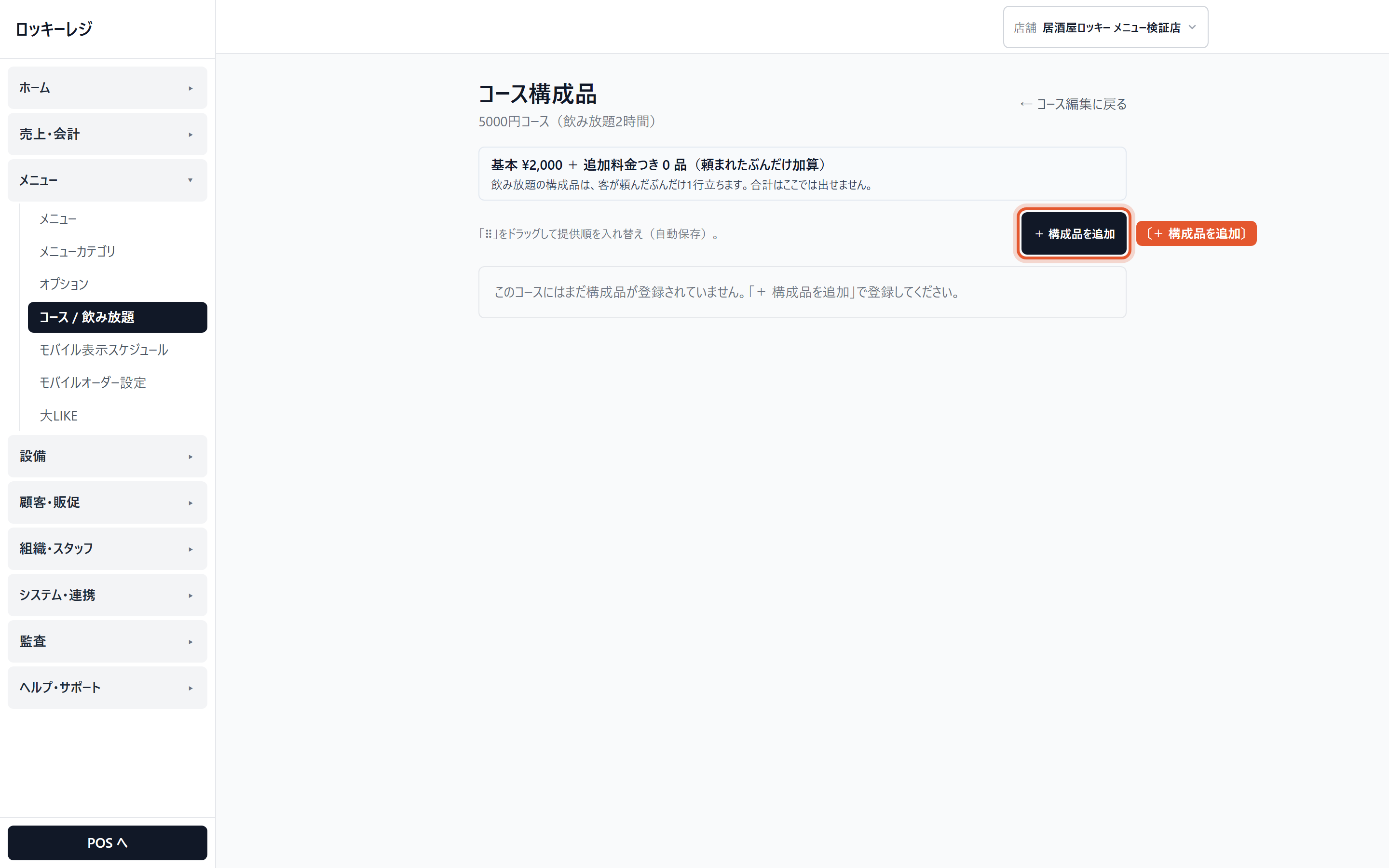
コース編集の「2. 構成品」(まだ空)。〔構成品を追加〕(赤枠) 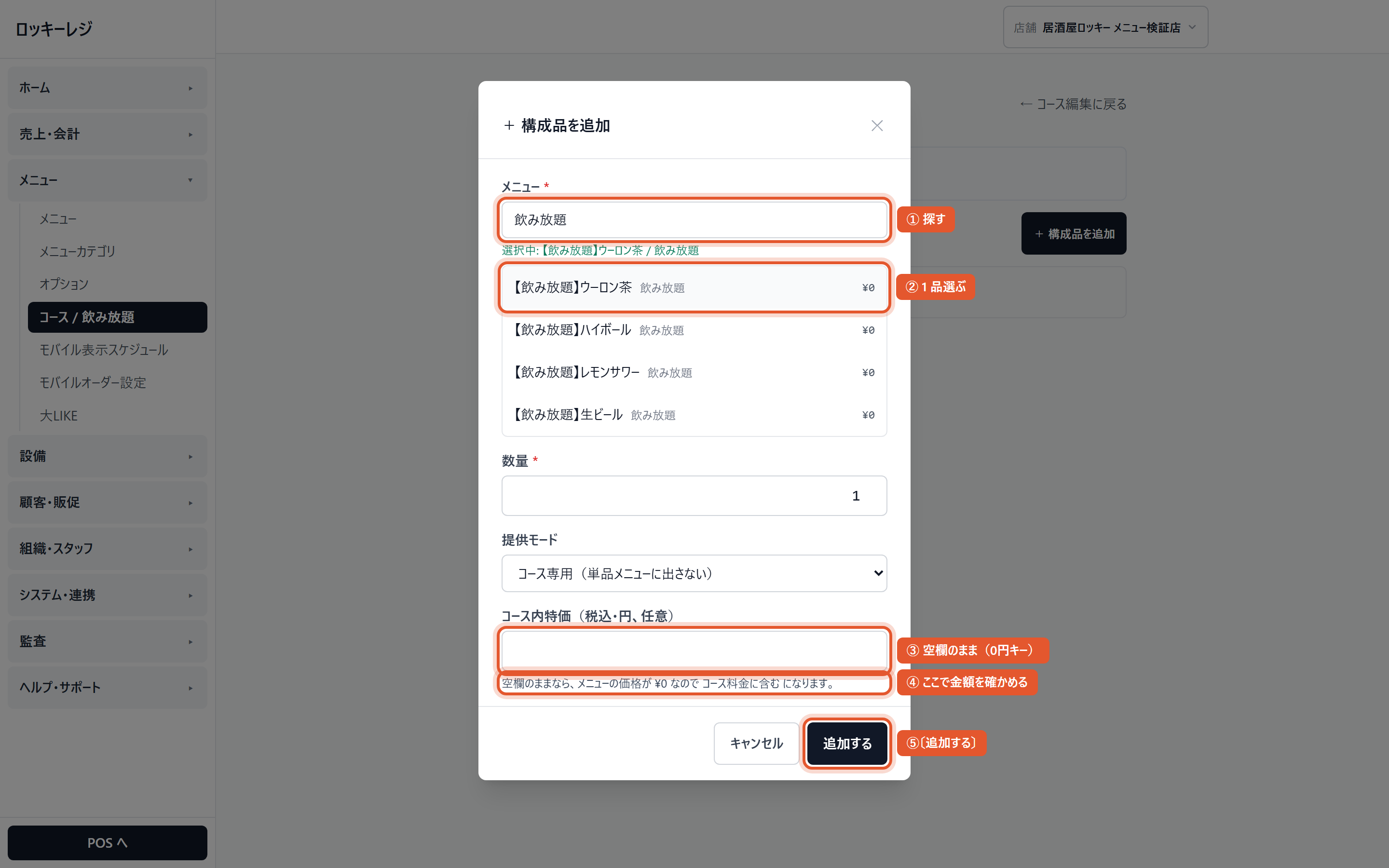
構成品を追加(飲み放題)。①「飲み放題」で探す ②¥0 の0円キーを1品選ぶ ③特価は空欄 ④そのすぐ下で金額を確かめる ⑤〔追加〕 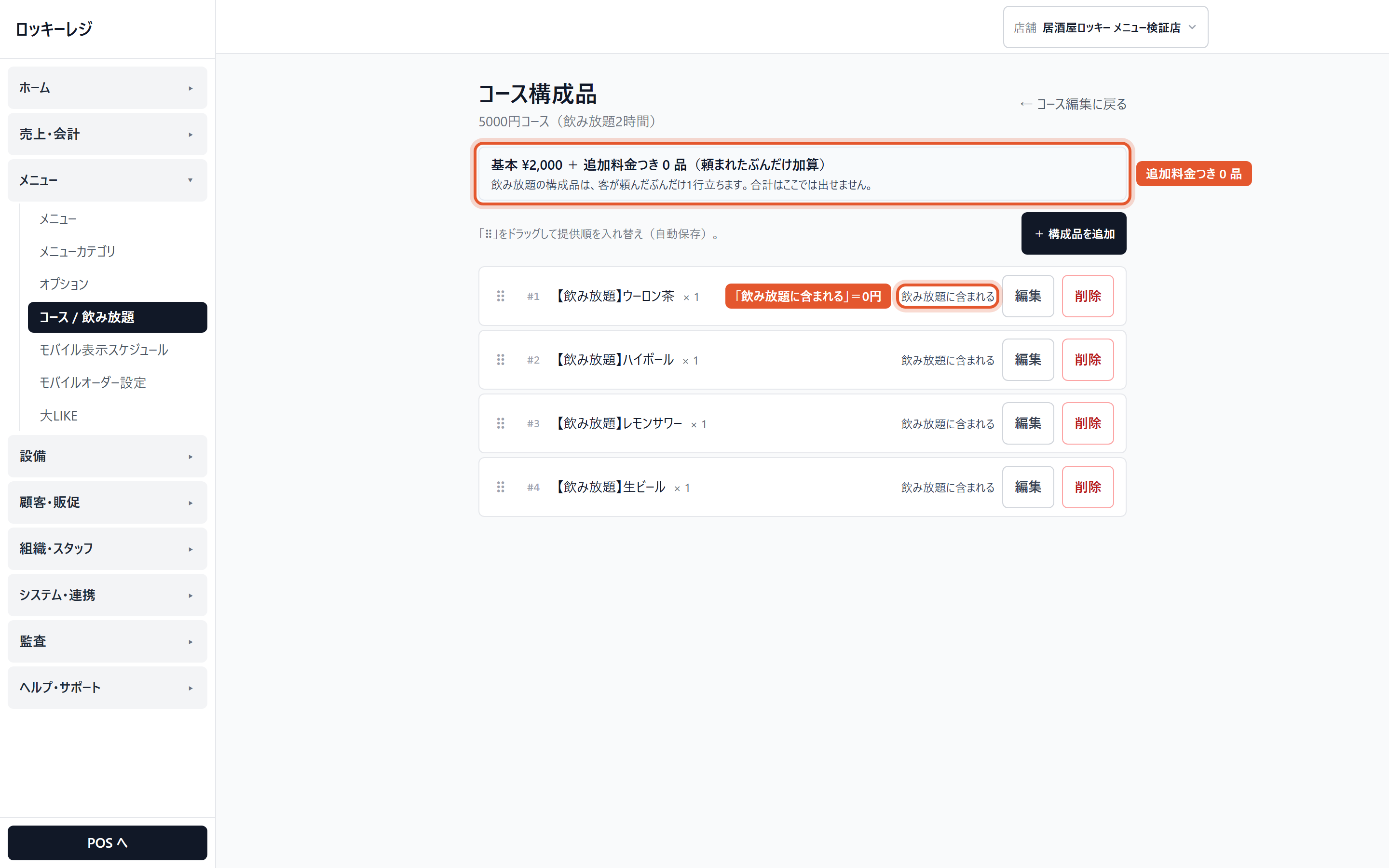
入れ終えて保存した飲み放題コース。上の枠が「基本 ¥2,000 + 追加料金つき 0 品」、中身は全部「飲み放題に含まれる」(=0円) - 作例-9外部連携システムとつないでいるお店は、2本のコースにもコードを入れる任意作ったばかりのコースには外部連携コードが入っていないので、コースの一覧に「外部連携コード未設定」と出ます。このままでも売上の金額は本部に届きますが、メニューIDが空欄のまま送られます。本部に、料理と飲み放題の内訳と、2本それぞれのメニューコードを聞いてください。もらったら、一覧でコースの〔編集〕を開き、「3. 外部連携コード」に「メニューコード(必須)」と部門を入れて、画面下の〔保存〕を押します。料理コースと飲み放題コースの両方に入れます。外部連携システムとつないでいないお店は、この表示を気にしなくてかまいません。操作一覧の〔編集〕→「3. 外部連携コード」→メニューコード(必須)→部門→画面下の〔保存〕
- 作例-10「飲み放題スタート」の伝票を、ドリンクの場所だけに出す飲み放題コースを注文すると、始まったことを知らせる伝票が印刷されます。印刷先を決めていないと、そのコースの構成品と同じステーションで印刷され、構成品の印刷先も決まっていなければ、全プリンタで1枚ずつ印刷されます。ドリンクの場所だけで印刷するには、〔ステーション〕でドリンクの〔紐付け設定〕を開き、左の「紐づけ商品」の検索欄に飲み放題コースの名前を入れます。コース名の行が出てくるので(入っているまとまりの名前は「コースヘッダー」「コース」「カテゴリ未設定」など、お店によって違います)、その行にチェックを入れて〔保存〕を押します。まとまり(カテゴリ)の行にチェックを入れると、同じまとまりのほかのコースの伝票までそこで印刷されるようになるので、必ず名前で探して1つずつチェックしてください。コース名の行に「印刷しない(コースヘッダーの設定)」と出ているときは、そのコースの伝票は印刷しません(コースの〔編集〕の「コースヘッダー(飲み放題スタート・取消)を印刷する」で直します)。操作管理画面→〔設備〕→〔ステーション〕→ドリンクの〔紐付け設定〕→「紐づけ商品」の検索欄にコース名→コース名の行にチェック→〔保存〕
- 作例-11ハンディで2本とも注文する卓を開いて人数を選び、〔受付する〕を押すと、カテゴリの先頭に「コース / 飲み放題」が出ます。押すと作ったコースが並ぶので、料理コースと飲み放題コースの行を押して両方入れます。行を押すたびに1つずつ入り、1つ入ると行の右にマイナス・数字・プラスが出ます。コース1つが1名分なので、4名さまなら2本とも4つずつ入れてください(数字を押して4と打つこともできます)。入れ終わったら〔送信〕します。飲み放題を送信すると、その時刻から残り時間が始まります。操作卓を開く→人数→〔受付する〕→〔コース / 飲み放題〕→料理コースの行→飲み放題コースの行→〔送信〕
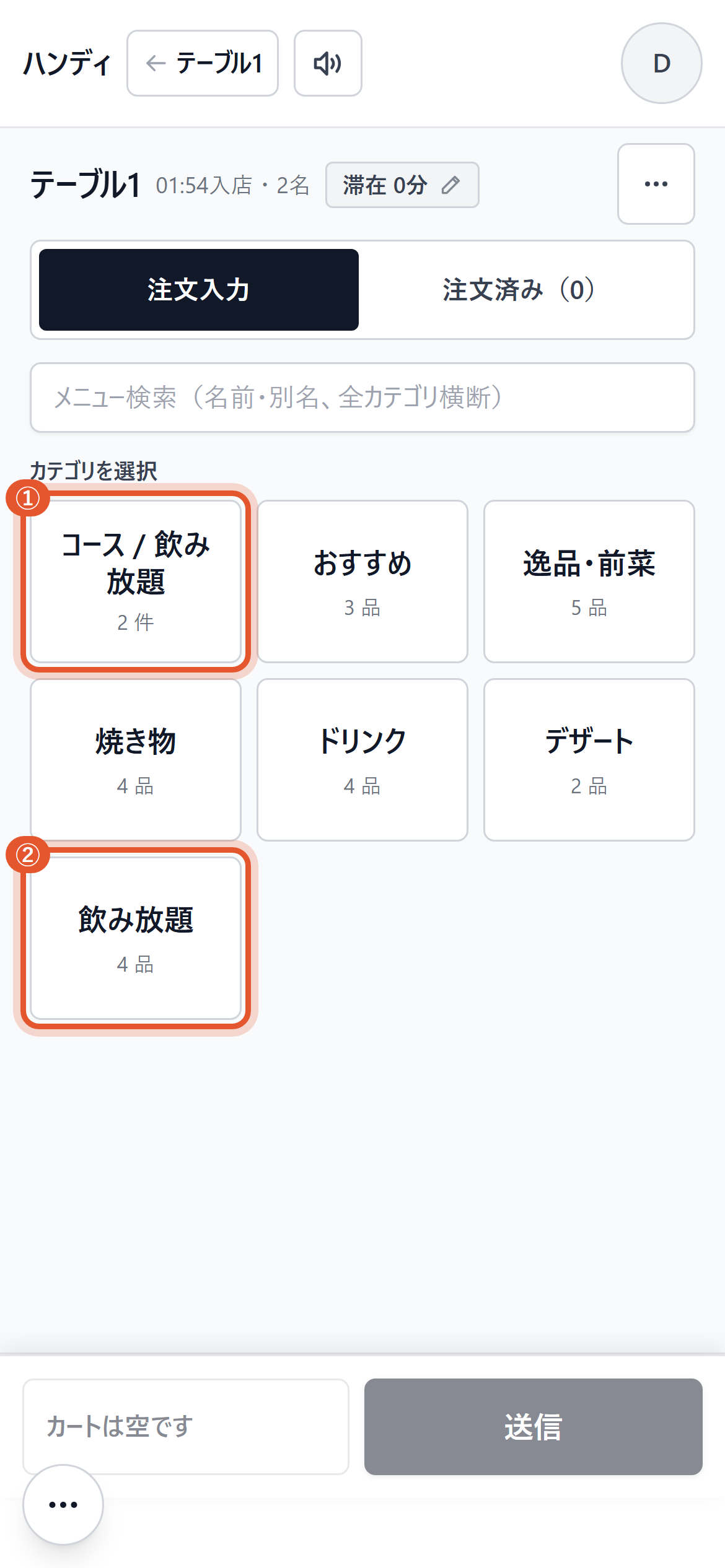
ハンディ(卓を開いたところ)。①コースはカテゴリの先頭 ②0円キーは「飲み放題」のカテゴリ 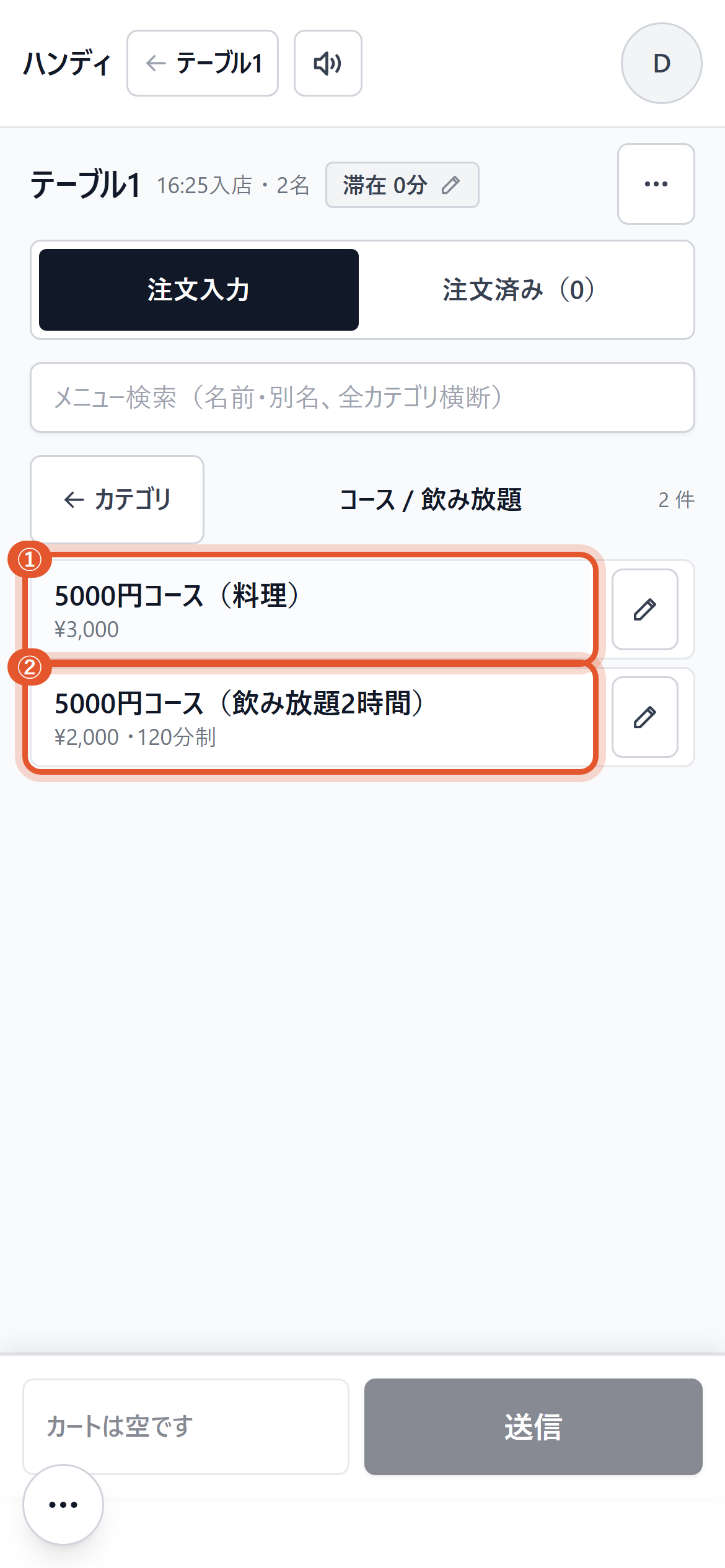
「コース / 飲み放題」を開いたところ。①料理コースと②飲み放題コースの行を押して両方入れる(1つ入ると、行の右にマイナス・数字・プラスが出る) - 作例-12飲み放題中のドリンクは、0円キーで打つスタッフが飲み放題のドリンクを打つときは、カテゴリ「飲み放題」の0円キー(¥0)を押します。いつものドリンクを押すと、飲み放題中でもその価格が付きます。お客様がスマホの「飲み放題ドリンク」から頼んだ分は、何もしなくても0円です。操作〔カテゴリ〕で戻る→〔飲み放題〕→0円キー→〔送信〕
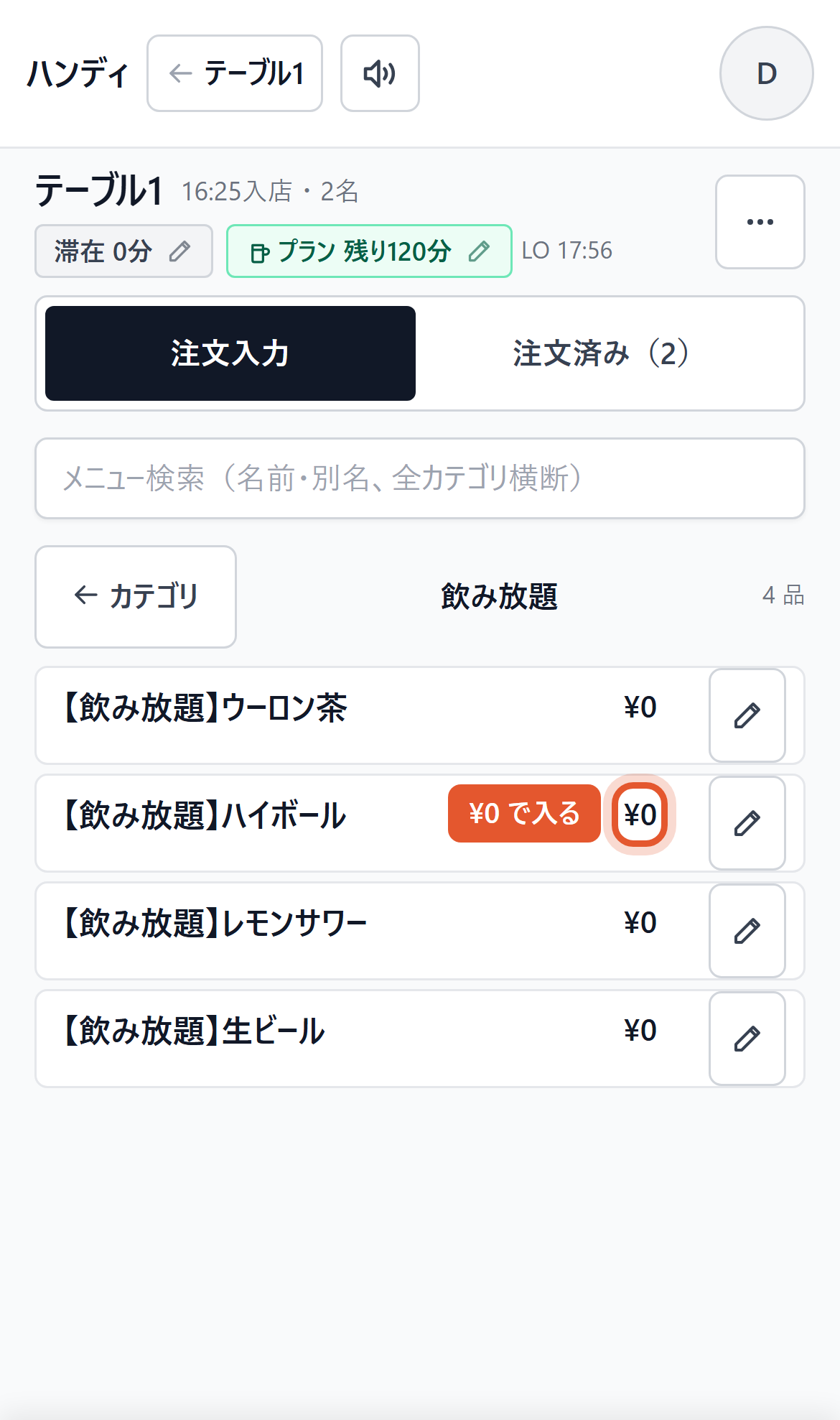
ハンディのカテゴリ「飲み放題」。0円キーは ¥0 で入る
作り終えたら確かめること
- コースの一覧:飲み放題コースに「飲み放題」「120 分制」の札が出ている(外部連携システムとつないでいるお店は、2本とも「外部連携コード未設定」が消えている)
- 料理コースの〔編集〕→「2. 構成品」:「このコースを1つ頼むと」がコースの価格と同じで、黄色の注意も「未保存」の札も出ていない
- 飲み放題コースの〔編集〕→「2. 構成品」:上の枠が「追加料金つき 0 品」で、中身が全部「飲み放題に含まれる」になっている(「未保存」の札も出ていない)
- メニューの一覧:0円キーが全部「0 円」で、表示先が〔スタッフ〕
- 前に使っていた普通の商品:スタッフに打ち方を伝えたあと、表示先が〔販売停止〕になっている
関連サポートページ
- 飲み放題の0円キーを作る飲み放題中のドリンクを、レジ・ハンディから0円で打つための専用の商品です。いつものドリンクを〔コピー〕して作ります。
- コース・飲み放題を作る値段はコース本体に付けます。中身は0円キーを入れるか、コース内特価に0と入れます。厨房への出し方だけ、通常の商品と仕組みが違います。
- 飲み放題を用意して、時間を見るコースとして登録します。注文すると残り時間が始まり、お客様のスマホに飲み放題ドリンクが出ます。残り時間はあとから延長・短縮できます。
- コースを注文して、順番に出す注文すると全部の皿の伝票が何皿目かの入った形で出ます。残り時間は注文した時点で始まります。
- テーブルとキッチンを設定する卓とエリアを作り、ステーション(厨房の担当分け)とキッチン伝票を印刷するタイミングを決めます。メニューのカテゴリより先に作ります。