01 / 初期設定
テーブルとキッチンを設定する
卓とエリアを作り、キッチンステーション(厨房の担当分け)を決めます。
画面の上で手順をなぞる案内も使えます。ロッキーレジの管理画面「ヘルプ」か、 レジの右上メニューから開けます。
STEP 05
テーブルとキッチンを設定する
店内のテーブルを登録し、注文をどの厨房(キッチンステーション)に流すかを決めます。これで「ドリンクはドリンクバーへ、料理はホットキッチンへ」といった伝票の出し分けが自動になります。
なぜ注文を「どの席から、どの厨房へ」流すかが決まり、伝票の出し分けが自動になります。各卓のモバイル注文用QRもここで発行します。
- 05-1テーブルを登録するテーブル名・収容人数・種別(テーブル/カウンター/個室 など)を登録します。多層階なら先にフロア(エリア)を作れます。各卓のモバイル注文用QRもこの一覧から発行します。操作〔マスタ管理〕→〔テーブル〕→(多層階なら)〔エリア追加〕でフロアを作る→新規追加 → 名前・収容人数・種別 →〔テーブルを追加〕→各卓の〔QR再発行〕でモバイル注文QRを発行
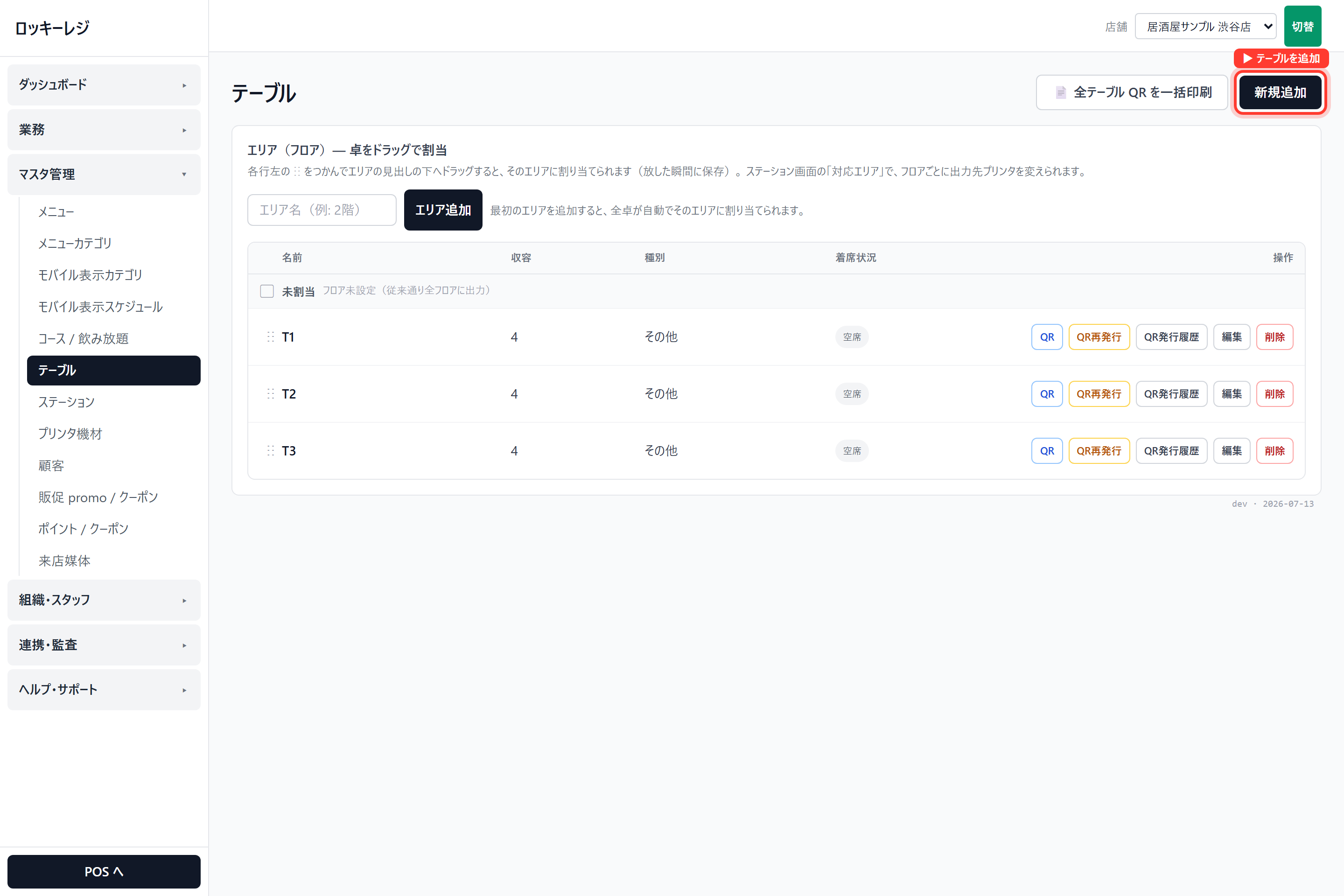
管理画面 → マスタ管理 → テーブル(一覧。〔新規追加〕〔QR再発行〕はここ) 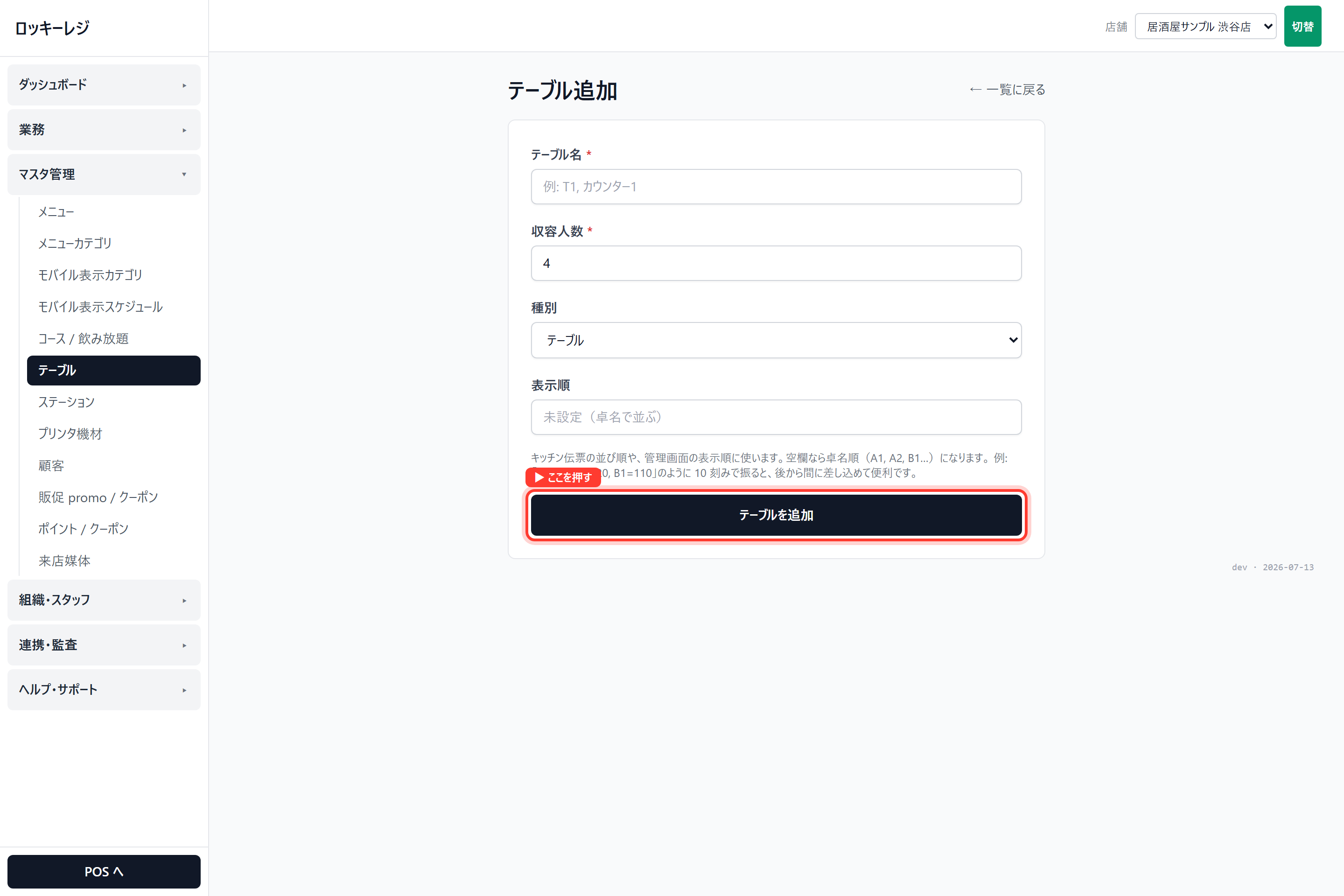
テーブルの新規登録(名前・収容人数・種別) - 05-2キッチンステーションを作るドリンクバー/ホット/コールドなど、伝票の出し分け単位を作ります。厨房が1か所なら1つでかまいません。下の写真は以前の画面です。いまは一覧の上に入力欄はなく、右上の〔新規追加〕を押すと小窓(モーダル)が開きます(写真の赤い矢印が指している場所には、もうボタンはありません)。操作〔マスタ管理〕→〔ステーション〕→一覧の右上の〔新規追加〕を押す→ステーション名を入力して〔追加〕
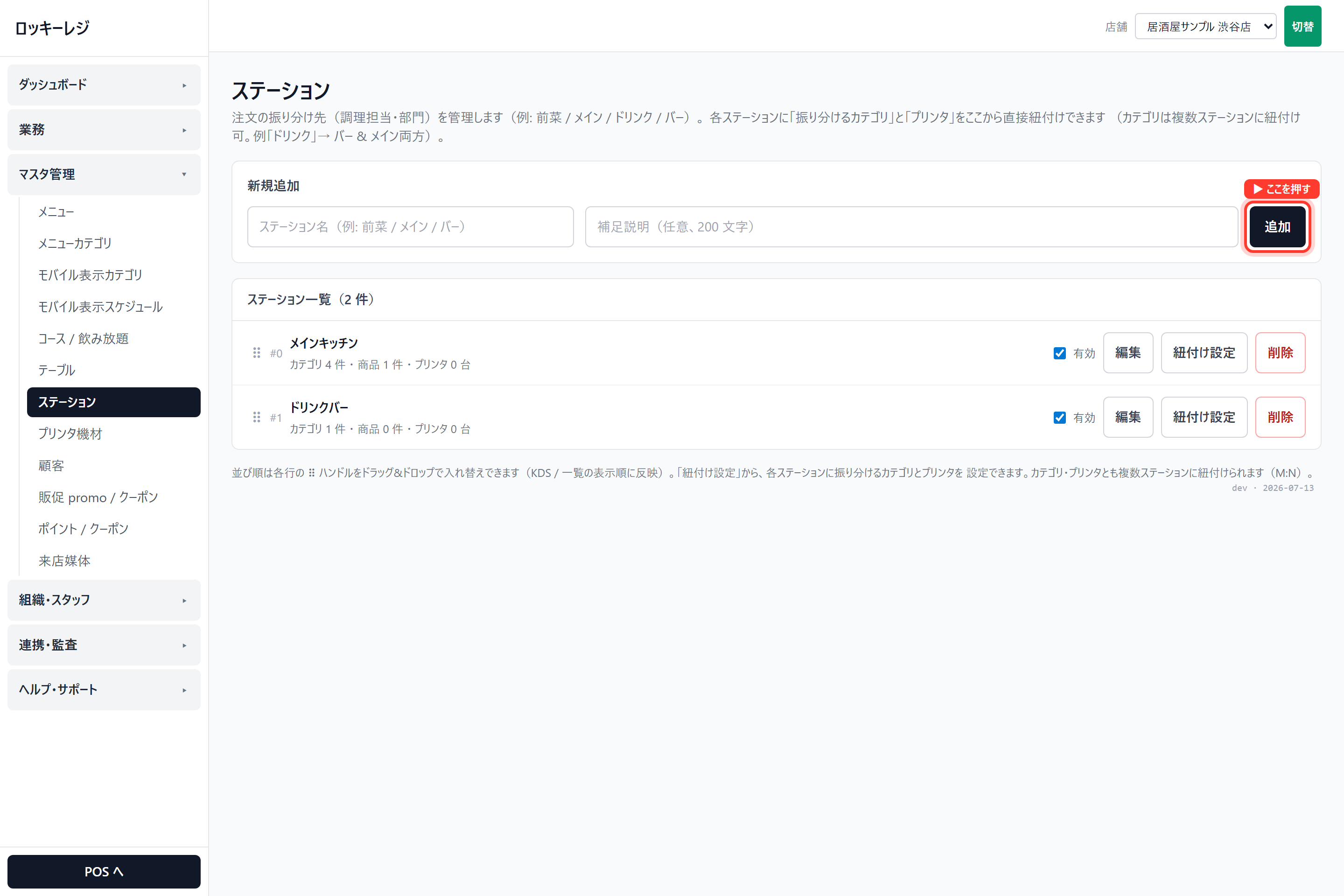
ステーション(厨房の担当割り) - 05-3カテゴリと厨房を対応づける同じステーション画面で「ドリンク→ドリンクバー」のように、どのカテゴリの注文をどの厨房に流すか決めます。〔紐付け設定〕の「カテゴリ」タブで、そのステーションが担当するカテゴリにチェックを入れて保存します。1つのカテゴリを複数のステーションに紐づけることもできます。ここで漏れたカテゴリの注文は担当の厨房が決まらず、キッチン伝票を出すプリンタすべてから伝票が出ることがあります。あとで STEP 04 でカテゴリを増やしたときは、この画面に戻ってきて、増やしたぶんにチェックを入れてください。操作各ステーションの〔紐付け設定〕→「カテゴリ」タブ→担当カテゴリにチェック→〔保存〕
- 05-4商品ごと・コースごとに出し先を変える任意「同じカテゴリでも、この1品だけ別の厨房へ」というときは、同じ〔紐付け設定〕の「商品」タブで商品ごとにチェックします。商品ごとの指定はカテゴリの指定より優先されます。コース・飲み放題の名前はカテゴリでは振り分けられないので、出し先を決めたい場合はこの「商品」タブから指定します。操作各ステーションの〔紐付け設定〕→「商品」タブ→商品にチェック→〔保存〕
- 05-5フロアごとの出し分けを設定する任意1階と2階の両方に厨房がある大箱店などで、フロア別に出力先を変えたい場合に設定します。1フロアの店では不要です。操作〔紐付け設定〕の「対応エリア」で担当フロアを選ぶ
AI に任せるなら
お使いの AI(Claude や ChatGPT など)に、こう話しかけるだけ。
「テーブルを登録して、厨房ごとの出し分けを設定したい。卓数と厨房の分け方を聞いて。」
関連サポートページ
- プリンタとドロワーをつなぐまず全体像。どの機材を、どの順番でつなぐかを押さえます。
- 卓のQRを出して、席に置くお客さまがご自分のスマホから注文するには、卓ごとのQRを席に置きます。まとめて出せます。
- フロアごとに伝票を出し分ける1階と2階でプリンタが別々のお店の設定です。同じドリンクでも、1階の卓は1階のバー、2階の卓は2階のパントリーへ出せます。
- コース・飲み放題を作る値段はコース本体に付けます。中身は0円キーを入れるか、コース内特価に0と入れます。厨房への出し方だけ、通常の商品と仕組みが違います。
- 卓をまとめる・移す・空ける相席や卓移動、会計後に席が空かないときの操作です。
- キッチンディスプレイを見る・操作する厨房の画面です。作るものの順番と、出し終わりの記録をします。