飲み放題の0円キーを作る
飲み放題中のドリンクを、レジ・ハンディから0円で打つための専用の商品です。いつものドリンクを〔コピー〕して作ります。
画面の上で手順をなぞる案内も使えます。ロッキーレジの管理画面「ヘルプ」か、 レジの右上メニューから開けます。
飲み放題の0円キーを作る。
0円キーは、飲み放題中のドリンクをレジ・ハンディから0円で打つための専用の商品です。いつものドリンクを〔コピー〕して、価格を0にし、お客様のスマホには出さない設定にします(いつものメニューに無いドリンクは〔新規追加〕で作ります)。「キー設定」「0円表記」と言われるものも、この作業です。
| 頼まれかた | いつものドリンクのまま | 0円キーを作ると |
|---|---|---|
| スタッフがレジ・ハンディで打つ | その商品の価格が付きます(飲み放題中でも) | 0円で入ります(オプション料金の付いた選択肢を選ぶと、その分が付きます) |
| お客様がスマホの「飲み放題ドリンク」から頼む | コース内特価に0を入れれば0円。空欄だと商品の価格 | 0円で入ります(特価は空欄のままでよい。オプション料金の付いた選択肢を選ぶと、その分が付きます) |
| お客様がスマホのいつものメニューから頼む | いつもの価格 | 出しません(表示先を「スタッフ」にし、カテゴリの表示先の「お客様」もオフにして隠すため) |
スタッフがレジ・ハンディで打つ
いつものドリンクのまま
その商品の価格が付きます(飲み放題中でも)
0円キーを作ると
0円で入ります(オプション料金の付いた選択肢を選ぶと、その分が付きます)
お客様がスマホの「飲み放題ドリンク」から頼む
いつものドリンクのまま
コース内特価に0を入れれば0円。空欄だと商品の価格
0円キーを作ると
0円で入ります(特価は空欄のままでよい。オプション料金の付いた選択肢を選ぶと、その分が付きます)
お客様がスマホのいつものメニューから頼む
いつものドリンクのまま
いつもの価格
0円キーを作ると
出しません(表示先を「スタッフ」にし、カテゴリの表示先の「お客様」もオフにして隠すため)
いつものドリンクはそのまま残します。0円キーは、同じドリンクをもう1つ、0円で作るものです。
- 0円キー-1飲み放題用のカテゴリを作る0円キーは、いつものドリンクと分けて専用のカテゴリにまとめます。〔新規追加〕で開いた画面のいちばん上の「名称(日本語)」に「飲み放題」などと入れ、下の3か所を決めて〔保存〕を押します。表示先の「スタッフ(ハンディ・ホール)」はオンのまま(オフだとハンディ・レジに出ず、スタッフが打てません)。「お客様(モバイルオーダー)」はチェックを外します。いちばん下の「キッチン伝票を印刷するステーション」は「ステーションから印刷する」を選び、ドリンクを作る場所にチェックを入れます。「商品種類」は「ドリンク」を選びます(「未設定」のままだと、一覧の上に黄色の注意の帯が出ます)。すでに「飲み放題」のカテゴリがあるお店は、同じ名前では作れないので、その行の〔編集〕を開きます。表示先の「スタッフ」にチェックが入っていなければ入れ、「お客様」は外し、「キッチン伝票を印刷するステーション」でドリンクの場所を選んで〔保存〕を押します。保存したら一覧で、「飲み放題」の横に「お客様非表示」の札が出ていて、「スタッフ非表示」の札が出ていないことを確かめます。操作管理画面→〔メニュー〕→〔メニューカテゴリ〕→〔新規追加〕(あれば〔編集〕)→名称(日本語)→表示先の「スタッフ」=オン→表示先の「お客様」=オフ→商品種類=ドリンク→キッチン伝票を印刷するステーション=ドリンクの場所→〔保存〕
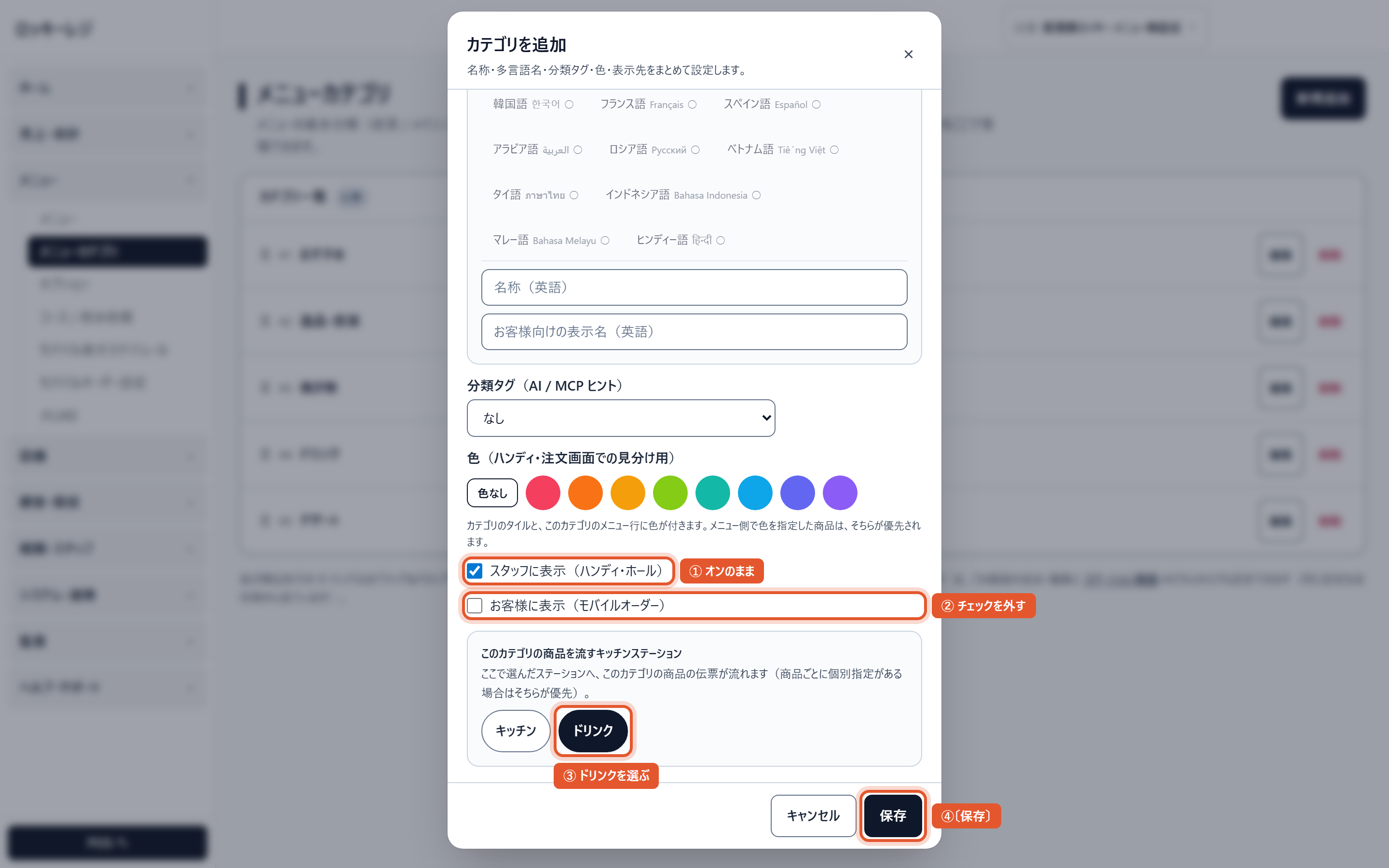
カテゴリを追加(下半分)。①表示先の「スタッフ」はオンのまま ②「お客様」のチェックを外す ③「ステーションから印刷する」を選び、ドリンクのステーションにチェック ④〔保存〕 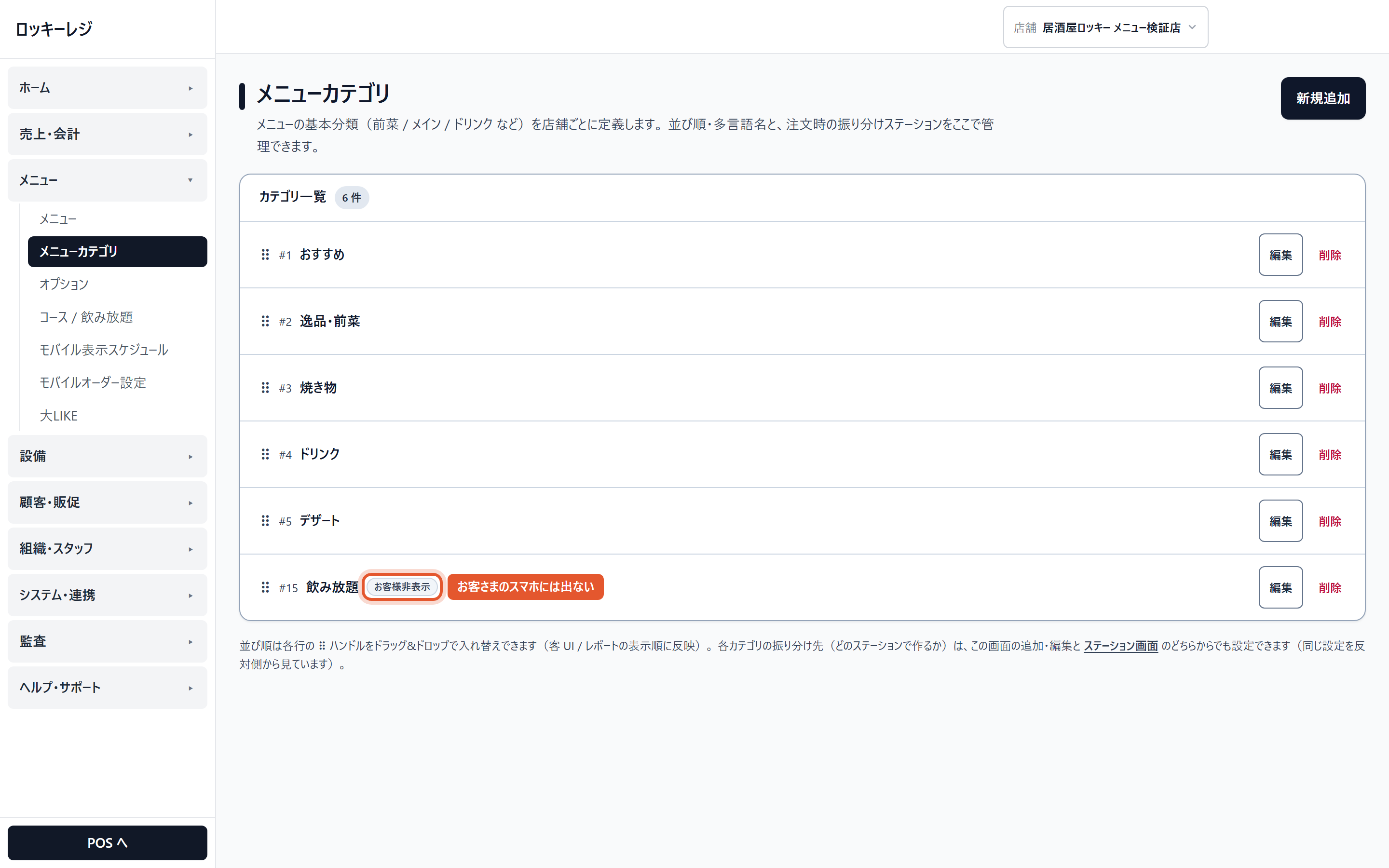
保存すると、一覧の「飲み放題」に「お客様非表示」の札と、印刷するステーション(「印刷: ドリンク」)が出ます(「スタッフ非表示」の札が出ていないことも確かめます) - 0円キー-2外部連携システムとつないでいるお店は、先に本部から商品コードをもらう0円キーにも、外部連携コード(メニューコード)が要ります。作業を始める前に、0円キーにするドリンクの名前の一覧を本部に送り、0円キー用のコード(と部門)をもらっておきます。いつものドリンクと同じコードは使いません(外部連携システムで合算され、単価と杯数が崩れます)。〔コピー〕ではコードは写らないので、次の手順で1品ずつ入れます。
- 0円キー-3いつものドリンクを〔コピー〕するメニューの一覧で元のドリンクを探し、その行の〔コピー〕を押します。確認が出るので〔OK〕を押すと、コピーした商品の編集画面が開きます。コピーすると、写真・動画・価格・税率・オプション(焼酎の「飲み方」など)も一緒に写るので、飲み方の選び方をそのまま使えます。操作管理画面→〔メニュー〕→〔メニュー〕→検索欄に名前→その行の〔コピー〕→〔OK〕
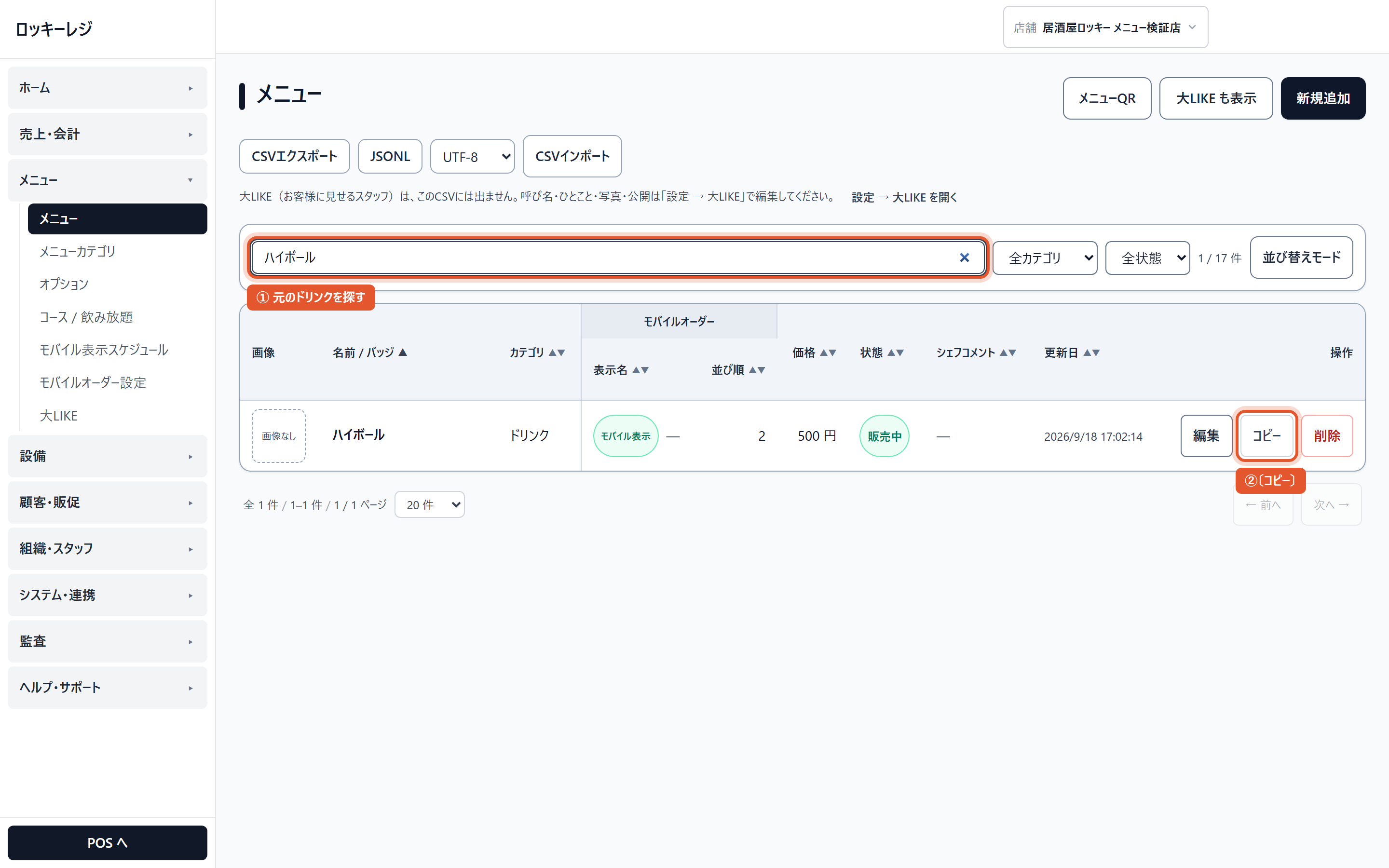
管理画面 → メニュー → メニュー。①元のドリンクを探して ②その行の〔コピー〕(赤枠) - 0円キー-4名前・カテゴリ・価格(と外部連携コード)を直して保存コピーした商品は、名前が「○○のコピー」になっています。名前の頭に【飲み放題】と付けると、ハンディの一覧やキッチン伝票で、いつものドリンクと見分けやすくなります。カテゴリを「飲み放題」にし、価格の表の「店内」の税込を 0 にします。外部連携システムとつないでいるお店は、同じ画面の下のほうの「5. 外部連携コード」の「メニューコード(必須)」に、本部からもらったコードを入れます。その欄の中に〔保存〕があるときは、先にそれを押して「保存しました」と出るのを確かめてください(画面下のボタンでは、このコードは保存されません)。欄の中に「入力した内容は、画面下の「保存」で確定します。」と出ているときは、画面下でまとめて保存されます。最後に画面いちばん下の保存ボタンを押すと、一覧に戻ります。操作商品名 →【飲み放題】○○→カテゴリ →「飲み放題」→価格の表の「店内」:税込 → 0→(外部連携システムとつないでいるお店)メニューコード→画面いちばん下の保存ボタン
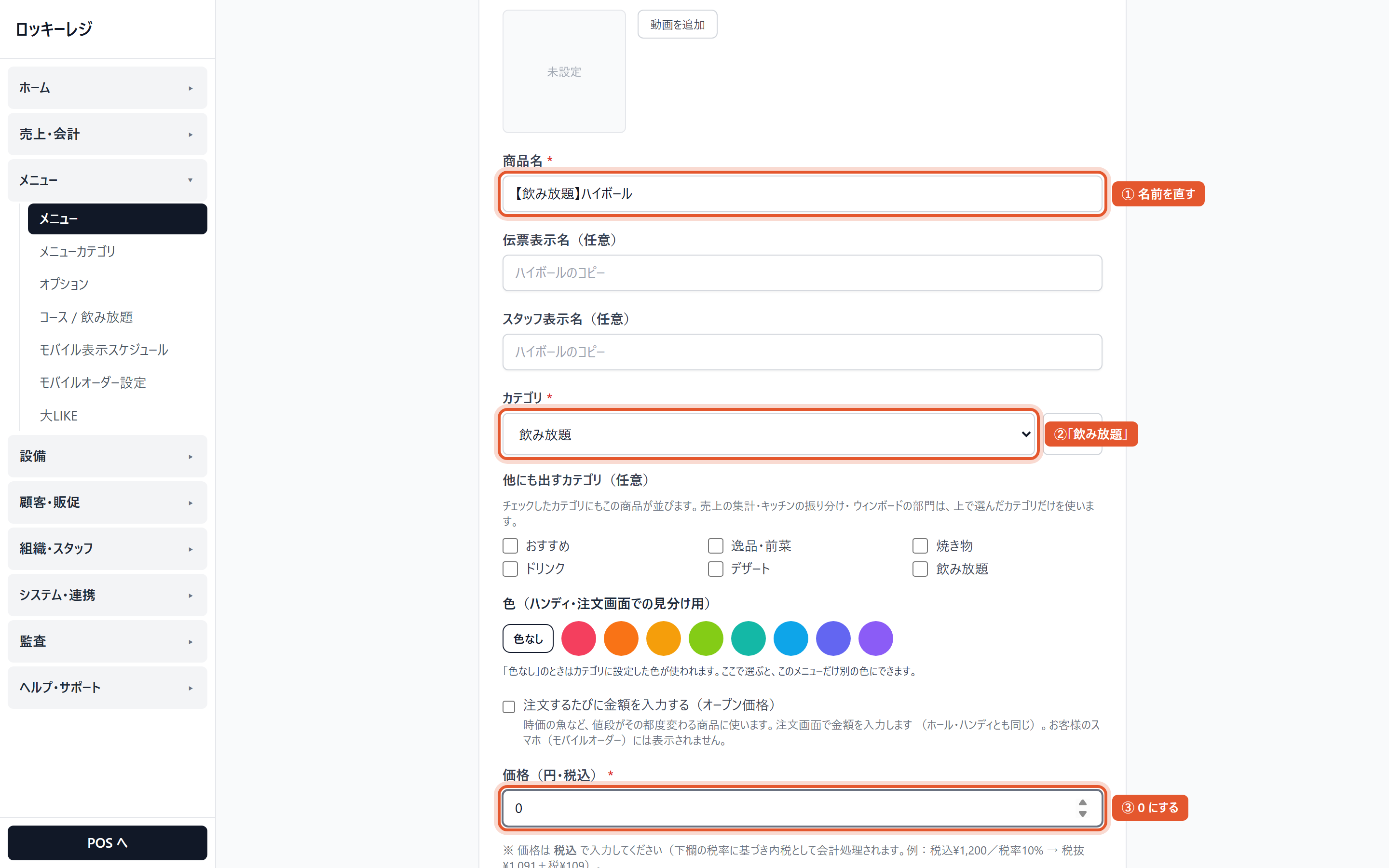
メニュー編集(コピー直後)。①名前を直す ②カテゴリを「飲み放題」 ③店内の税込を 0(赤枠) - 0円キー-5オプション料金の付いた選択肢に注意コピーで写ったオプションに「オプション料金」(例:濃いめ 100円)が入っていると、0円キーでも、その選択肢を選んだ1杯にはその額が付きます。スタッフが打っても、お客様がスマホの「飲み放題ドリンク」から頼んでも同じです。「既定」の札がある選択肢は、最初から選ばれた状態で出ます。飲み放題でその料金を取らないなら、0円キーの編集画面の「2. オプション設定」で、その選択肢の「オプション料金」を 0 にして画面下の保存ボタンを押すか、選択肢の〔削除〕で外します。ただし「このオプションは ○ 商品で共有中です。」と出ているオプションは、直すといつものドリンクにも効きます。そのときは〔紐づけ解除〕を押して、0円キーからだけ外してください。操作〔編集〕→2. オプション設定→オプション料金 → 0(共有中なら〔紐づけ解除〕)→画面いちばん下の保存ボタン
- 0円キー-6一覧で表示先を〔スタッフ〕にする保存して戻った一覧は、コピーの前に検索した名前で絞られたままで、いつものドリンクと0円キーが並んで出ます。見分けやすいように、検索欄を【飲み放題】に入れ直して、0円キーだけにしてください。いま作った0円キーは、表示先が〔販売停止〕になっています。その行の表示先の〔スタッフ〕を押してください。押すとすぐ保存され、ハンディ・レジで売り始めるのと、お客様のスマホに出さないのが一度に決まります。0円のドリンクが一瞬でもお客様のスマホに出ることはありません。ボタンの下に「お客様のスマホ:出ない」と出れば合っています(飲み放題コースの中身に入れたあとは「飲み放題の間だけ出る」になります)。いつものドリンクの行(価格がある品)は押さないでください。〔販売停止〕のままだと、0円キーはハンディ・レジに出ず、飲み放題コースの中身にも選べません。操作検索欄 →【飲み放題】→表示先の〔スタッフ〕を押す
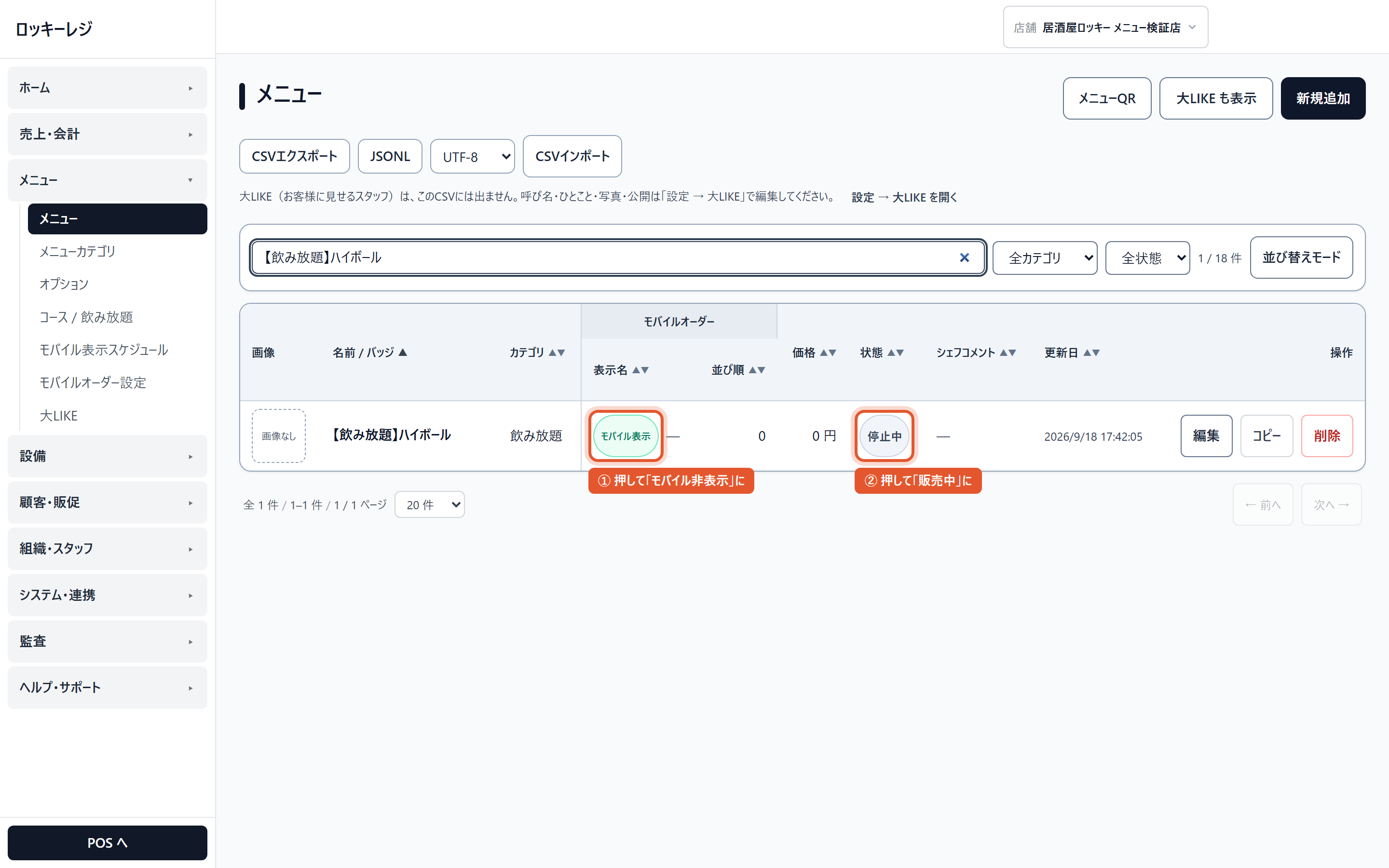
メニュー一覧(検索欄に【飲み放題】)。表示先の〔スタッフ〕(赤枠)を押すと、すぐ保存されます - 0円キー-7いつものメニューに無いドリンクは〔新規追加〕で作るコピー元が無いドリンクは、メニュー一覧の右上の〔新規追加〕で作ります。「商品名」は【飲み放題】○○、「カテゴリ」は「飲み放題」と入れ、価格の表の「店内」の行の税込は 0、税率は 10 にして〔メニューを追加〕を押します。新しく作った商品は表示先が〔お客様〕で作られるので、一覧に戻ったらすぐに、その行の表示先の〔スタッフ〕を押してください。焼酎の「飲み方」などのオプションは付かないので、要るときは〔編集〕の「2. オプション設定」で付けます。操作右上の〔新規追加〕→商品名 →【飲み放題】○○→カテゴリ →「飲み放題」→価格の表の「店内」:税込 → 0→同じ行の税率 → 10→〔メニューを追加〕→表示先の〔スタッフ〕を押す
- 0円キー-8飲み放題のドリンクの数だけ繰り返して、確かめるコピー → 名前・カテゴリ・価格(外部連携システムとつないでいるお店はコードも)→ 保存 → 表示先の〔スタッフ〕、を飲み放題のドリンクの数だけ繰り返します。30品ほどあると時間がかかるので、お店が空いている時間にまとめて進めてください。終わったら、一覧のカテゴリの絞り込みで「飲み放題」を選び、全部が「0 円」で、表示先が〔スタッフ〕になっているかを確かめます。一覧は最初20件ずつなので、それより多いときは下の件数を増やすか、次のページも見てください(検索欄に入れた文字は画面を開き直しても残るので、一部しか出ないときは検索欄の × で消します)。飲み放題コースの中身に入れると、一覧の名前の下に「飲み放題対象」と出ます。操作カテゴリの絞り込み →「飲み放題」→0 円・表示先が〔スタッフ〕を確かめる
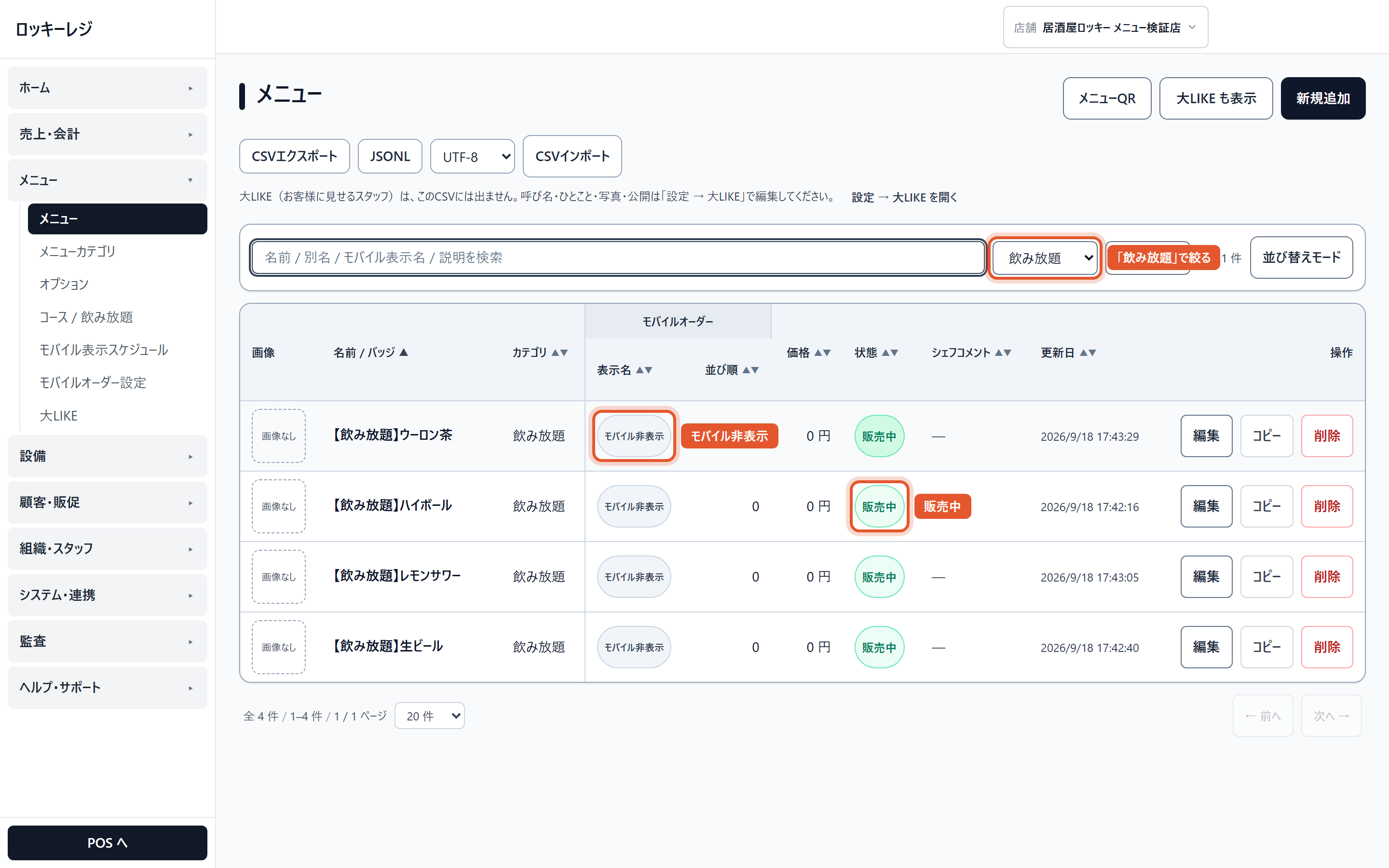
カテゴリ「飲み放題」で絞った一覧。0 円で、表示先が〔スタッフ〕にそろっていればできあがり - 0円キー-9グラスとボトルの取り違えに注意焼酎などは、同じ名前でグラスとボトルが別の商品になっていることがあります。コピーする前に、一覧のカテゴリと価格を見て、飲み放題で出すほう(たいていはグラス)を選んでください。
- 0円キー-10まとめて作るなら CSV も使えます任意メニュー一覧の〔CSVエクスポート〕で出したファイルが見本です。新しく作る行は「商品ID」を空欄にします(残すと、いつものドリンクが0円で上書きされます)。「商品名」は頭に【飲み放題】を付けて変え、「キッチン伝票表示名」「スタッフ表示名」「会計・仮伝票表示名」は空欄にします(元の行のままだと、キッチン伝票やハンディ、お客様の会計伝票でいつものドリンクと同じ名前になります)。「価格(税込)」は 0、「店内税率(小数・0.10=10%)」は 0.1 のように小数(10 と入れない)、「モバイル表示」は false、「カテゴリ」は作ったカテゴリ名と一字一句同じにします。CSV で作った商品には、オプション(焼酎の「飲み方」など)も外部連携コードも付きません。飲み方を選ぶドリンクは〔コピー〕で作り、外部連携コードは1品ずつ〔編集〕で入れてください。取り込み後は、一覧で表示先が〔スタッフ〕になっているかを必ず確かめます(CSV の「モバイル表示」が false で「販売中」が true の行は〔スタッフ〕になります)。以前に書き出した CSV(見出しが「店内税率」「原価税率」など単位なしのもの、「伝票表示名」のもの)も、そのまま取り込めます。操作〔CSVエクスポート〕→行を足す(商品IDは空欄・商品名に【飲み放題】)→〔CSVインポート〕→〔インポート実行〕
0円キーを使うときの注意。
0円キーは、飲み放題を頼んでいない卓でも、ラストオーダーのあとでも、ふつうの商品と同じように打てます。レジ・ハンディは「この卓は飲み放題中か」を確かめません。飲み放題の卓でだけ使う、とお店で決めてください。
よくある間違いと、そのとき起きること
- 表示先が〔お客様〕のまま(カテゴリの表示先の「お客様」もオン):飲み放題を頼んでいないお客様も、スマホのいつものメニューから0円で頼めてしまいます。商品もカテゴリも隠しておけば、この心配はありません。隠しても、飲み放題中はスマホの「飲み放題ドリンク」には出ます
- 表示先が〔販売停止〕のまま/〔販売停止〕にして隠した:ハンディ・レジに出ず、飲み放題コースの中身にも選べません。中身に入れたあとで販売停止にすると、スマホの「飲み放題ドリンク」からも消えます。隠したいときは、販売停止にせず、表示先の〔スタッフ〕とカテゴリの表示設定を使います
- カテゴリの表示先の「スタッフ」がオフ:ハンディ・ホールの商品一覧に出ず、スタッフが0円で打てません(一覧のカテゴリに「スタッフ非表示」の札が出ています)
- カテゴリが「印刷先が未設定」のまま(印刷先を決めずに作ったカテゴリ):伝票に「【要修正】ステーション未振り分け」と印字され、キッチン伝票を印刷するプリンタすべてから出ます
スタッフが打った0円キーは、お会計伝票に ¥0 の行として印字されます(お客様がスマホの「飲み放題ドリンク」から頼んだ0円の1杯は印字されません)。売上の金額は0ですが、杯数はメニューの分析(人気ランキングなど)に入ります。
関連サポートページ
- 飲み放題付きコースを作る(例:5,000円・2時間)料理コースと飲み放題コースの2本に分けて作り、注文のときに2本とも入れます。0円キーの用意からハンディでの注文まで、実際の画面で順に説明します。
- コース・飲み放題を作る値段はコース本体に付けます。中身は0円キーを入れるか、コース内特価に0と入れます。厨房への出し方だけ、通常の商品と仕組みが違います。
- 飲み放題を用意して、時間を見るコースとして登録します。注文すると残り時間が始まり、お客様のスマホに飲み放題ドリンクが出ます。残り時間はあとから延長・短縮できます。
- メニューを登録するカテゴリ(キッチン伝票を印刷するステーションつき)と商品を、価格・税率つきで入れます。コース・飲み放題は 05-③、飲み放題の0円キーは 05-④ です。