01 / 初期設定動画【使い方】オプションの直し方YouTube で開く
共有しているオプションの値段を、1 品だけ変える
共有しているグループを直すと、共有しているすべての商品に効きます。1 品だけ変えるときは、その商品だけ〔紐づけ解除〕して、専用のグループを作ります。
画面の上で手順をなぞる案内も使えます。ロッキーレジの管理画面「ヘルプ」か、 レジの右上メニューから開けます。
初期設定 ・ 05-⑥
共有しているオプションの値段を、1 品だけ変える。
オプショングループは、いくつもの商品で共有できます(例:日本酒の「サイズ」の一合・二合)。共有しているグループの値段を直すと、共有しているすべての商品の値段が変わります。1 品だけ違う値段にするときは、その商品だけ共有を外して、その商品専用のグループを作ります。
注意〔紐づけ解除〕は、商品の編集画面のいちばん下の〔保存〕を押すまで決まりません。押し忘れると、元の共有のグループと新しいグループの両方が付いたままになります。
- オプション-1共有しているかを確かめる〔メニュー〕の〔オプション〕を開くと、グループごとに「3 商品で共有中」のように出ます。共有中のグループを〔編集〕で直すと、共有しているすべての商品に反映されます。操作管理画面→〔メニュー〕→〔オプション〕
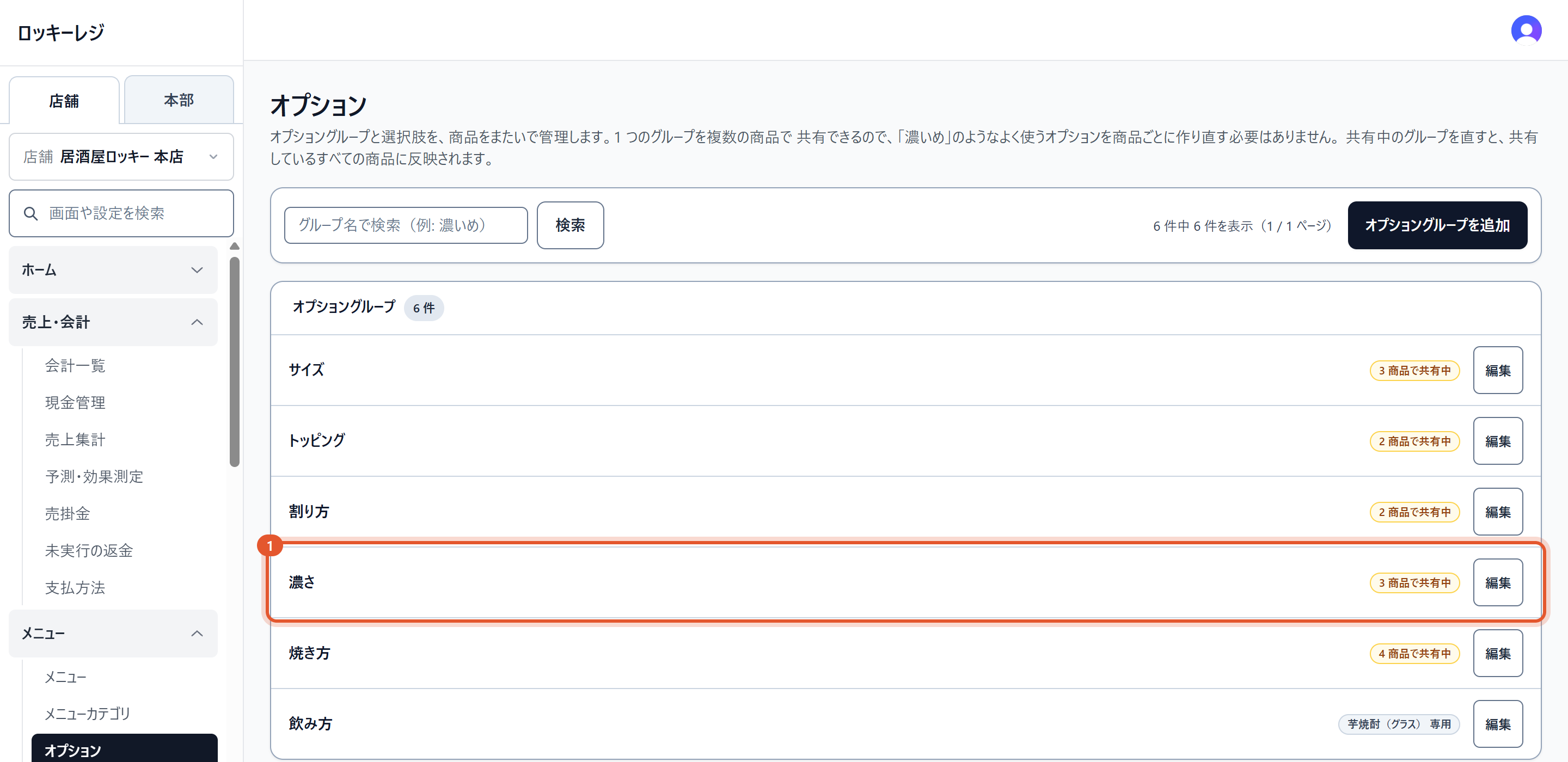
管理画面 → メニュー → オプション。①「濃さ」は 3 商品で共有中 - オプション-2値段を変えたい商品の〔編集〕で、共有の行の〔紐づけ解除〕を押す〔メニュー〕で値段を変えたい商品の〔編集〕を開き、「2. オプション設定」を見ます。共有しているグループの行には「3 商品で共有中」の札が出ています。その行の〔紐づけ解除〕を押すと、札が「紐づけ解除(未保存)」に変わります。この商品から外れるだけで、グループはほかの商品に残ります。操作〔メニュー〕→商品の〔編集〕→2. オプション設定→共有の行の〔紐づけ解除〕
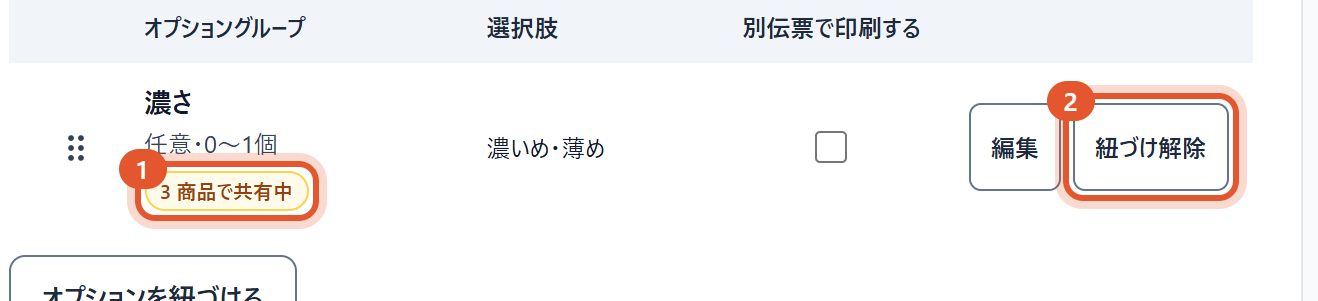
例:角ハイボールの「濃さ」。①3 商品で共有中 ②〔紐づけ解除〕 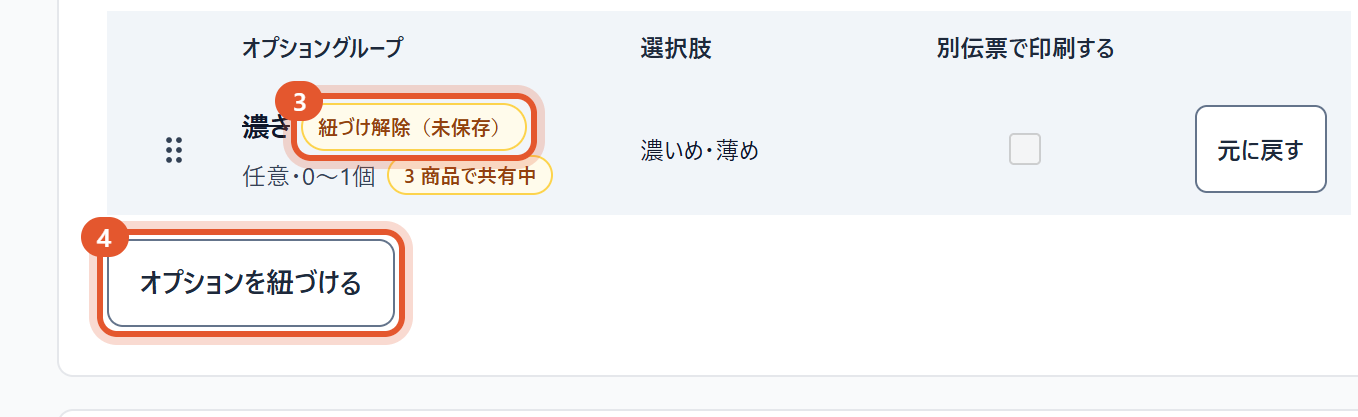
③「紐づけ解除(未保存)」に変わる ④次に〔オプションを紐づける〕 - オプション-3〔オプションを紐づける〕から、専用のグループを作る〔オプションを紐づける〕を押し、開いた画面の下の〔オプショングループを追加〕を押します。「グループ名」には元と同じ名前(例:濃さ)を入れてかまいません。必須か任意かと選択数も、元のグループに合わせます。操作〔オプションを紐づける〕→〔オプショングループを追加〕→グループ名
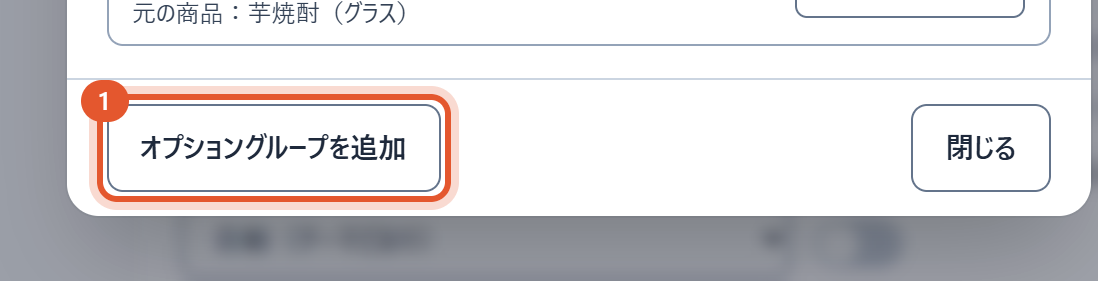
①〔オプショングループを追加〕 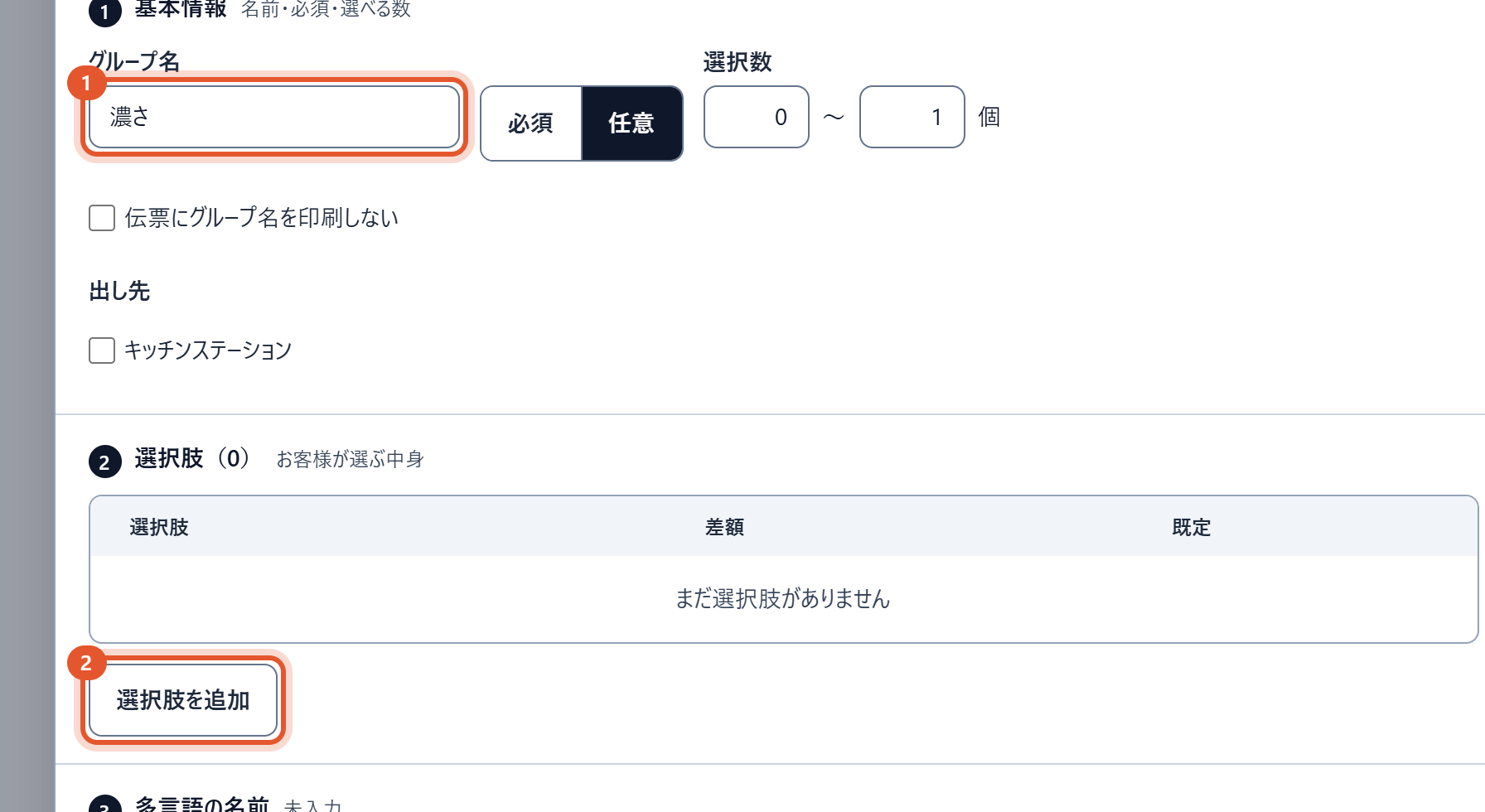
①グループ名(元と同じ名前でよい) ②〔選択肢を追加〕 - オプション-4選択肢と、この商品だけの差額を入れる〔選択肢を追加〕を押すと小さな画面が開きます。「選択肢名」と、店内の「差額(税込)」を入れて〔決定〕を押します。税抜は自動で入ります。選択肢の数だけくり返します。操作〔選択肢を追加〕→選択肢名→差額(税込)→〔決定〕
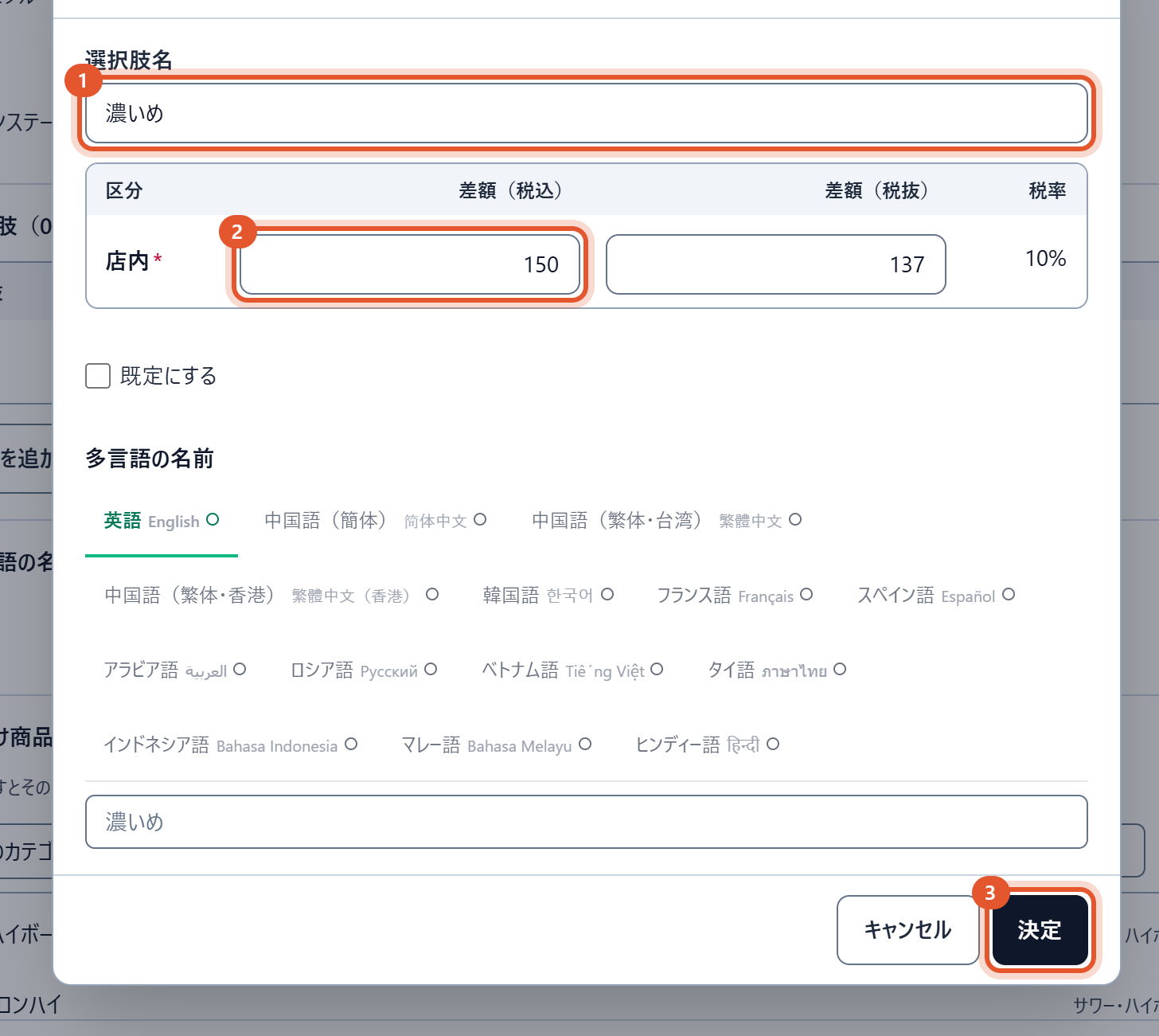
例:濃いめを 150 円にする。①選択肢名 ②差額(税込) ③〔決定〕 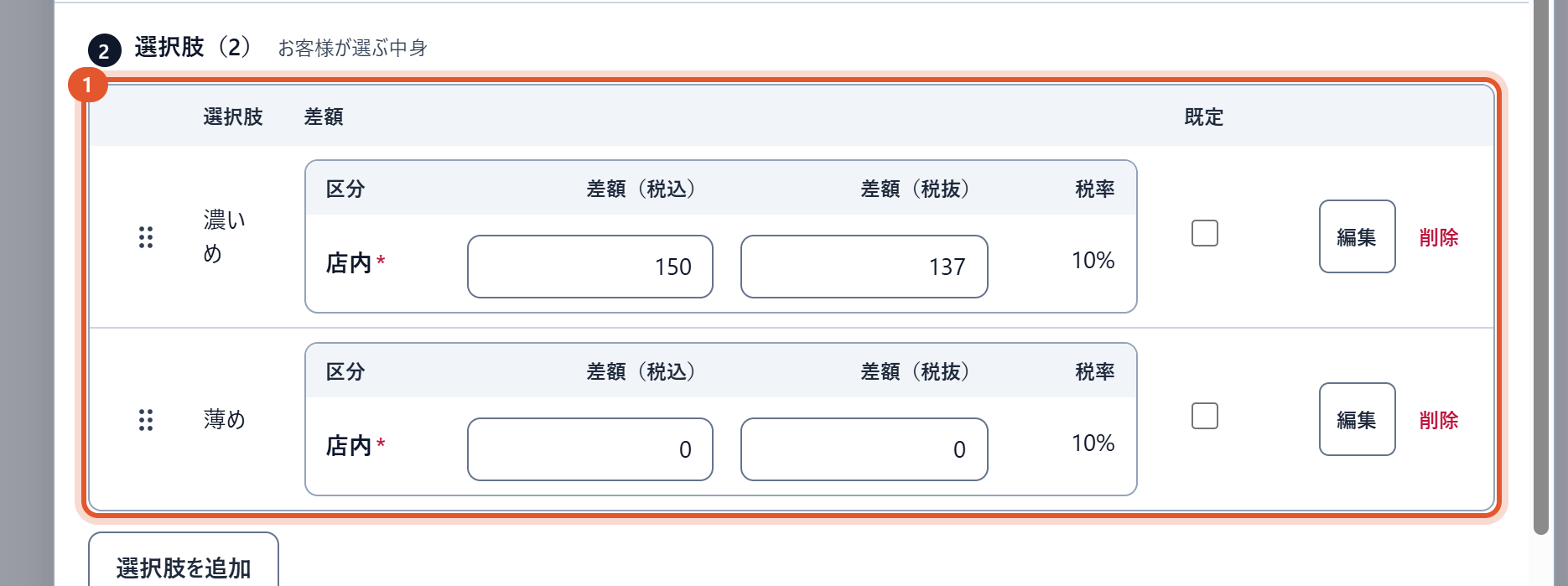
①選択肢がそろったところ - オプション-5〔追加〕を押してから、画面のいちばん下の〔保存〕を押すグループの画面の右下の〔追加〕を押すと、その場でグループができて、この商品に付きます。最後に、商品の編集画面のいちばん下の〔保存〕を押して、元のグループの紐づけ解除を決めます。これで、この商品だけが専用のグループの値段になり、ほかの商品は元のグループのままです。操作〔追加〕→画面のいちばん下の〔保存〕

①グループの画面の〔追加〕 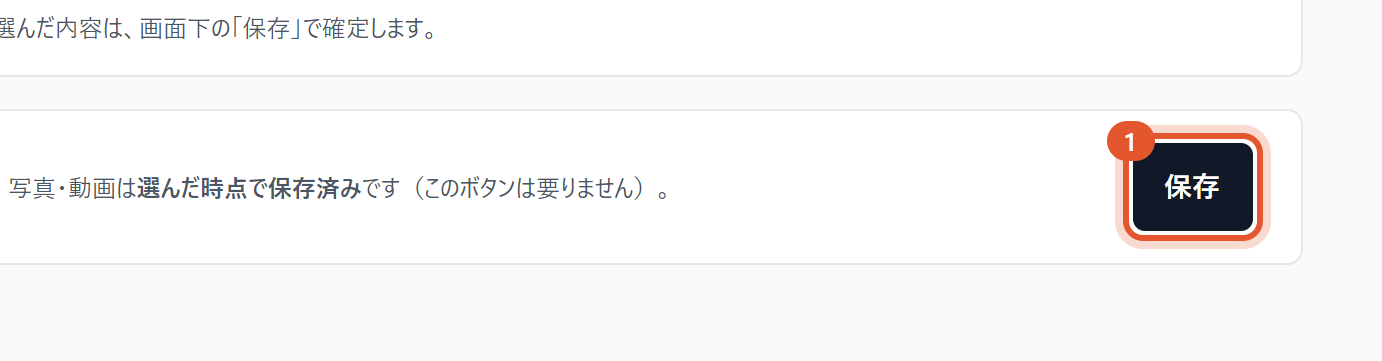
①商品の編集画面のいちばん下の〔保存〕 - オプション-6グループを最初に作った商品には〔紐づけ解除〕が出ない共有しているグループを最初に作った商品(〔オプションを紐づける〕の一覧で「元の商品」と出る商品)には、〔紐づけ解除〕が出ません。その商品の値段だけを変えたいときは、先にほかの商品の側で共有を外して専用のグループを作り、そのあとで元のグループの値段を直します。
関連サポートページ
- メニューを登録するカテゴリ(キッチン伝票を印刷するステーションつき)と商品を、価格・税率つきで入れます。コース・飲み放題は 05-③、飲み放題の0円キーは 05-④ です。
- オプションを1つだけ選ぶ形にする・伝票にグループ名を出さない熱燗か冷酒のようにどちらか1つを選んでもらう形(選択数)と、キッチン伝票に「大盛り」のように選んだものだけを出す形(伝票にグループ名を印刷しない)の直し方です。
- 飲み放題の0円キーを作る飲み放題中のドリンクを、レジ・ハンディから0円で打つための専用の商品です。いつものドリンクを〔コピー〕して作ります。
- お会計をする1 つの画面(お会計モーダル)で、支払方法を選んで受け取り、確定まで終わります。どの方法がどんなときに使えるかの表つきです。