お会計をする
1 つの画面(お会計モーダル)で、支払方法を選んで受け取り、確定まで終わります。どの方法がどんなときに使えるかの表つきです。
画面の上で手順をなぞる案内も使えます。ロッキーレジの管理画面「ヘルプ」か、 レジの右上メニューから開けます。
お会計をする。
お会計は1枚の画面(お会計モーダル)で終わります。左に明細、右に支払方法、いちばん右に数字キーが並びます。途中で別の画面へ移ることはありません。
分けてお支払いいただくときは「個別会計と割り勘」、 割引・クーポン・ポイントは「割引・クーポン・ポイントを会計で使う」の節へ。
| 支払方法 | どんなときに使うか | 選べる条件 |
|---|---|---|
| 現金 | その場で現金をお預かりする。お預かり額を入れるとお釣りが自動で出ます。 | はじめから選べます(管理画面の〔支払方法〕で「使わない」にした店では消えます)。受領を確定するにはレジが開いている必要があります。 |
| クレジット / 電子マネー / QR 決済(外部端末) | お店の決済端末で処理した結果を記録します。ロッキーレジがカードを読むわけではありません。 | プルダウンの「固定」の組に、はじめから別々に並びます。管理画面で「使わない」にすると消えます。 |
| 店舗が登録した呼び名(「楽天ペイ」など) | 同じ外部端末でも、伝票や売上にその名前で残したいとき。 | 管理画面の〔支払方法〕に登録した店だけ、プルダウンの「店舗登録」の組に出ます。 |
| 売掛(後日請求) | 法人のお客さまなど、あとから請求するとき。 | プルダウンの「固定」から選びます。請求先を入れるまで〔+ 追加〕が押せません。 |
| 事前決済(予約サイト) | 予約サイトで先にお支払い済みのとき。 | プルダウンの「固定」から選びます。予約サイト名を入れるまで〔+ 追加〕が押せません。 |
| 値引 / 金券・クーポン / ポイント | お金を受け取らずに合計を埋めるもの。合計そのものが減るのは「値引」だけです。 | 管理画面の〔支払方法〕に登録した店だけ、プルダウンの「クーポン・ポイント」の組に出ます。 |
| ポイントで支払う(お店のポイント) | お客さまに貯まっているポイントを使うとき。 | お客さまを紐付けていて、残高が1ポイント以上あるときだけプルダウンに出ます。 |
現金
どんなときに使うか
その場で現金をお預かりする。お預かり額を入れるとお釣りが自動で出ます。
選べる条件
はじめから選べます(管理画面の〔支払方法〕で「使わない」にした店では消えます)。受領を確定するにはレジが開いている必要があります。
クレジット / 電子マネー / QR 決済(外部端末)
どんなときに使うか
お店の決済端末で処理した結果を記録します。ロッキーレジがカードを読むわけではありません。
選べる条件
プルダウンの「固定」の組に、はじめから別々に並びます。管理画面で「使わない」にすると消えます。
店舗が登録した呼び名(「楽天ペイ」など)
どんなときに使うか
同じ外部端末でも、伝票や売上にその名前で残したいとき。
選べる条件
管理画面の〔支払方法〕に登録した店だけ、プルダウンの「店舗登録」の組に出ます。
売掛(後日請求)
どんなときに使うか
法人のお客さまなど、あとから請求するとき。
選べる条件
プルダウンの「固定」から選びます。請求先を入れるまで〔+ 追加〕が押せません。
事前決済(予約サイト)
どんなときに使うか
予約サイトで先にお支払い済みのとき。
選べる条件
プルダウンの「固定」から選びます。予約サイト名を入れるまで〔+ 追加〕が押せません。
値引 / 金券・クーポン / ポイント
どんなときに使うか
お金を受け取らずに合計を埋めるもの。合計そのものが減るのは「値引」だけです。
選べる条件
管理画面の〔支払方法〕に登録した店だけ、プルダウンの「クーポン・ポイント」の組に出ます。
ポイントで支払う(お店のポイント)
どんなときに使うか
お客さまに貯まっているポイントを使うとき。
選べる条件
お客さまを紐付けていて、残高が1ポイント以上あるときだけプルダウンに出ます。
ギフトカードだけは、いまのバージョンでは登録できません。金券をお使いの場合は、管理画面の〔支払方法〕に 「金券・クーポン」として登録してお使いください。
- 会計-1卓を押して〔💴 お会計を確認〕ホール画面で、会計するお客さまの卓を押します。右に出るパネルのいちばん下に〔💴 お会計を確認〕があります。受付がまだの卓には、このボタン自体が出ません。受付済みでも注文が1件も無いあいだは灰色のままで押せません(理由は画面に出ないので、先に注文を1件入れてください)。操作卓をタップ→〔💴 お会計を確認〕
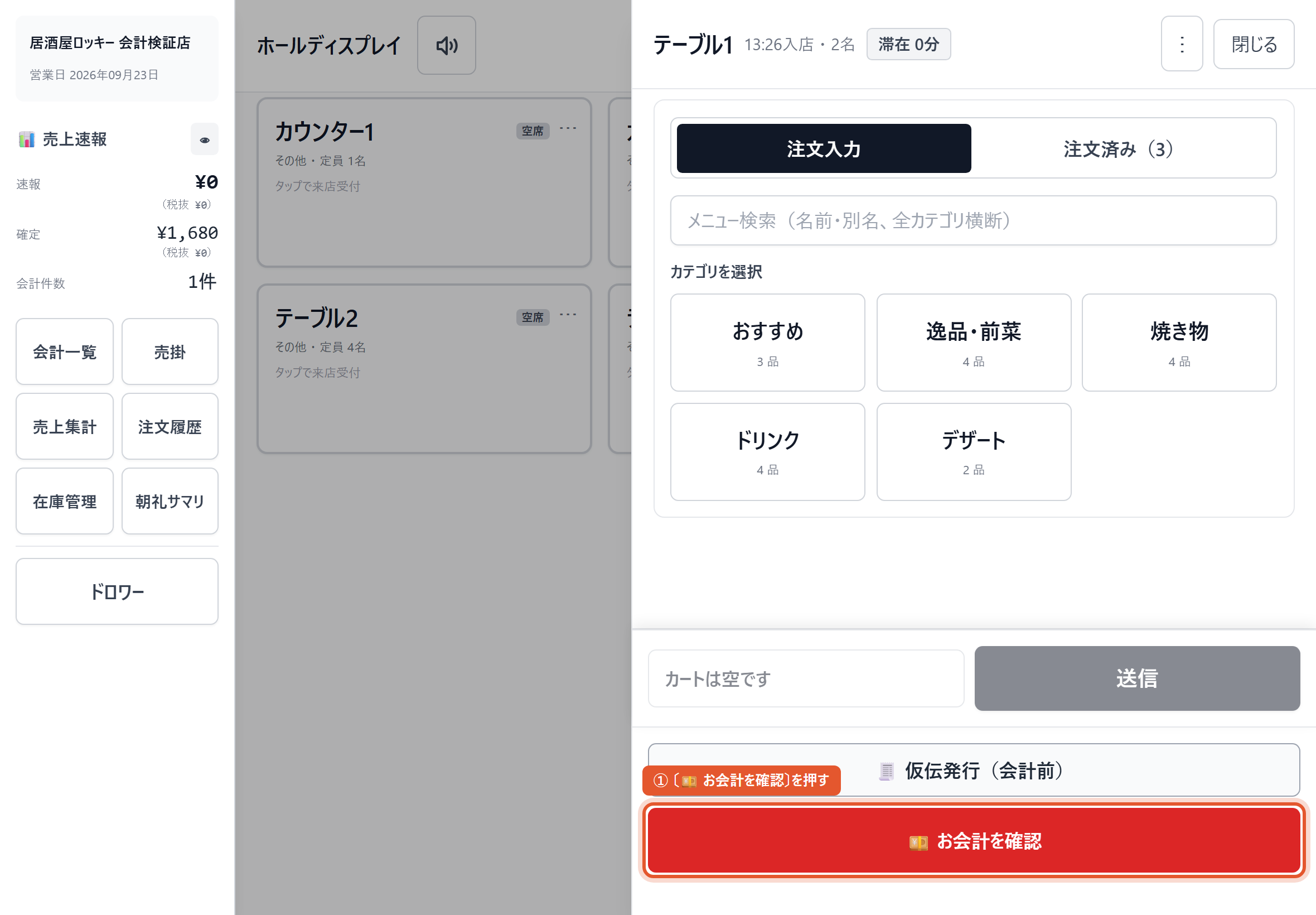
卓の詳細 → 下の〔💴 お会計を確認〕 - 会計-2画面の見かた左が「明細」、右が「支払方法」、その右が数字キーです。上の見出しに卓名と合計(税込)、下の帯に残額と〔✓ 会計確定〕があります。金額はすべて画面の数字キーで打ちます(iPad のキーボードは出ません)。
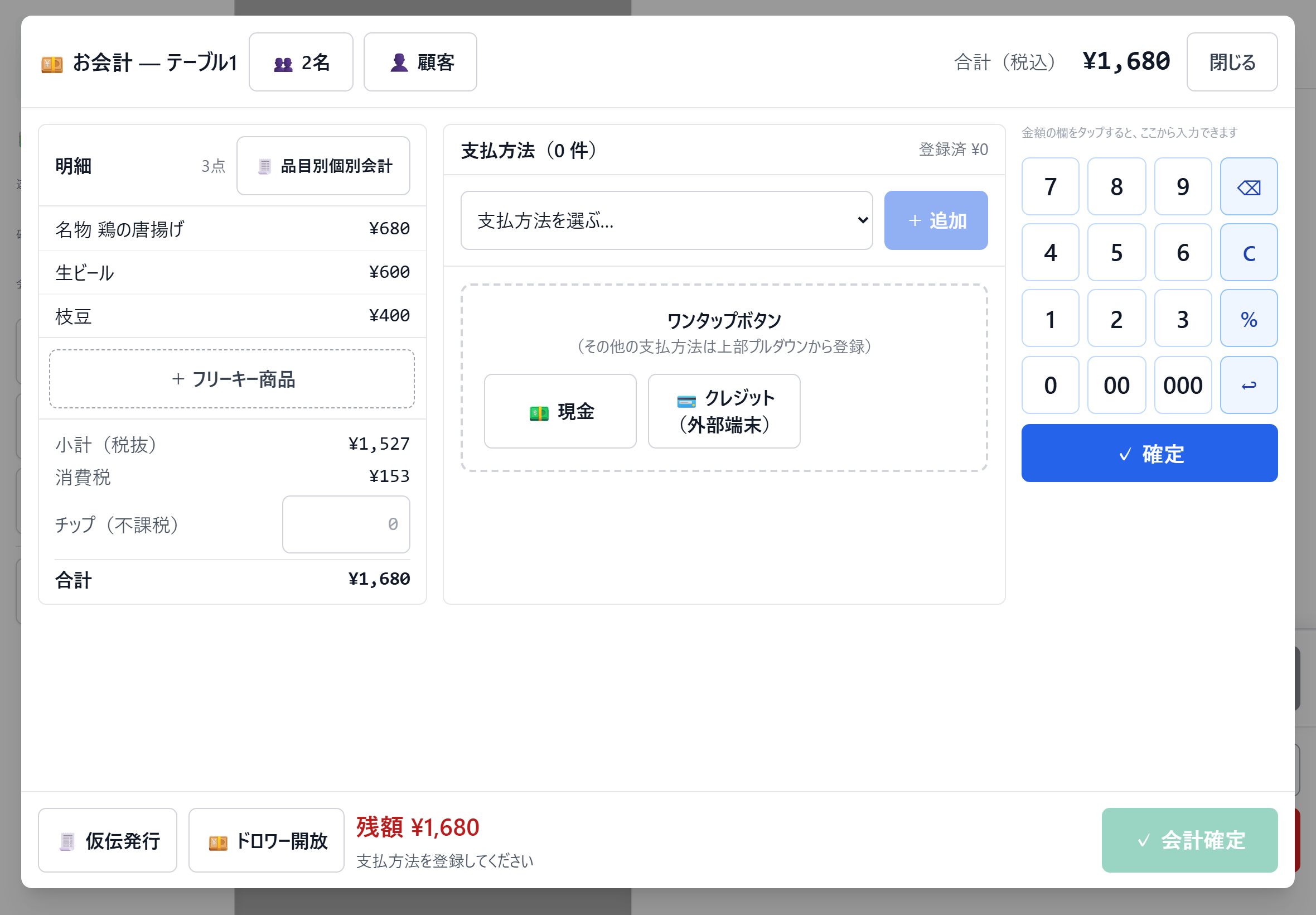
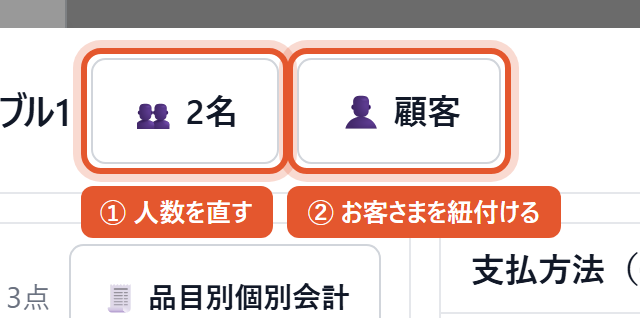
お会計モーダルの全体 - 会計-3見出しの3つのボタン〔👥 N名〕は人数を直します(金額も登録済みの支払も変わりません)。〔👤 顧客〕はその場でお客さまを紐付けます。〔来店媒体〕はご来店のきっかけです(管理画面に来店媒体を1つ以上登録した店にだけ出ます)。必須にしている店では〔来店媒体(必須)〕と赤字が付き、選ぶまで〔✓ 会計確定〕が押せません。
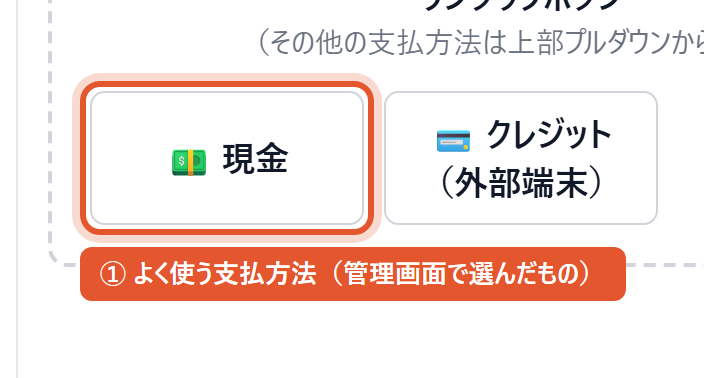
人数・お客さま・来店媒体 - 会計-41件目の支払方法は、真ん中の「ワンタップボタン」から支払方法がまだ1件も無いときは、よく使うものが大きなボタン(ワンタップボタン)で出ます。押すと残額そのままの金額で支払が1件できて、枠ごと消えます。ただし値引・金券・ポイントのボタンだけは、押しても支払は増えません(上のプルダウンにその項目が入り、金額の欄に移ります。1タップで全額値引にならないようにするためです)。ここに何を出すかは管理画面の〔支払方法〕で選びます(最大6件)。1件も選んでいない店では、この枠は出ません。上のプルダウンから選んでください。操作ワンタップボタンを押す
支払が0件のときだけ出る - 会計-52件目からは、プルダウンで選んで〔+ 追加〕プルダウンで支払方法を選び、〔+ 追加〕を押します。ボタンの中に足す金額(残額のぶん)が出ています。金額を入れる欄はありません。金額を変えたいときは、増えた行の「お支払い金額」を押して数字キーで打ち直します。値引・クーポン・ポイントだけは、先に金額を入れてから〔+ 追加〕です。操作支払方法を選ぶ→〔+ 追加〕
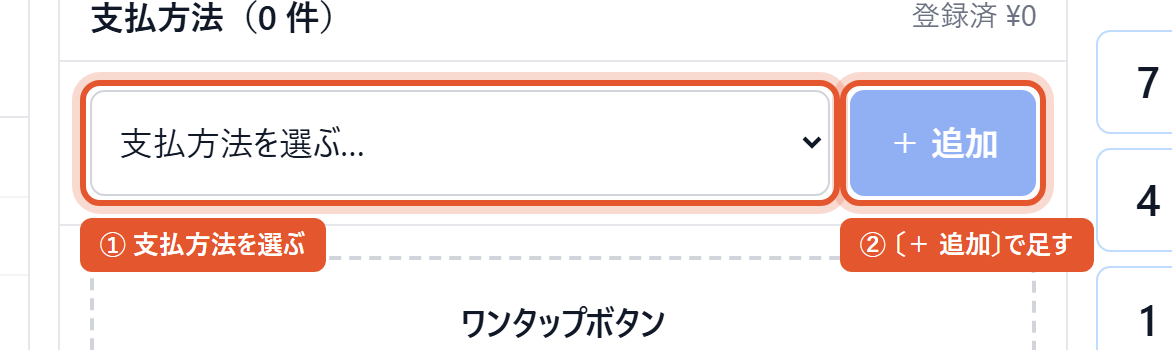
支払方法を選ぶ 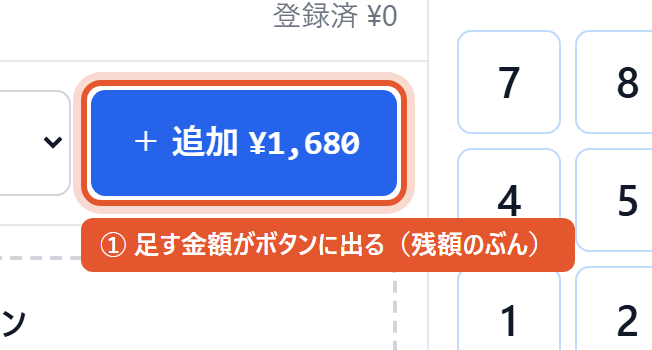
足す金額はボタンに出る - 会計-6現金は、行の「お預かり」に受け取った額を入れる現金の行は「お支払い金額」「お預かり」「おつり」の3段です。お預かりを入れると、同じ行におつりが出ます。足りないときは「不足」と赤く出て、会計を確定できません。お預かりを打っても「お支払い金額」は変わりません。操作「お預かり」に入れる
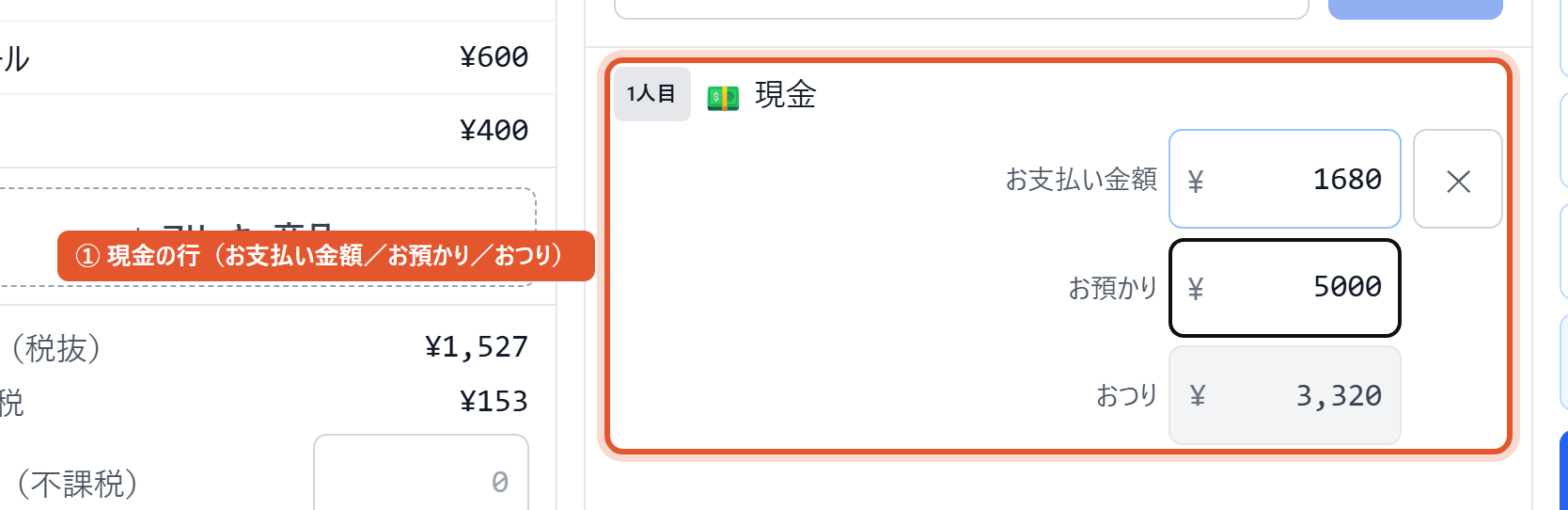
現金の行は3段 - 会計-7数字キーの使いかた金額の欄をタップすると、右の数字キーの上に「入力先:◯◯」と出ます。お預かりの欄のときだけ〔+¥1,000〕〔+¥5,000〕〔+¥10,000〕が増えて、押すたびに足されます。〔%〕は割引などで使うもので、お預かりの欄では使えません。打ち終わったら〔✓ 確定〕で欄を離れます。
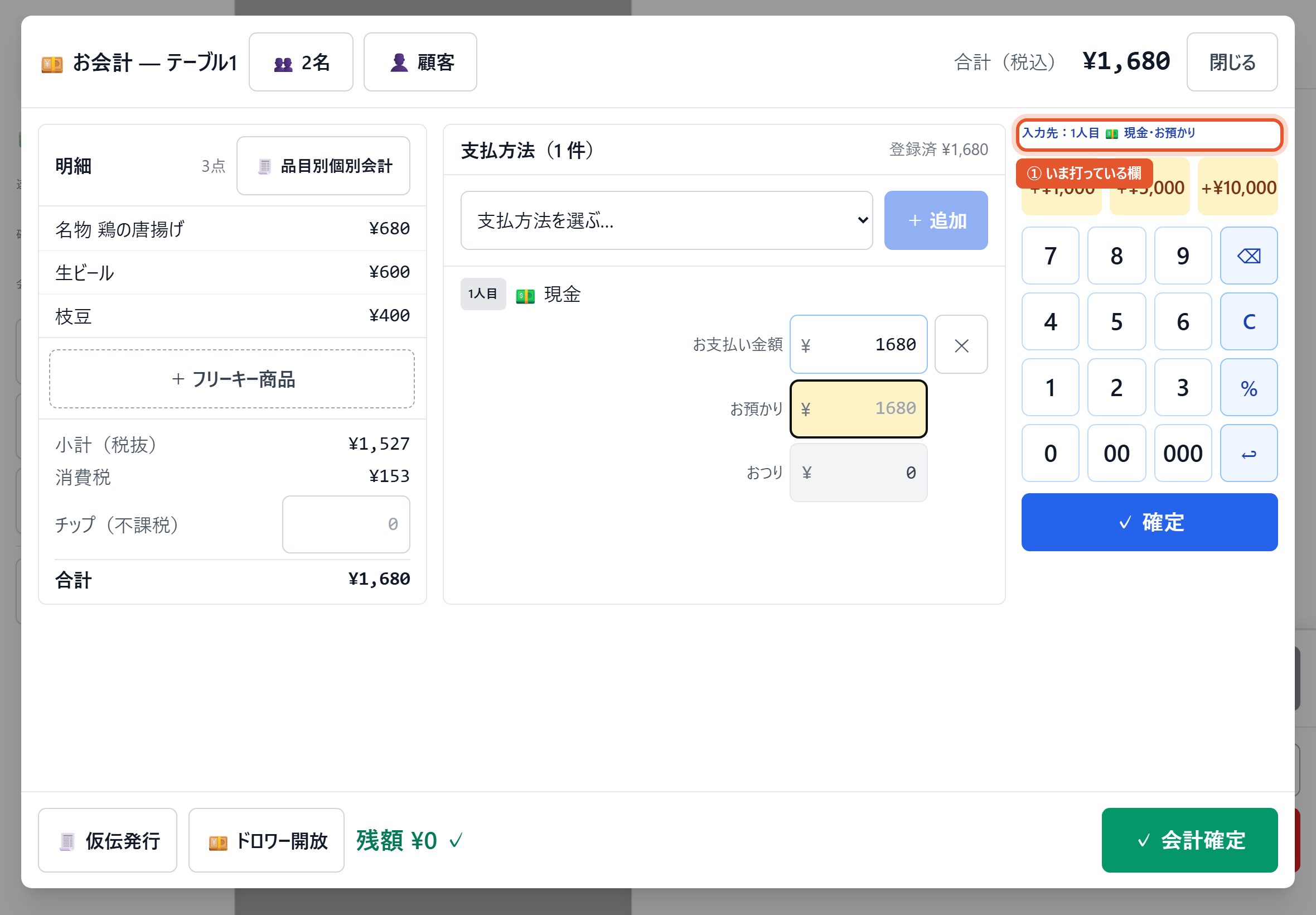
いま打っている欄が上に出る - 会計-8クレジット・QR・電子マネーは、端末で決済してから足すお店の決済端末で処理を終えてから、その支払方法を足してください。プルダウンには「💳 クレジット(外部端末)」「🚃 電子マネー(外部端末)」「📱 QR 決済(外部端末)」が最初から分かれて並びます。管理画面に「楽天ペイ」などの呼び名を登録している店では「店舗登録」の組にその名前で並び、そちらを選ぶと伝票や売上にも同じ名前で残ります。控え番号を残したいときは、行の〔+ 取引ID〕から入れられます。
- 会計-9売掛(後日請求)・事前決済(予約サイト)任意「🧾 売掛(後日請求)」を選ぶと「請求先」の欄が増えます。入れないと〔+ 追加〕が押せません。「🏷 事前決済(予約サイト)」も同じで、予約サイト名が要ります。どちらも管理画面で「使わない」にすると、プルダウンから消えます。
- 会計-10明細に臨時の品を足す(フリーキー)任意メニューに無いものを足すときは、明細の下の〔+ フリーキー商品〕です。金額 → 税区分(標準 10% / 軽減 8% / 非課税)→ 内税か外税 →〔追加する〕の順です。非課税を選んだときは内税・外税の欄は出ません。品名を空にすると「フリーキー」で入ります。
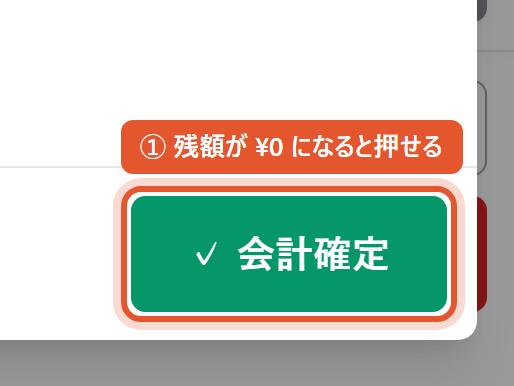
- 会計-11残額が ¥0 になったら〔✓ 会計確定〕足りないうちは「残額 ¥◯◯」、行きすぎると「¥◯◯ 多い(支払合計が超過)」と出ます。「残額 ¥0 ✓」になると押せます。押せないときはボタンが薄くなり、すぐ下に理由が1行出ます(「レジが開いていません。レジ開けをしてから現金会計してください」「来店媒体を選んでください」など)。操作〔✓ 会計確定〕
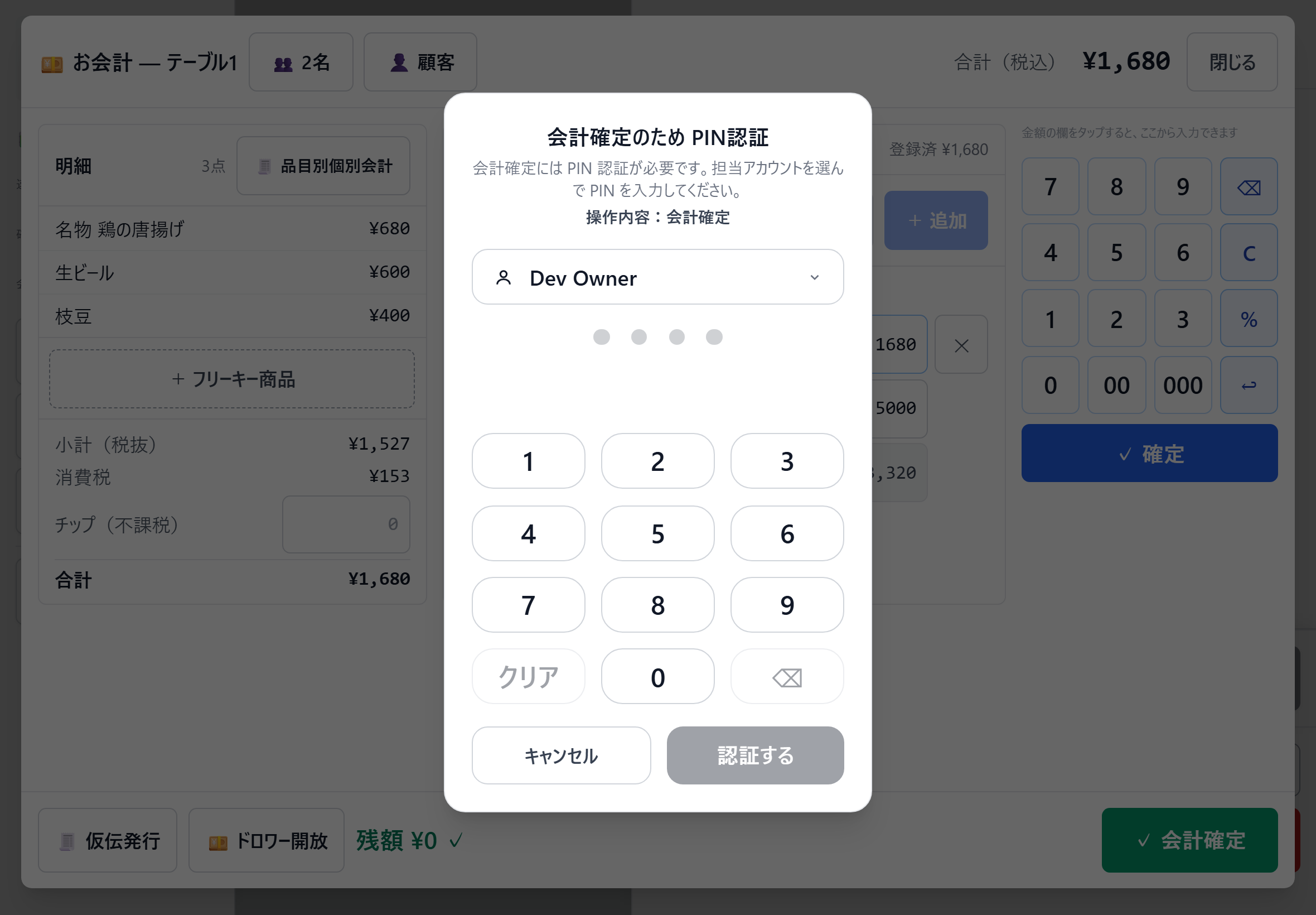
残額 ¥0 で押せるようになる - 会計-12暗証番号を入れて確定するお会計の確定で暗証番号を聞くかどうかは、管理画面の「レジ・セキュリティ設定」→「会計確定時に PIN認証を必須にする」で決めます(はじめは必須です)。必須にしていない店では聞かれません。レジ締め・中締め・取消・返金は、この設定にかかわらず必ず暗証番号が要ります。操作暗証番号を入れる
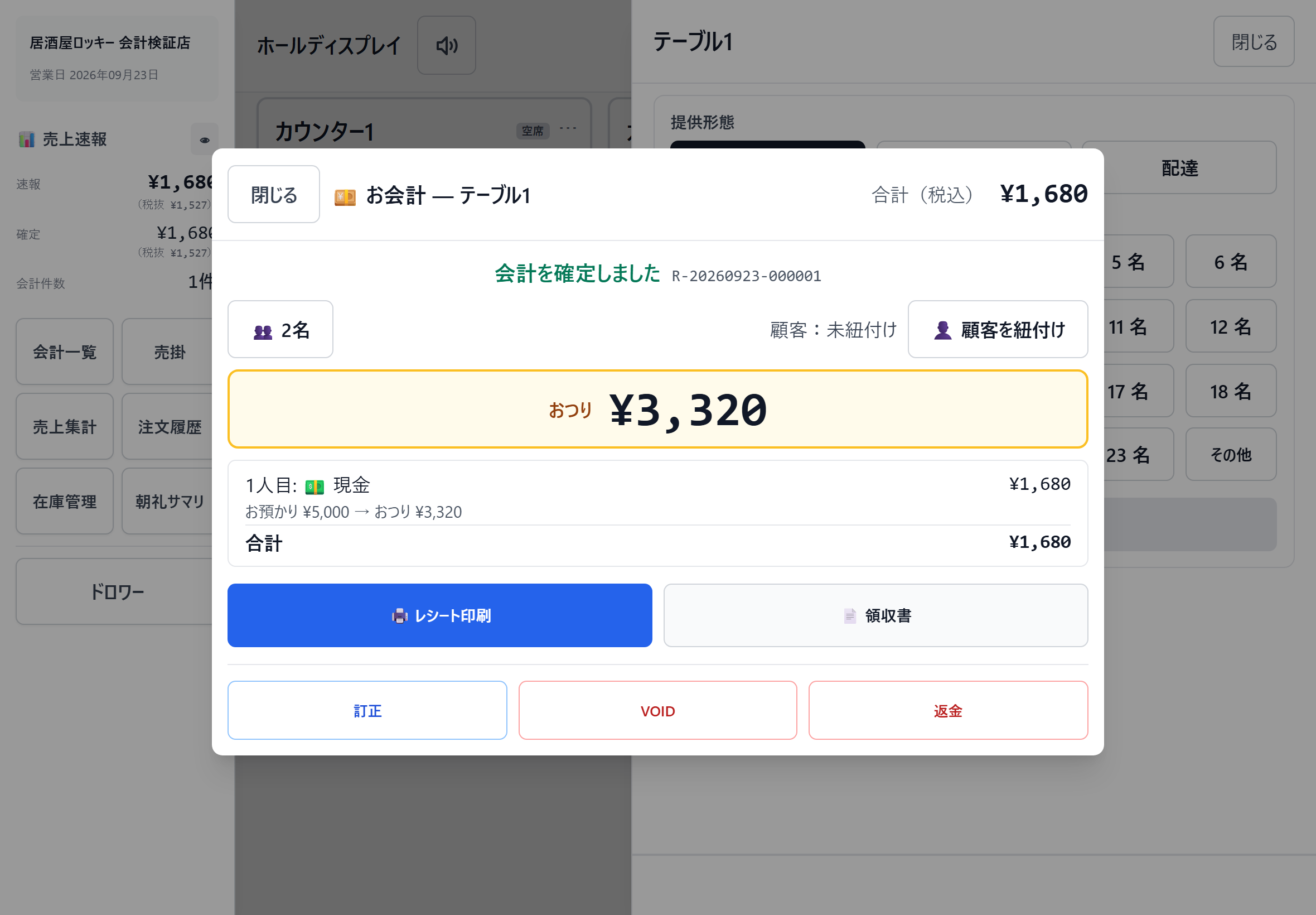
会計確定のための暗証番号 - 会計-13「会計を確定しました」を確認して、お客さまにお返しする伝票番号と、現金でお預かりしたときはおつりが大きく出ます(カードや QR だけの会計では出ません)。下に支払の内訳が並びます。レシートはこのとき1枚自動で出ています(会計の伝票を出すプリンタを設定している店だけです)。
確定したあとの画面 - 会計-14レシートをもう1枚・領収書を出す〔🖨️ レシート印刷〕は押すとその場でもう1枚出ます(画面は開きません)。〔📄 領収書〕だけ、領収書の画面がこの上に重なって開きます。確定した直後の数百ミリ秒は、会計を読み込んでいるので押せません。読み込めなかったときは〔読み直す〕が出ます。操作〔🖨️ レシート印刷〕 / 〔📄 領収書〕
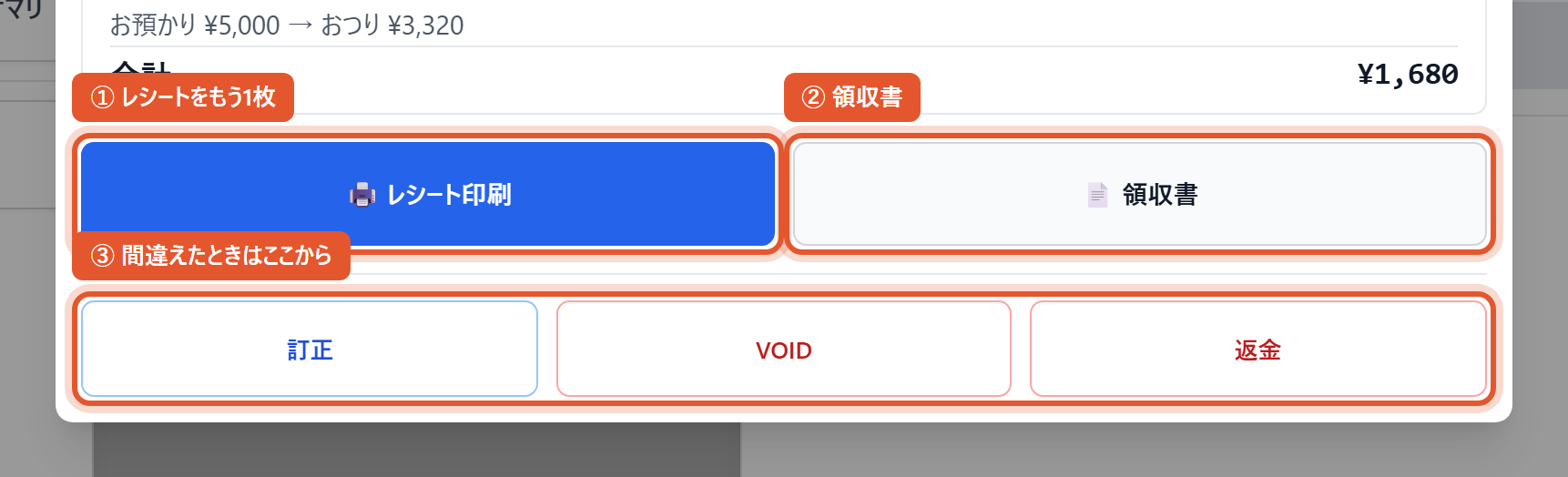
レシートと領収書(読み込み中は押せません) - 会計-15確定したあとに直せること同じ画面で、人数・来店媒体・お客さまの紐付けを直せます(当営業日・レジ締め前・取り消していない会計だけ)。間違いに気づいたときは、下の〔訂正〕〔VOID〕〔返金〕から進みます(「まちがえたときの直し方」の節へ)。
- 会計-16〔閉じる〕でホールに戻る確定する前に閉じても大丈夫です。入れた支払は下書きとして残るので、同じ卓をもう一度開けば続きから打てます。「一時保存」のボタンはありません。背景を押しても閉じません。操作〔閉じる〕
- 会計-17会計の画面からできるその他のこと任意下の帯の左に〔🧾 仮伝発行〕(お会計の紙を先にお見せする。何度でも出せます)と〔💴 ドロワー開放〕(レジだけ開ける。理由を選びます。管理画面の「レジ・セキュリティ設定」で必須にしている店では暗証番号も聞かれます)があります。
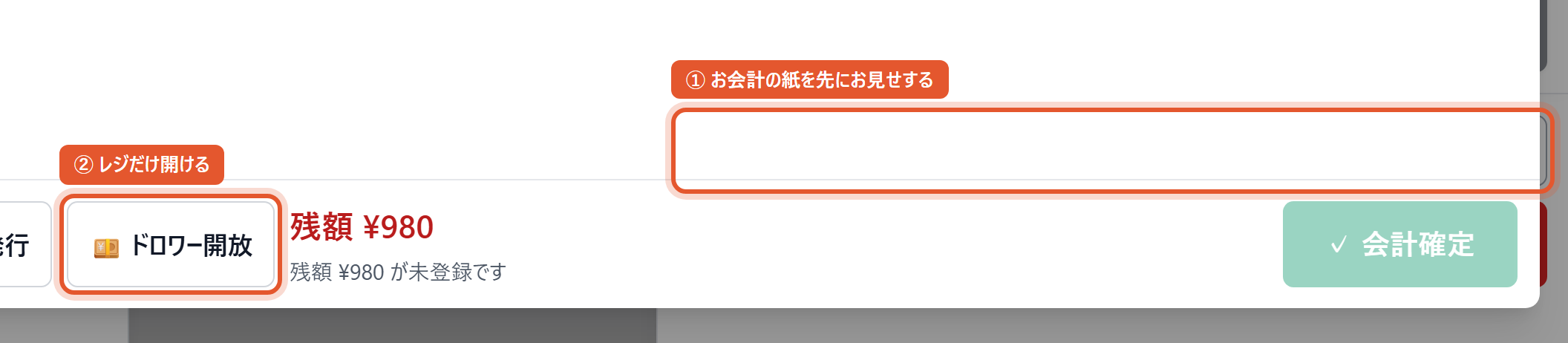
仮伝とドロワー開放 - 会計-18確定の途中で止まったときは、画面の案内に従う通信などで確定が途中で止まると「会計処理が途中で止まっています」と出ます。〔続きから確定する〕でそのまま進めます。受け取り済みの支払が1件も無いときだけ〔やり直す(会計を中止)〕も出て、入力を残したまま最初からやり直せます。操作〔続きから確定する〕
関連サポートページ
- 個別会計と割り勘「誰が何を食べたか」で分ける個別会計(同じ品を 2 個頼んだときは 1 個ずつ)と、金額だけで分ける割り勘です。人数で自動的に均等割りするボタンはありません。
- 割引・クーポン・ポイントを会計で使う値引・金券・ポイントの3つは、売上と消費税への効き方が違います。合計そのものが減るのは「値引」だけです。
- お会計モーダルで入れた内容は残る支払方法は「+ 追加」を押した時点で保存されます。保存ボタンはありません。閉じても残ります。
- 仮伝票を出す・取り消す会計の前に金額をお見せする紙です。お店の設定によっては、出すとお客さまのスマホ注文が止まります。
- お会計中に、注文はどうなるかモーダルを開いただけでは止まりません。止まるのは「会計確定」を押した瞬間です。
- 領収書を出す(分割・空発行も)宛名つきの領収書、金額を分けた発行、白紙での発行の3通りです。
- 取消・返金・訂正をする間違いの直し方は4通りあります。どれを使うかで結果が変わります。
- レジ開け・中締め・レジ締めをする開店前と閉店後にやることです。レジ開けをしないと注文も会計もできません。
- 会計・レシート支払方法・軽減税率・インボイス・返金の扱いです。