02 / 基本操作
領収書を出す(分割・空発行も)
宛名つきの領収書、金額を分けた発行、白紙での発行の3通りです。
画面の上で手順をなぞる案内も使えます。ロッキーレジの管理画面「ヘルプ」か、 レジの右上メニューから開けます。
基本操作 ・ ⑬
領収書を出す。
会計一覧の右上「領収書発行」から出します。ひとつの画面で、ふつうに出す・金額を分けて出す・白紙で出すの3通りができます。 お帰りのあとからでも発行できます。
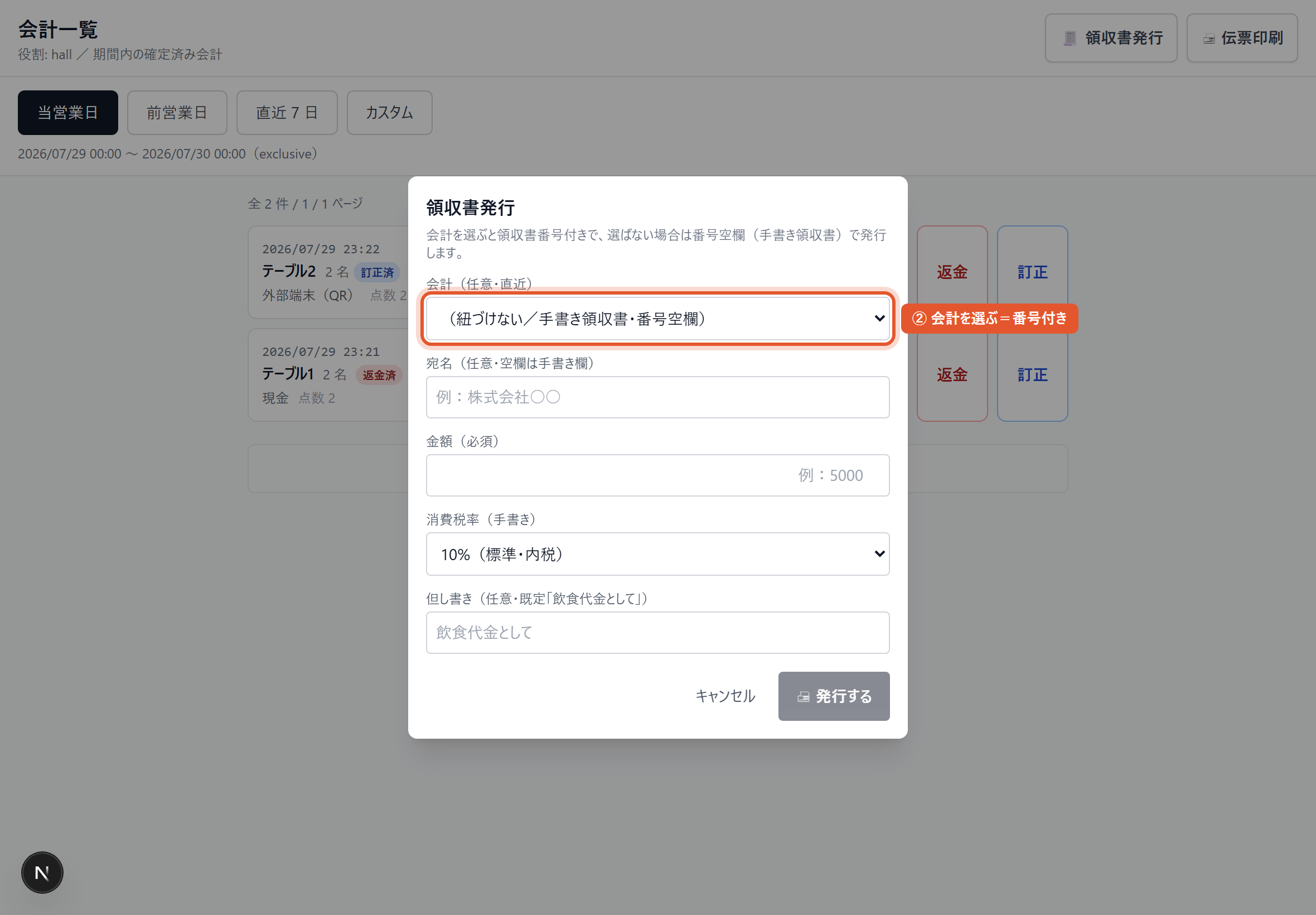
使い分け一覧の会計を選ぶ = 領収書番号が付く/「紐づけない」= 番号は空欄(手書き用)
- 領収書-1ふつうに出す:会計を選ぶ画面の左(縦向きの iPad やハンディでは上)に、会計一覧にいま出ている会計が並びます(時刻・卓・人数・合計・伝票番号・支払方法)。領収書を出す会計を押すと領収書番号が付き、金額もその会計の金額が自動で入ります。前の日の会計に出すときは、会計一覧の期間を切り替えてから開いてください。操作〔🧾 領収書発行〕→一覧で会計を押す
領収書発行の画面 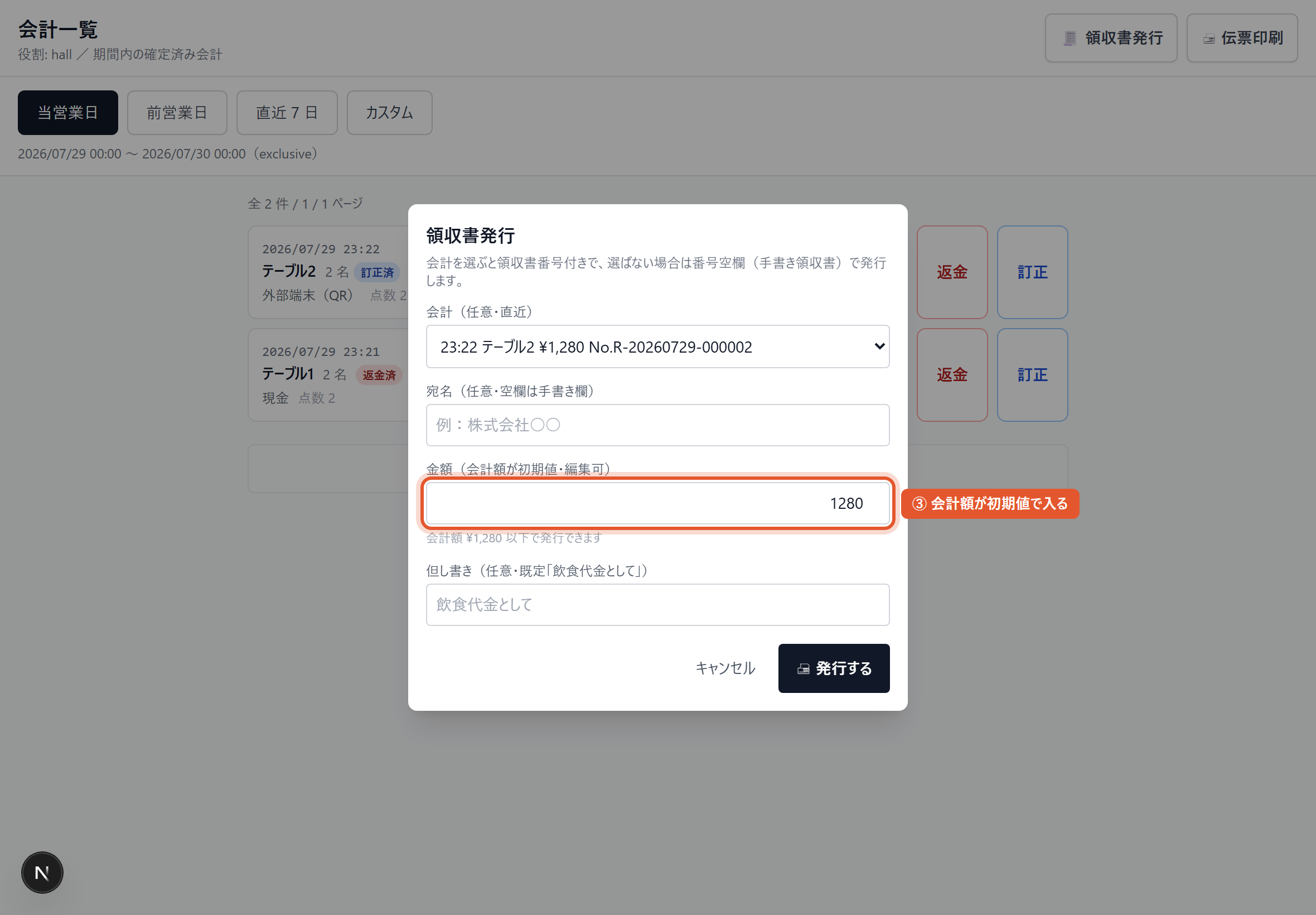
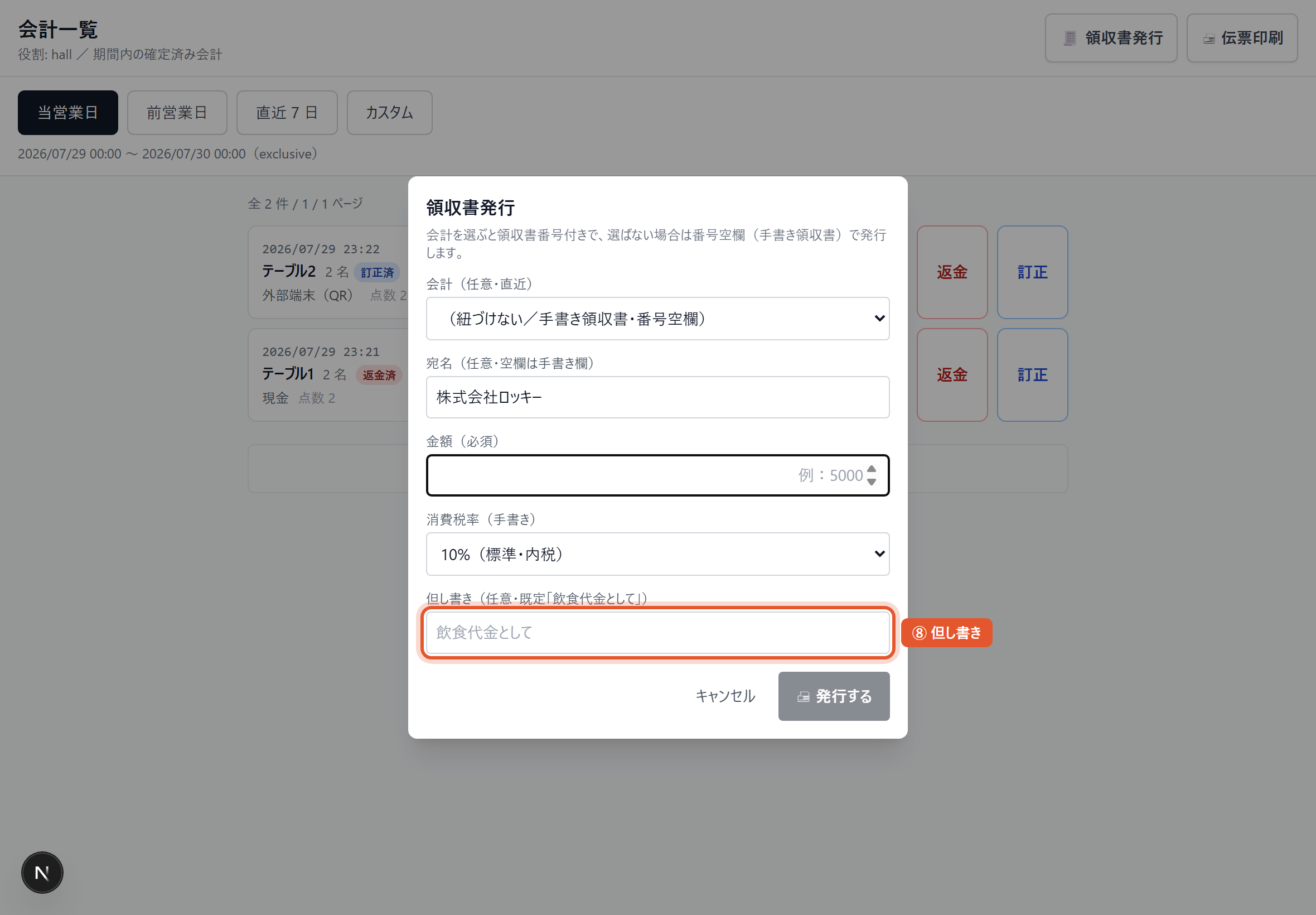
会計を選ぶと金額が入る - 領収書-2宛名と但し書きを入れる宛名は空欄のままにすると、印刷後に手書きできる欄になります。但し書きは何も入れなければ「飲食代金として」で出ます。
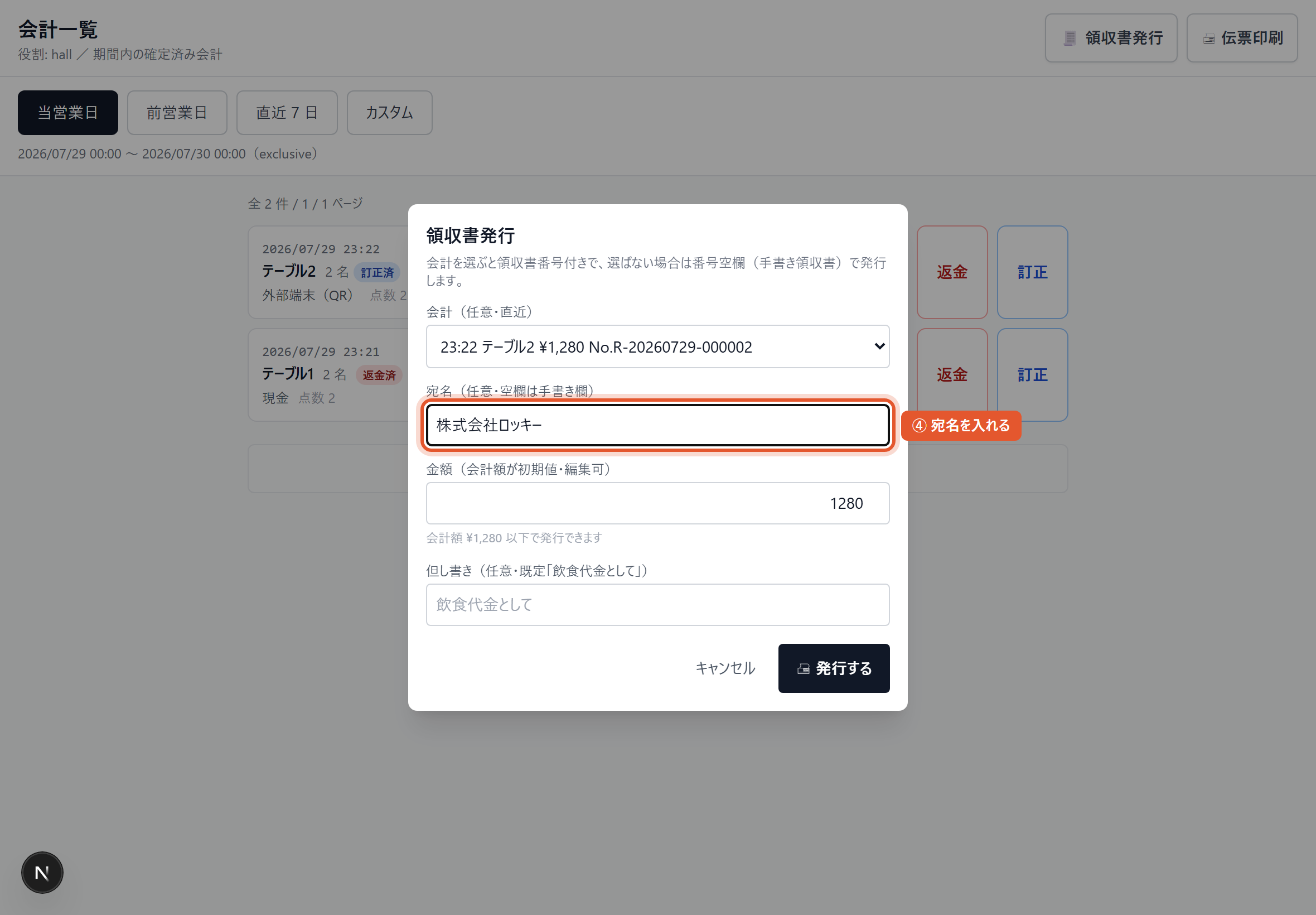
宛名を入れる - 領収書-3金額を分けて出す(代表のお客さまが分けて払うとき)会計を選んだうえで金額を書きかえると、その金額ぶんの領収書になります。会計の合計より多い金額は印刷できない(理由が出ます)ので、その範囲で分けて何枚か出せます。操作会計を選ぶ→金額を書きかえる→〔領収書を印刷〕
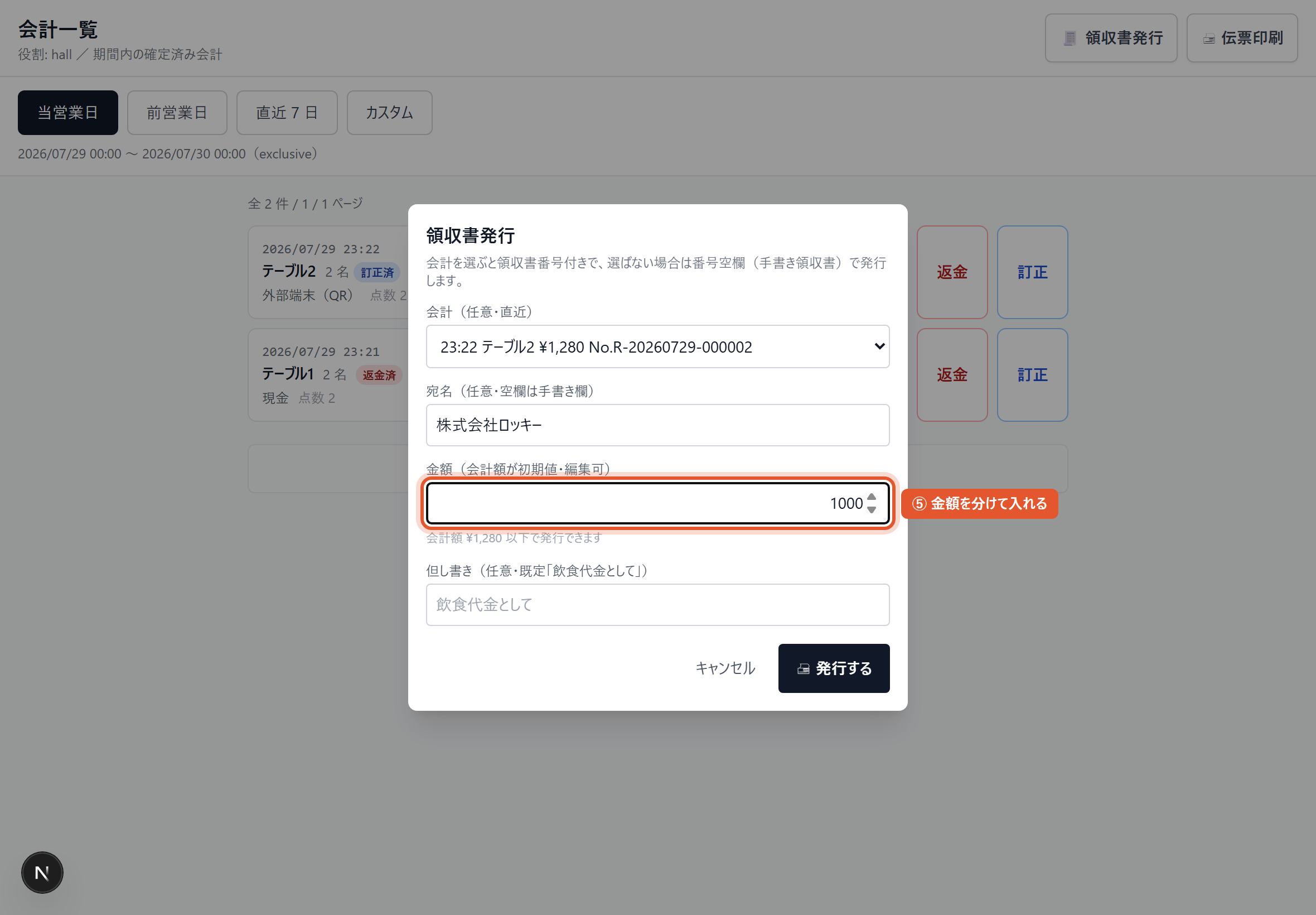
金額を分けて発行する - 領収書-4白紙で出す(手書き用・会計に紐づけない)一覧のいちばん上の「紐づけない」(手書き領収書・番号空欄)を選びます。開いたときはここが選ばれています。この場合は領収書番号が空欄になり、金額の入力が必須になります。
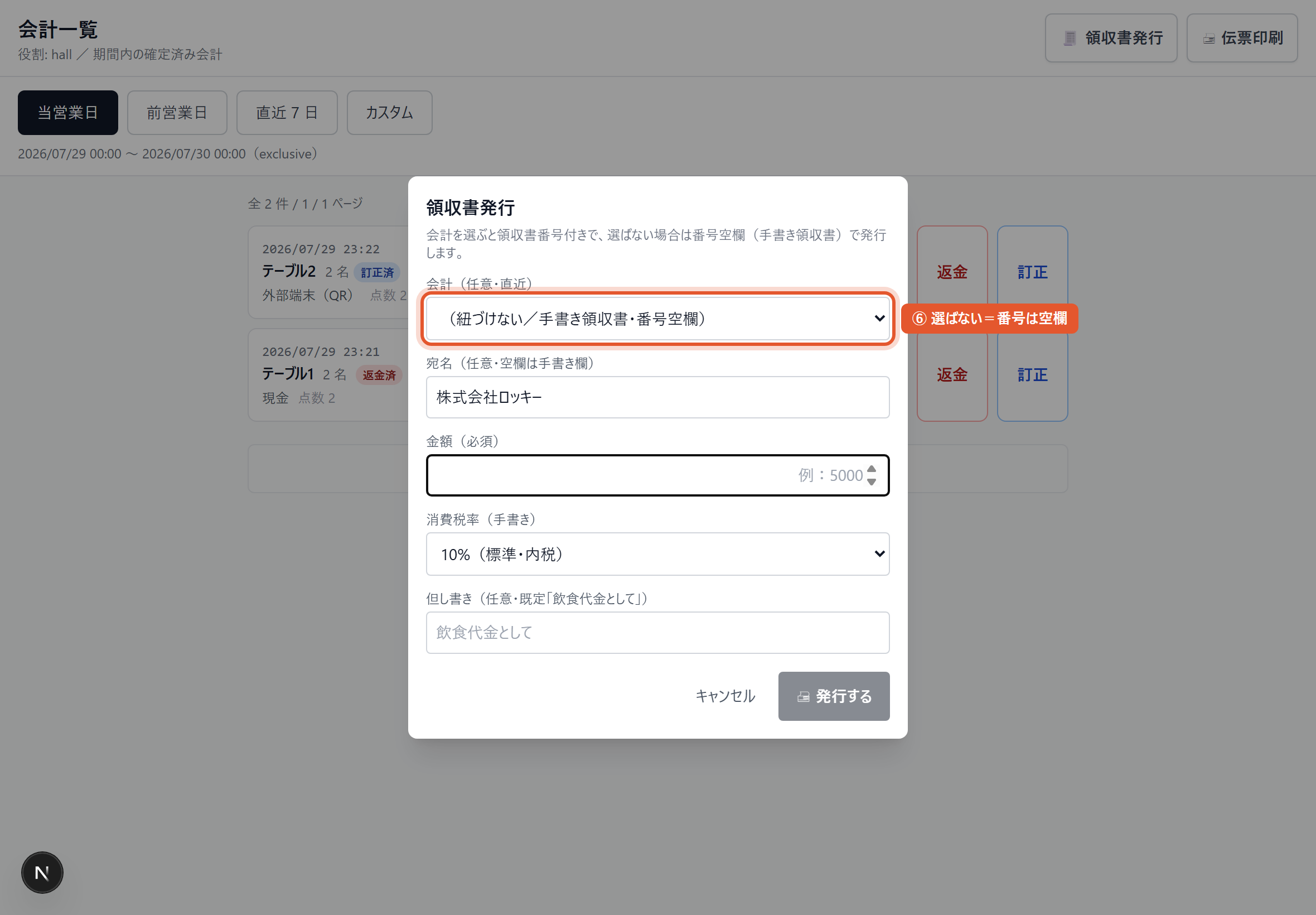
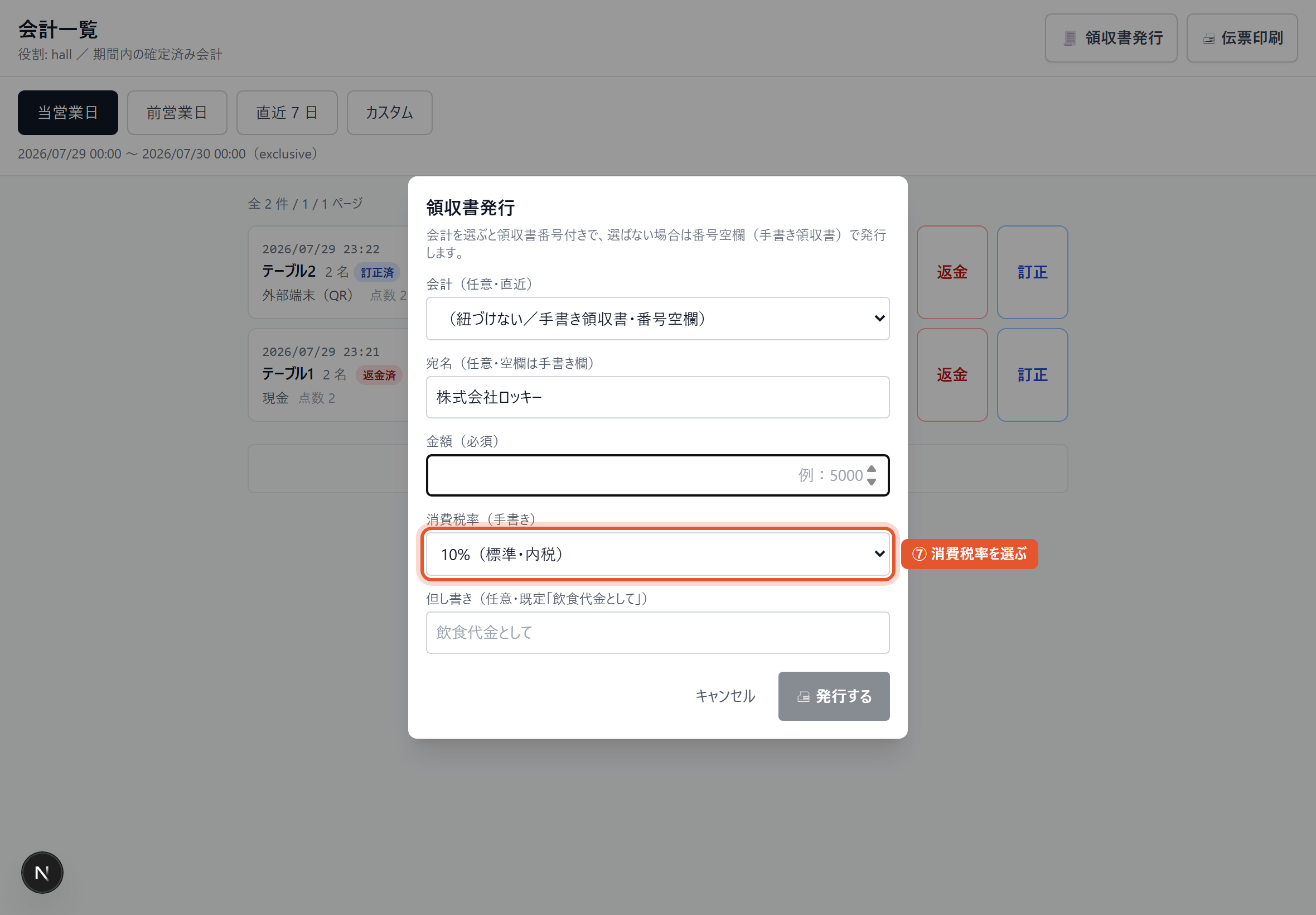
会計を紐づけずに出す - 領収書-5白紙のときは消費税率も選ぶ会計に紐づけないぶん、税率が自動で決まりません。10%(標準)・8%(軽減)・非課税のボタンから選んでください(はじめは 10% です)。
消費税率を選ぶ - 領収書-6印刷する下の「領収書を印刷」を押すと領収書プリンタから出ます。紙に出る内容は、押す前に画面の見本で確かめられます。領収書用のプリンタを設定していないときは、その旨が表示されます(プリンタの設定は「どのプリンタから、何を出すか」の節へ)。
但し書きを入れて発行