01 / 初期設定動画【使い方】CSVでまとめて値上げYouTube で開く
メニューの値段を、まとめて変える(CSV・AI)
年末の値上げのように、たくさんの品の値段を一度に直すときは、CSVで書き出して値段を書き換え、取り込みます。AIに頼むこともできます。
画面の上で手順をなぞる案内も使えます。ロッキーレジの管理画面「ヘルプ」か、 レジの右上メニューから開けます。
初期設定 ・ 05-⑦
メニューの値段を、まとめて変える。
年末の値上げのように、たくさんの品の値段を一度に直すときは、CSVのファイルを使います。今のメニューを書き出し、値段を書き換えて取り込みます。AIにロッキーレジをつないでいれば、AIに頼むこともできます。
注意変える前に受けた注文は、前の値段のままです。オプションの差額(大盛りの追加料金など)と、コース・飲み放題の料金はCSVでは変わりません(オプションの画面と、コースの編集の画面で直します)。
- 値段-1今のメニューを書き出す管理画面の〔メニュー〕を開き、一覧の上の〔CSVエクスポート〕を押します。ファイルはパソコンのダウンロードに保存されます。元の値段に戻すときのために、このファイルは消さずに残しておきます。操作管理画面→〔メニュー〕→〔CSVエクスポート〕
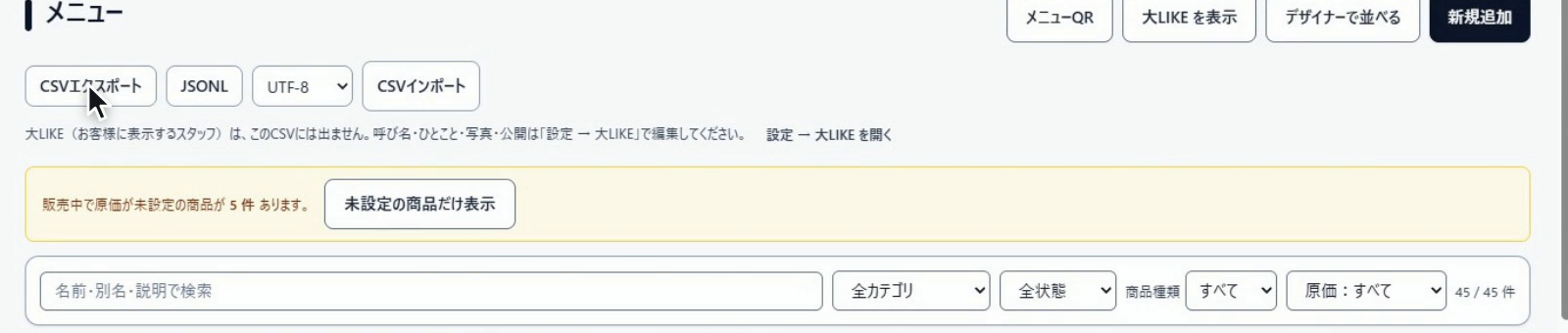
メニューの一覧の上の〔CSVエクスポート〕 - 値段-2値段を書き換えるExcelなどでファイルを開き、値段を変える品の「価格(税込)」を書き換えます(10%上げるなら1.1倍です)。値段は円の整数で入れます。1.1倍で小数が出るときは、ROUND関数などで整数にします。「持ち帰り価格(税込)」「デリバリー価格(税込)」に値段が入っている品は、そちらも直します。空欄の品は、店内の値段に合わせて変わります。「価格(税抜)」などの税抜の列は直さなくてかまいません。税込から計算するので、書き換えても取り込まれません。
- 値段-3「商品ID」の列は消さないどの品を直すかは「商品ID」で見分けています。この列を消したり欄を空にしたりすると、その行は新しい品として取り込まれ、同じ名前の品が増えます。値段を変えない品の行は、消してもかまいません。ファイルに無い品は変わりません。
- 値段-4文字コードを選んでから、取り込むExcelの「CSV(コンマ区切り)」で保存したファイルは、〔CSVインポート〕の左の文字コードの欄で「Shift-JIS」を選んでから〔CSVインポート〕を押します(初めは「UTF-8」です。「CSV UTF-8」で保存したときは「UTF-8」のままにします)。ファイルを選んだときの欄で読むので、先に選んでください。ファイルを選ぶと「プレビュー」に先頭の5行が出ます。値段が変わっているか、文字が化けていないかを確かめて〔インポート実行〕を押します。操作文字コードを選ぶ→〔CSVインポート〕→ファイルを選ぶ→プレビューを確かめる→〔インポート実行〕
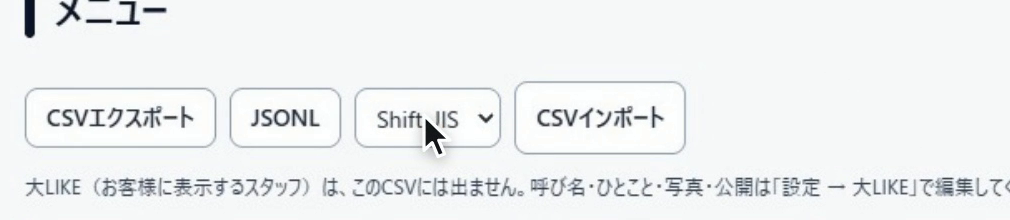
文字コードの欄で「Shift-JIS」を選ぶ 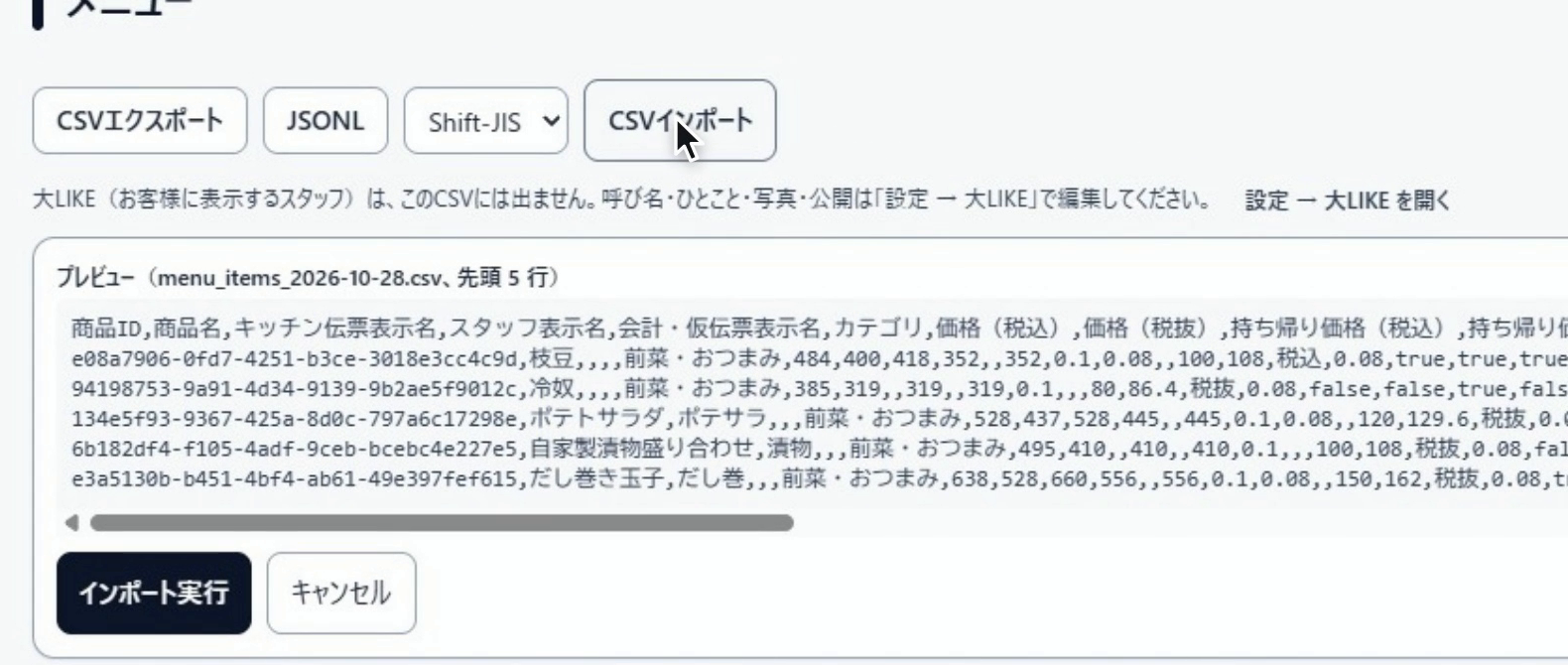
先頭の5行のプレビューと〔インポート実行〕 - 値段-5取り込みの結果を確かめる「〇件をインポートしました」と出れば終わりです。取り込めなかった行があると「取込結果:」に成功と失敗の件数が出て、〔エラー行を CSV でダウンロード〕で行ごとの理由を見られます。直した行だけをもう一度取り込めば足ります。
- 値段-6AIに頼む任意AI(Claude・ChatGPT・Muse)にロッキーレジをつないでいれば、「前菜を10%上げて」のように頼むこともできます。手順は、基本操作 24「AI(Claude・ChatGPT・Muse)のつなぎ方」にあります(同じ手順の使い方動画も付いています)。