店内のお知らせを自動で出す
決まった時刻や卓の様子に合わせて、お知らせ欄とお知らせ伝票に知らせを出します。お知らせ欄の見方と、店に出したお知らせの履歴の見方も説明します。
画面の上で手順をなぞる案内も使えます。ロッキーレジの管理画面「ヘルプ」か、 レジの右上メニューから開けます。
店内のお知らせを時刻や卓の様子に合わせて自動で出す。
決まった時刻や、卓の様子(最後の注文から何分たったか、など)に合わせて、ハンディ・ホール・キッチンの画面のお知らせ欄に知らせを出せます。お知らせ伝票として紙にも出せます。設定は管理画面の〔店内お知らせ〕の〔自動配信〕で作ります。
お知らせ欄に出るもの
- 営業日・レジの行:営業を始めていない、レジが閉じている、などのときに、いちばん上に赤い行で出ます(営業日を自動で開ける店では、開く前は黄色の行です)。状態が直ると消えます
- 本部や店長からのお知らせ:管理画面の〔店内お知らせ〕の〔手動配信〕で出したお知らせと、LINEから送った「連絡」です
- LINEから送ったタスク:店長・本部がLINEから送ったタスクです(23-②)。出し方は、送るときにLINEで選びます
- 自動配信:〔自動配信〕で作った設定に合わせて出る行です。種別の欄に「自動通知」と出ます
ほかに、プリンタの用紙の残りわずか・印刷の失敗、アレルギーの知らせなども同じ欄に出ます。
自動配信でできること
- 決まった時刻に出す:開店前の点検、トイレの見回りなどです。毎日・曜日・日付・毎月の日から選べます
- 卓の様子に合わせて出す:最後の注文から20分たった、ドリンクの注文がない、時間制の残りが15分、などです。当てはまった卓ごとに1行出ます
- 出す端末を選ぶ:ハンディ・ホールディスプレイ・キッチンディスプレイから選びます。通知音を「鳴らす」にすると、届いた端末で1回音が鳴ります
- 紙にも出す:お知らせ伝票として印刷できます。この機能が入ったときに、呼出伝票と同じプリンタから出るように設定してあります
〔自動配信〕のタブは、はじめの権限ではオーナー・本部管理者・本部スタッフ・店長に出ます。設定を作ったり変えたりできるのは、オーナー・本部管理者・店長です(本部スタッフは見るだけです)。設定は店舗ごとで、自動配信の設定を作った店でだけ動きます。
お知らせ欄の見方。
お知らせ欄は、POSのどの画面でも上に1つだけ出ます(知らせが無いときは出ません)。行の色は、赤が急ぎ、黄色が注意、白が知らせです。行の本文を押すと、その行の全文が開きます。
- 見方-1自動配信の行黄色の行で、種別の欄に「自動通知」と出ます。卓ごとの知らせは、本文に卓名が入ります(例「A3:ドリンクの追加注文を伺ってください」)。本文を押すと、設定の名称と消え方(「15分で消えます」など)が出ます。「対応完了の操作まで」の行は、名称だけが出ます。通知音を「鳴らす」にした設定では、届いた端末で1回音が鳴ります。
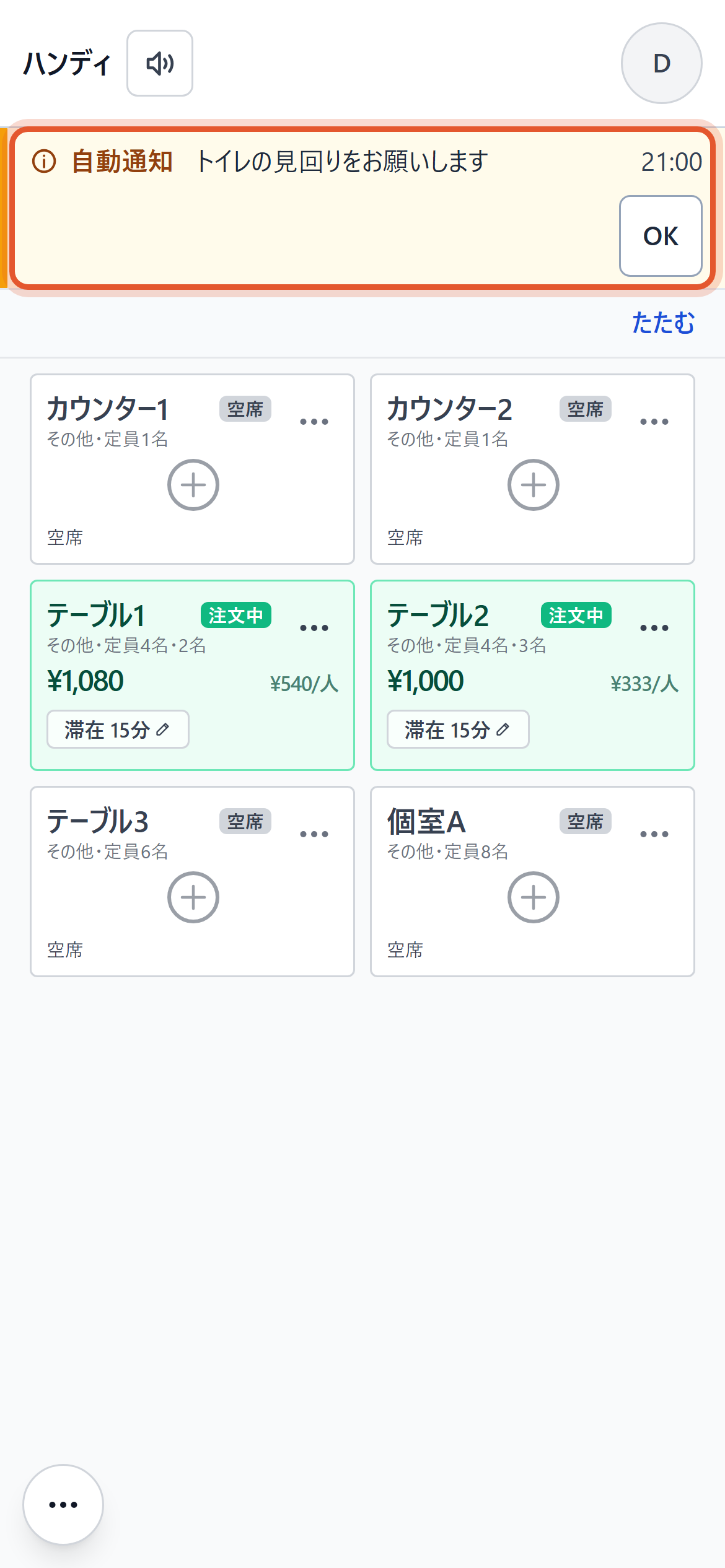
ハンディのお知らせ欄に出た自動配信の行です。種別は「自動通知」で、「表示のみ」の行には〔OK〕が付きます - 見方-2ボタンの違い〔OK〕は「表示のみ」の行に付きます。押すと店の全端末から消え、押さなくても15分で消えます。〔対応完了〕は、対応が済んだら押す行に付きます。押すと店の全端末から消えます。〔確認した〕は本部や店長からのお知らせに付き、押した人の画面から消えます。店舗情報の編集で「[消す]を押したお知らせを、店の全端末で非表示にする」に印を付けた店では、〔確認した〕の代わりに〔消す〕が付き、押すと店の全端末から消えます。
- 見方-3ボタンの無い行終了条件が「条件の解消まで」の自動配信の行には、ボタンがありません。卓が条件から外れる、卓の会計が終わる、営業日を締める、のどれかで消えます。本文を押すと「条件が外れると消えます」と出ます。
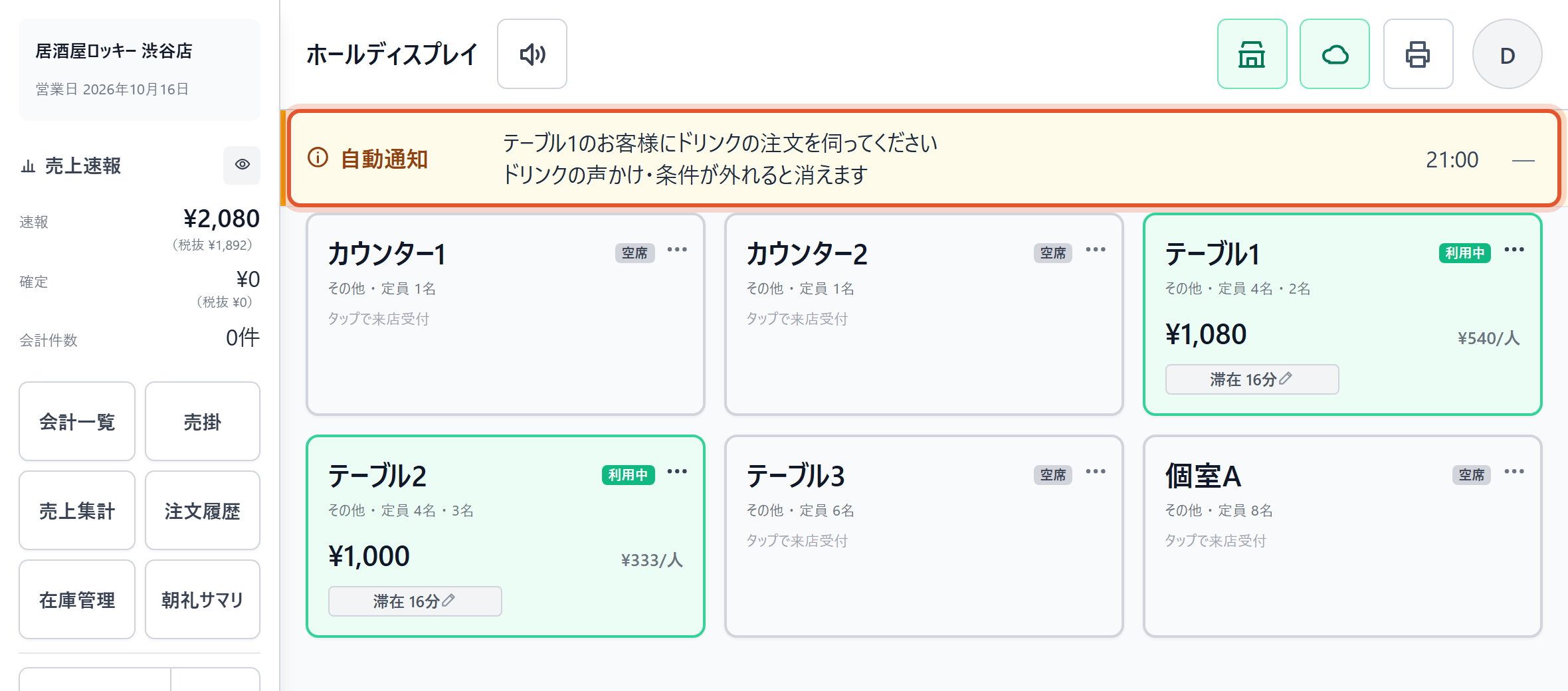
ホールのお知らせ欄に出た卓の自動配信の行です。「条件の解消まで」の行にはボタンがなく、開くと「条件が外れると消えます」と出ます - 見方-4営業日・レジの赤い行営業日を開けていないと「まだ営業を開始していません」、レジが閉じていると「レジが閉じています」が、いちばん上に赤い行で出ます。〔点検・精算画面へ〕を押すと、点検・精算の画面に移ります。前の日の営業日を締め忘れたときの「○月○日の営業日のままです」も同じ形で出ます(キッチンディスプレイには出ません)。営業日を自動で開ける店では、開く前に黄色の行で「○月○日 16:00 に自動で始まります」と出ます。操作赤い行の〔点検・精算画面へ〕→点検・精算の画面
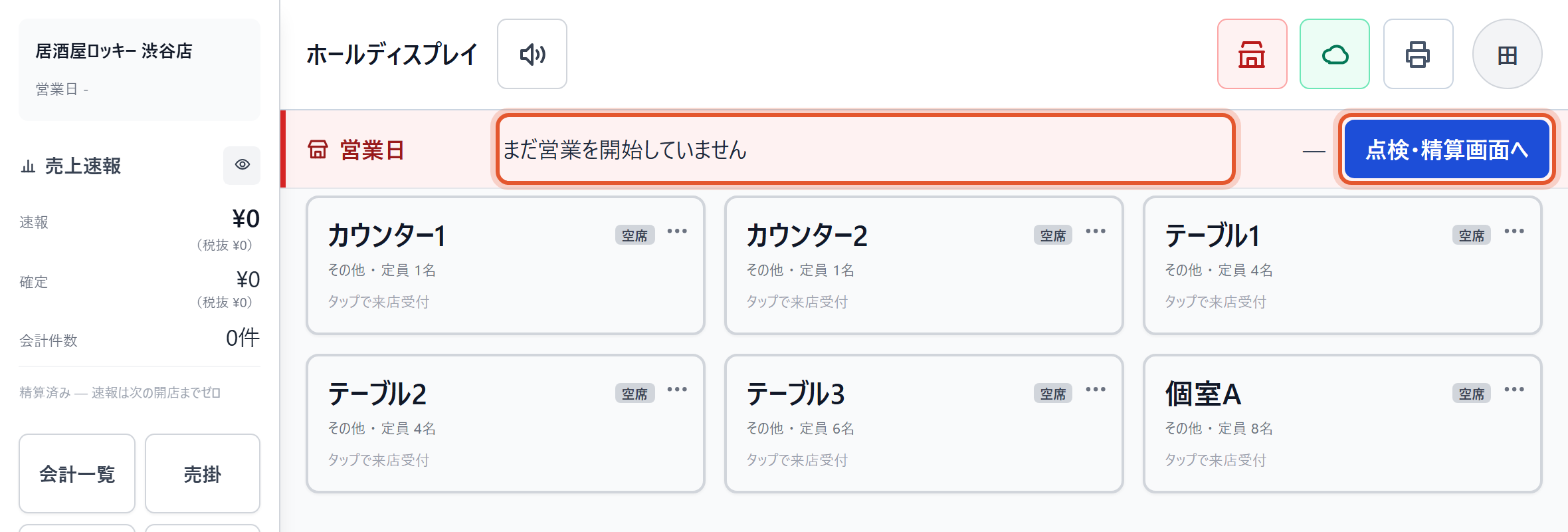
営業日を開けていないときは、お知らせ欄のいちばん上に赤い行「まだ営業を開始していません」と〔点検・精算画面へ〕が出ます - 見方-5営業日・レジの行は消せませんこの行には消すボタンがなく、音も鳴りません。営業日を開ける、開局(レジ開け)する、前の日の営業日を締める、など状態を直すと消えます。点検・精算の画面を開いている間は出ません。
自動配信を作る。
管理画面の〔店内お知らせ〕を開き、〔自動配信〕のタブで〔新規作成〕を押します。入力は「基本設定」「配信タイミング」「対象の卓」「通知先」「終了条件」の5つの区分に分かれています。上から順に入れ、いちばん下の「配信内容の確認」の文を読んでから〔保存〕を押します。
- 作る-1〔自動配信〕のタブを開く作った設定が一覧で並び、名称・配信タイミング・対象・通知先・終了条件・本日の配信・最終配信・状態が見られます。「本日の配信」で、いま開いている営業日に出た回数が分かります(営業日を開けていないときは0回です)。右上の〔新規作成〕で作り始めます。操作管理画面→〔店内お知らせ〕→〔自動配信〕→〔新規作成〕
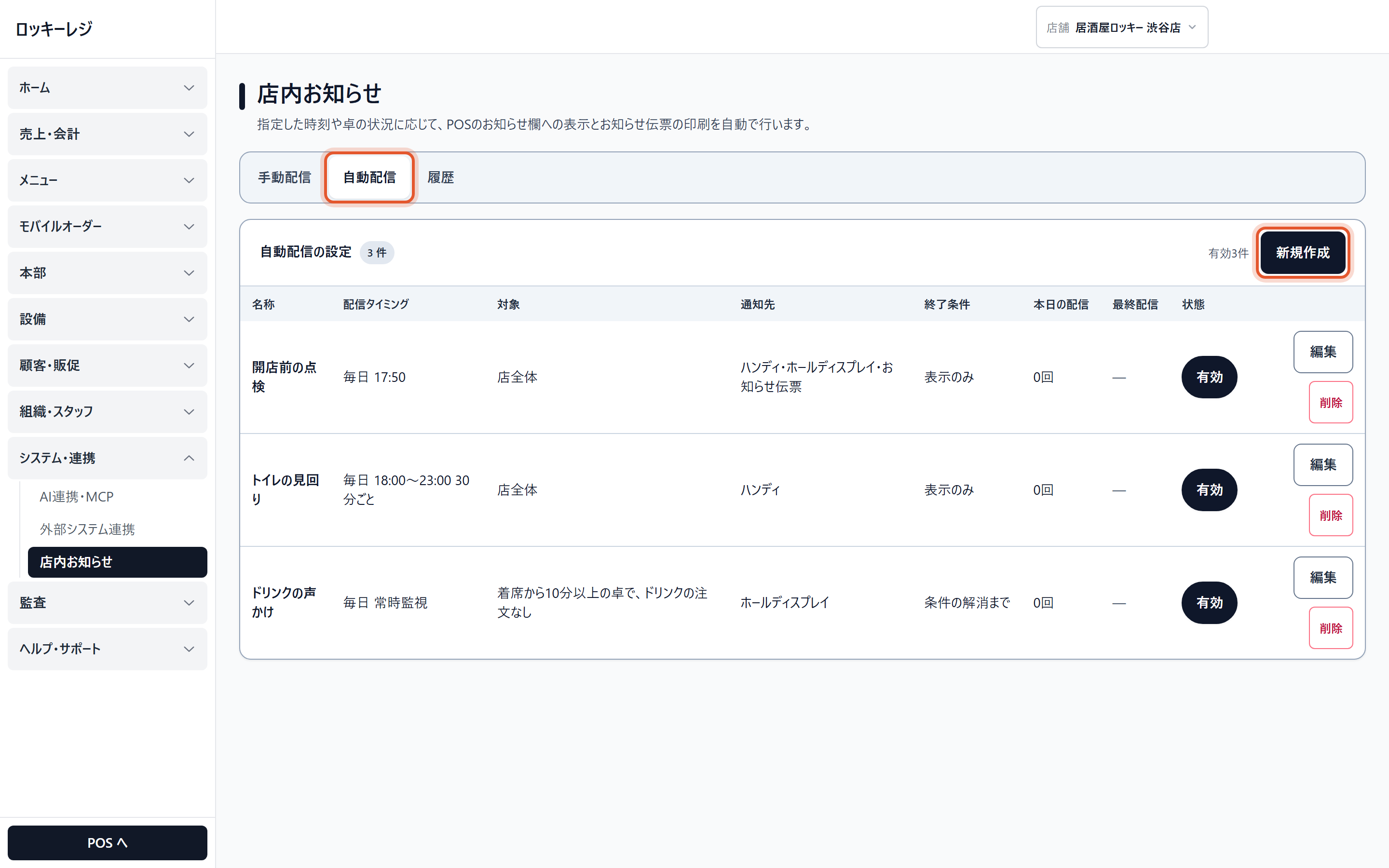
〔自動配信〕のタブの一覧です。決まった時刻に出す設定と、卓ごとに出す設定が並びます。〔新規作成〕で作り始めます - 作る-2基本設定(名称・通知文・状態)名称は、一覧とお知らせ伝票に出る名前です(40文字まで)。お知らせ伝票では大きな字の1行に入る分(58mmの紙は8字、80mmの紙は12字)までが出ます。通知文は、お知らせ欄に出る文です(60文字まで)。卓ごとに出す設定では、通知文の下の「差し込み項目」のボタン(〔卓名〕など)で、卓名・人数・着席からの経過時間・最終注文からの経過時間・残り時間・合計金額・客単価を文に入れられます。このボタンは、「対象の卓」で「条件に合う卓ごと」を選ぶと押せるようになります。差し込み項目は、いちばん長く入ったときの字数(卓名・合計金額・客単価は10字など)で60文字に数えます。状態は「有効」で動き、「停止」で止まります。
- 作る-3配信タイミング(対象日・時刻・除外時間帯)対象日は「毎日」「曜日指定」「日付指定」「毎月」から選びます。時刻の決め方は、下の表の5つから選びます。除外時間帯を入れると、その間は出しません(12:00〜13:00を除くと、13:00は出ます)。
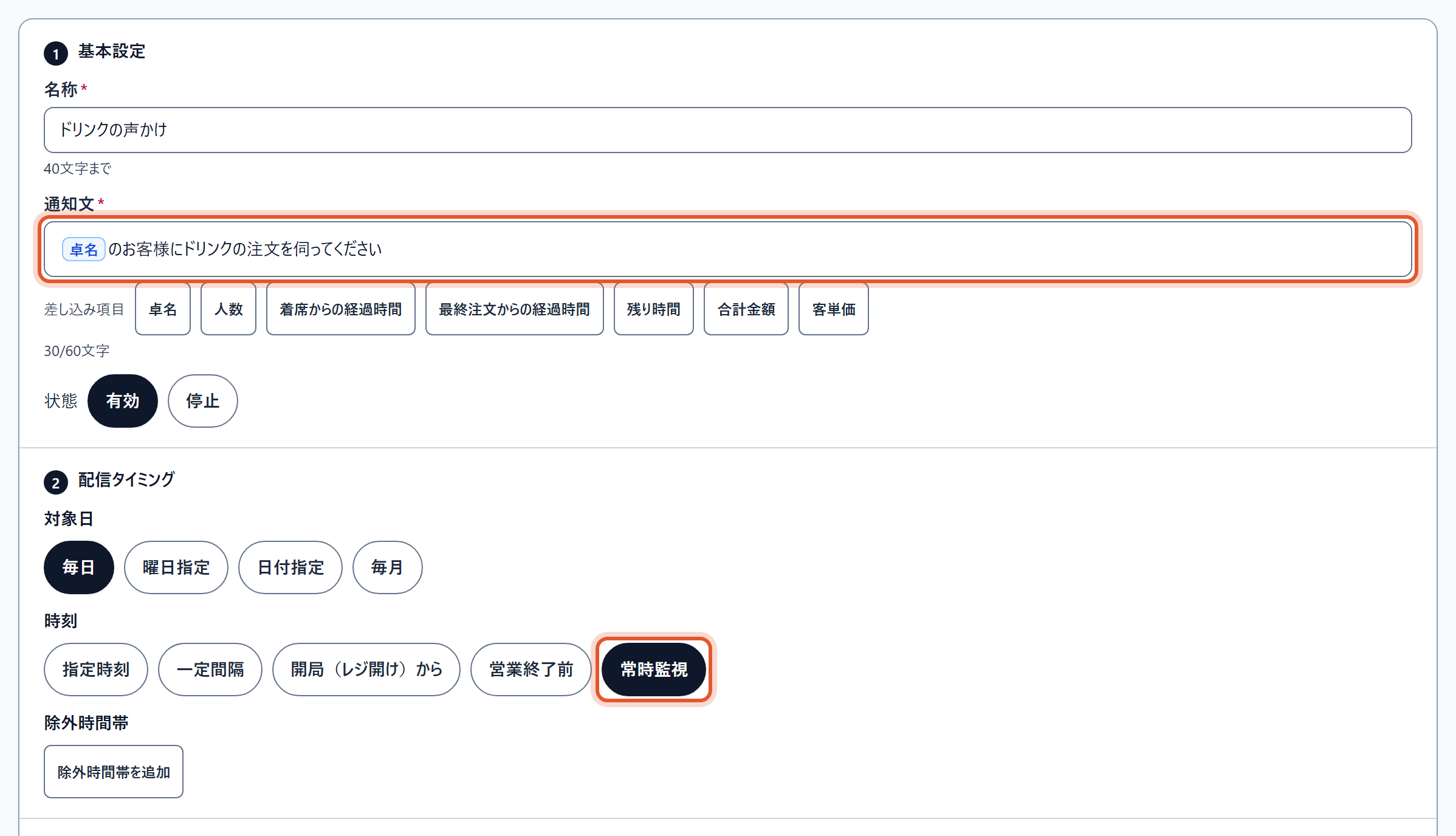
新規作成の画面の「基本設定」と「配信タイミング」です。時刻の決め方を5つから選びます - 作る-4対象の卓(店全体か、卓ごとか)「店全体に1件」は、時刻が来たら1行だけ出します。「条件に合う卓ごと」は、条件に当てはまった卓ごとに1行ずつ出します。卓ごとにするときは、最低着席時間(はじめは10分)と結合条件を選び、条件を入れます。条件ははじめから1行入っているので、その行の分類・項目・比較・値を選び直します。2つ目からは〔条件を追加〕で足します(8つまで)。
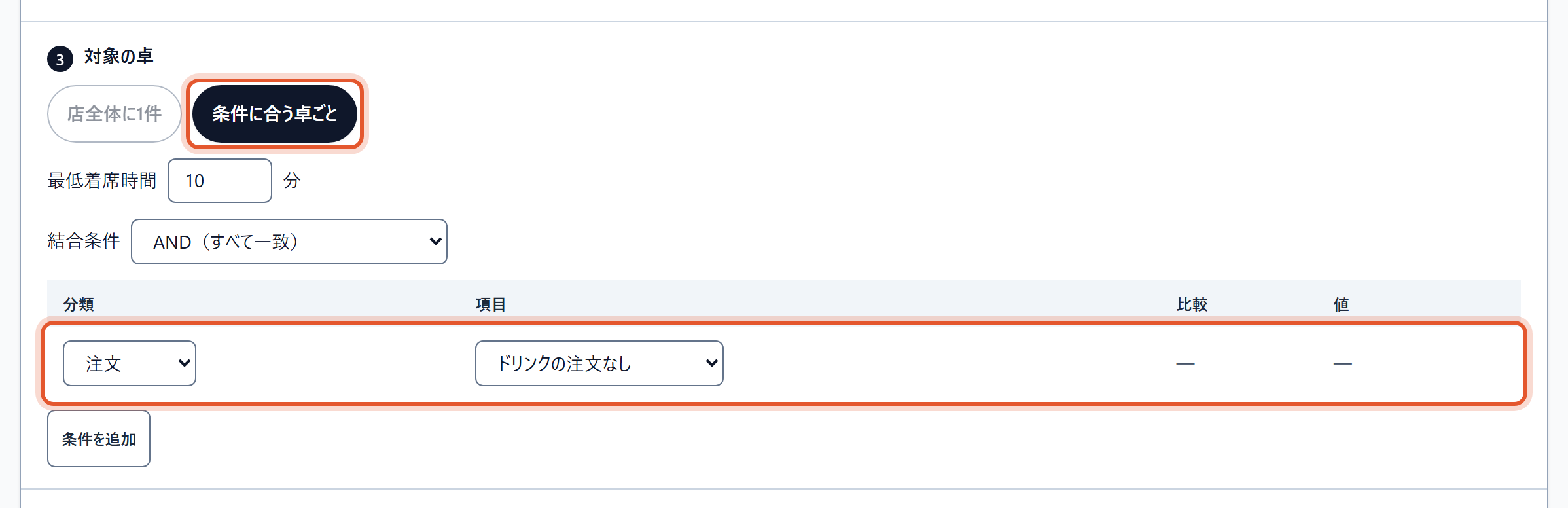
「対象の卓」です。最低着席時間・結合条件と、条件を1行ずつ並べた表を入れます - 作る-5通知先(表示する端末・印刷)表示する端末を「ハンディ」「ホールディスプレイ」「キッチンディスプレイ」から選びます(いくつでも選べます)。「印刷(お知らせ伝票)」に印を付けると、紙にも出ます。端末を選ばずに、印刷だけにすることもできます。
- 作る-6終了条件(消え方・再通知・通知音)行の消え方を4つから選びます(下の表)。再通知は、時刻の決め方が「常時監視」のときだけ選べます。行が消えてから決めた分(10〜240分)がたっても当てはまっていれば、もう一度出します。通知音は「鳴らす」「鳴らさない」から選びます。
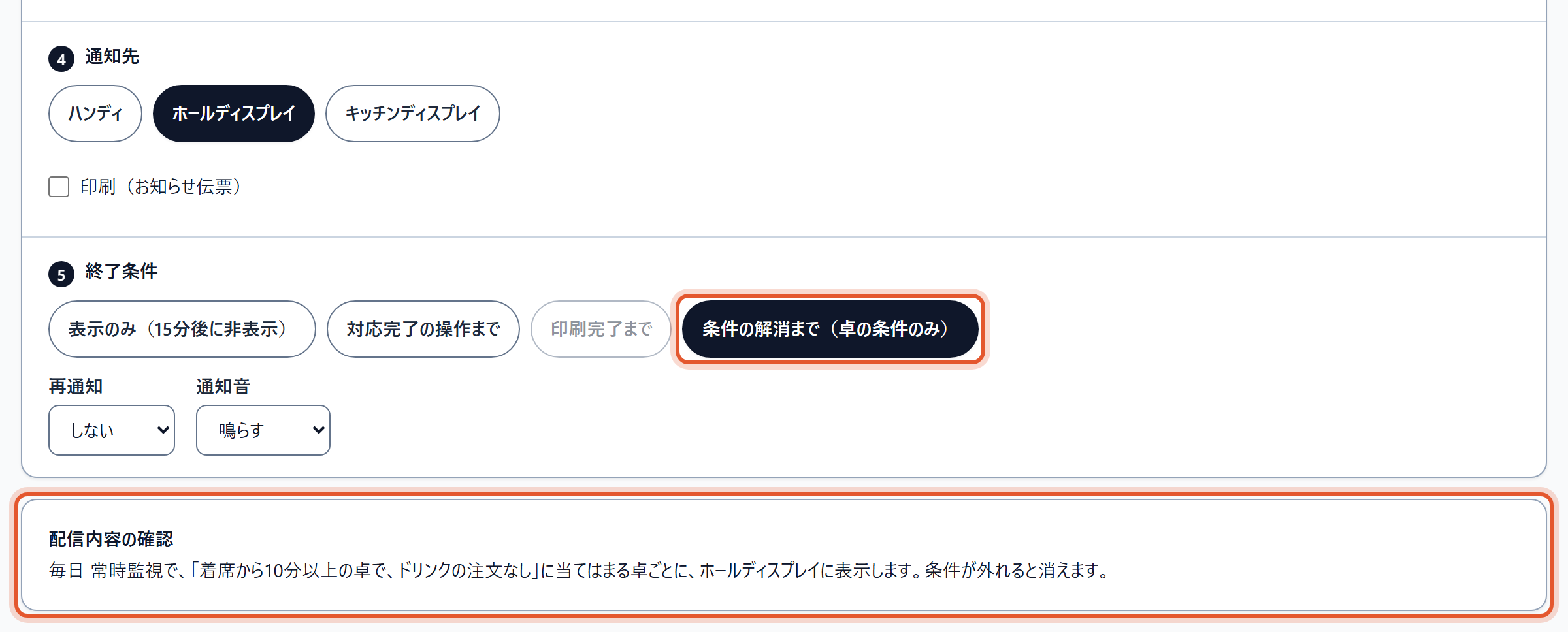
「通知先」「終了条件」と、入れた内容を1つの文にした「配信内容の確認」です - 作る-7配信内容の確認を読んで保存するいちばん下の「配信内容の確認」に、入れた内容が1つの文で出ます。例「毎日 常時監視で、「着席から10分以上の卓で、最終注文(ドリンク)から20分以上」に当てはまる卓ごとに、ハンディに表示します。条件が外れると消えます。」思ったとおりの文になっていれば〔保存〕を押します。操作「配信内容の確認」を読む→〔保存〕
| 時刻の決め方 | いつ出るか | 使い方の例 |
|---|---|---|
| 指定時刻 | 入れた時刻に出ます(12個まで) | 開店前の点検、閉店前の片付けの声かけ |
| 一定間隔 | 開始から終了まで、決めた間隔(5〜240分)ごとに出ます。日付をまたいでもかまいません | トイレの見回り |
| 開局(レジ開け)から | その営業日で最初に開局した時刻から、決めた分のあとに1回出ます | 開店直後の確認 |
| 営業終了前 | 店舗設定の営業時間で、その曜日の終わりの時刻から、決めた分の前に1回出ます。営業時間を入れていない曜日は出ません | ラストオーダーの声かけ |
| 常時監視 | 卓の様子を毎分見て、条件に当てはまったときに出ます。選ぶと、対象の卓が「条件に合う卓ごと」に変わります | ドリンクの追加注文の声かけ |
指定時刻
いつ出るか
入れた時刻に出ます(12個まで)
使い方の例
開店前の点検、閉店前の片付けの声かけ
一定間隔
いつ出るか
開始から終了まで、決めた間隔(5〜240分)ごとに出ます。日付をまたいでもかまいません
使い方の例
トイレの見回り
開局(レジ開け)から
いつ出るか
その営業日で最初に開局した時刻から、決めた分のあとに1回出ます
使い方の例
開店直後の確認
営業終了前
いつ出るか
店舗設定の営業時間で、その曜日の終わりの時刻から、決めた分の前に1回出ます。営業時間を入れていない曜日は出ません
使い方の例
ラストオーダーの声かけ
常時監視
いつ出るか
卓の様子を毎分見て、条件に当てはまったときに出ます。選ぶと、対象の卓が「条件に合う卓ごと」に変わります
使い方の例
ドリンクの追加注文の声かけ
時刻は営業日を基準にします。営業日を開けた時刻(の5分前)から24時間のうちで、最初にその時刻が来たときに出ます。たとえば17:50に営業日を開けた日は、1:00の設定は次の日の1:00(その営業日の分)に出て、17:00の設定はその日は出ません。対象日の曜日や日付も、営業日の日付で見ます。
| 分類 | 項目 | 例 |
|---|---|---|
| 経過時間 | 着席からの経過時間/最終注文からの経過時間(すべて・フード・ドリンク)/時間制の残り時間(先に終わる時間制・コース・飲み放題) | 最終注文(ドリンク)から20分以上 |
| 注文 | フードの注文なし/ドリンクの注文なし/指定商品・カテゴリの注文(あり・なし)/品数(卓・1人あたり) | 品数(1人あたり)1品以下 |
| 金額 | 合計金額/客単価(以上・以下) | 客単価5,000円以上 |
| 運用 | モバイル注文の承認待ち/仮伝票の発行からの経過時間 | 仮伝票の発行から15分以上 |
経過時間
項目
着席からの経過時間/最終注文からの経過時間(すべて・フード・ドリンク)/時間制の残り時間(先に終わる時間制・コース・飲み放題)
例
最終注文(ドリンク)から20分以上
注文
項目
フードの注文なし/ドリンクの注文なし/指定商品・カテゴリの注文(あり・なし)/品数(卓・1人あたり)
例
品数(1人あたり)1品以下
金額
項目
合計金額/客単価(以上・以下)
例
客単価5,000円以上
運用
項目
モバイル注文の承認待ち/仮伝票の発行からの経過時間
例
仮伝票の発行から15分以上
結合条件は「AND(すべて一致)」「OR(いずれか一致)」「NOT AND(すべては一致しない)」「NOT OR(いずれも一致しない)」から選びます。最終注文からの経過時間は、まだ何も頼んでいない卓では着席から数えます。フードやドリンクを選んだときは、その種類をまだ頼んでいない卓も着席から数えます。品数は、フードとドリンクの数を足したものです(コースは1品で数えます。お通し・席料などのチャージとチップは数えません)。人数が入っていない卓では、客単価と1人あたりの品数が分からないので、その条件の行では出しません(ほかの条件の行しだいで出ることはあります)。お会計中・持ち帰り・配達の卓には出しません。
| 終了条件 | お知らせ欄のボタン | 消えるとき |
|---|---|---|
| 表示のみ(15分後に非表示) | 〔OK〕 | 〔OK〕を押したとき・15分たったとき・同じ設定の次の回が出たとき(卓ごとの設定は、同じ卓の次の回) |
| 対応完了の操作まで | 〔対応完了〕 | 〔対応完了〕を押したとき |
| 印刷完了まで | 〔対応完了〕 | お知らせ伝票の印刷が終わったとき、または〔対応完了〕を押したとき。印刷するときだけ選べます |
| 条件の解消まで(卓の条件のみ) | なし | 卓が条件から外れたとき。「条件に合う卓ごと」の設定だけで選べます |
表示のみ(15分後に非表示)
お知らせ欄のボタン
〔OK〕
消えるとき
〔OK〕を押したとき・15分たったとき・同じ設定の次の回が出たとき(卓ごとの設定は、同じ卓の次の回)
対応完了の操作まで
お知らせ欄のボタン
〔対応完了〕
消えるとき
〔対応完了〕を押したとき
印刷完了まで
お知らせ欄のボタン
〔対応完了〕
消えるとき
お知らせ伝票の印刷が終わったとき、または〔対応完了〕を押したとき。印刷するときだけ選べます
条件の解消まで(卓の条件のみ)
お知らせ欄のボタン
なし
消えるとき
卓が条件から外れたとき。「条件に合う卓ごと」の設定だけで選べます
卓の行は卓の会計が終わったとき、どの行も営業日を締めたときに消えます。端末に表示せずに印刷だけにするときは「表示のみ」になります。「条件に合う卓ごと」にすると、はじめは「条件の解消まで」が選ばれます。
自動配信が出るときの決まり。
どの設定にも共通の決まりです。「出ない」と思ったときは、まずここを見てください。
| 決まり | 補足 | |
|---|---|---|
| レジが開いているときだけ | 営業日が開いていて、レジが1台以上開いているときだけ出ます。どの設定でも同じで、外せません | 精算(レジ締め)のあと(閉店作業の間)は出ません。点検(中締め)は開いたままとみなします |
| 前の時刻の分は出さない | 有効にした時刻より前の時刻の分は出しません。レジが閉じている間に来た時刻の分も出しません(開局する5分前からの時刻は、開けたときに出します) | 常時監視は、有効にしたときにすでに当てはまっている卓には出しません。一度外れてから、また当てはまった卓に出します。配信タイミング・卓の条件・最低着席時間を変えたときも同じです |
| 最低着席時間 | 「条件に合う卓ごと」の設定は、着席から最低着席時間(はじめは10分)がたつまで出しません | 座ってすぐ「ドリンクの注文なし」で出るのを防ぎます |
| 卓ごとに1行・1枚 | 当てはまった卓ごとに、お知らせ欄に1行、お知らせ伝票をプリンタ1台につき1枚出します | 同じ設定・同じ卓の行が出ている間は、重ねて出しません。「表示のみ」は、次の回が来たら入れ替えます |
| 音 | 選んだ端末で、届いたときに1回鳴ります。呼出とは別の音です | 設定で「鳴らさない」にできます。ヘッダの音のボタンで音を止めている端末と、画面を開いてから一度も触っていない端末では鳴りません。画面を開き直したときにすでに出ている行では鳴りません |
| 上限 | お知らせ欄に出ている自動配信の行は、1店30行までです(LINEから送ったタスクの行は数えません)。有効にできる設定の数には上限がありません | 1分に新しく出すのは、1店30件まで(1つの設定で20件まで)です。超えた分は、次の分にもう一度見ます |
| 入れられる数 | 時刻12個、日付60件、除外時間帯6つ、条件8つ、指定商品20品・カテゴリ10まで | 印刷するときは、一定間隔を10分以上にします |
レジが開いているときだけ
決まり
営業日が開いていて、レジが1台以上開いているときだけ出ます。どの設定でも同じで、外せません
補足
精算(レジ締め)のあと(閉店作業の間)は出ません。点検(中締め)は開いたままとみなします
前の時刻の分は出さない
決まり
有効にした時刻より前の時刻の分は出しません。レジが閉じている間に来た時刻の分も出しません(開局する5分前からの時刻は、開けたときに出します)
補足
常時監視は、有効にしたときにすでに当てはまっている卓には出しません。一度外れてから、また当てはまった卓に出します。配信タイミング・卓の条件・最低着席時間を変えたときも同じです
最低着席時間
決まり
「条件に合う卓ごと」の設定は、着席から最低着席時間(はじめは10分)がたつまで出しません
補足
座ってすぐ「ドリンクの注文なし」で出るのを防ぎます
卓ごとに1行・1枚
決まり
当てはまった卓ごとに、お知らせ欄に1行、お知らせ伝票をプリンタ1台につき1枚出します
補足
同じ設定・同じ卓の行が出ている間は、重ねて出しません。「表示のみ」は、次の回が来たら入れ替えます
音
決まり
選んだ端末で、届いたときに1回鳴ります。呼出とは別の音です
補足
設定で「鳴らさない」にできます。ヘッダの音のボタンで音を止めている端末と、画面を開いてから一度も触っていない端末では鳴りません。画面を開き直したときにすでに出ている行では鳴りません
上限
決まり
お知らせ欄に出ている自動配信の行は、1店30行までです(LINEから送ったタスクの行は数えません)。有効にできる設定の数には上限がありません
補足
1分に新しく出すのは、1店30件まで(1つの設定で20件まで)です。超えた分は、次の分にもう一度見ます
入れられる数
決まり
時刻12個、日付60件、除外時間帯6つ、条件8つ、指定商品20品・カテゴリ10まで
補足
印刷するときは、一定間隔を10分以上にします
お知らせ伝票で紙にも出す。
通知先で「印刷(お知らせ伝票)」に印を付けると、お知らせ伝票が出ます。どのプリンタから出すかは〔ステーション〕で、紙に載せる行は〔伝票デザイン〕で決めます。
- 伝票-1どのプリンタから出るか〔ステーション〕の〔紐付け設定〕の「紐づけ伝票・エリア」で、お知らせ伝票の行にチェックを入れたステーションの、通常使うプリンタから出ます。卓の知らせはその卓のエリアの列(エリアに入っていない卓は「未割当」の列)、店全体の知らせは「未割当」の列で決まります。その列にチェックのあるステーションが無いときは、お知らせ伝票の行のどこかにチェックがあるステーションの、通常使うプリンタ全部から出ます。操作管理画面→〔ステーション〕→各行の〔紐付け設定〕→「紐づけ伝票・エリア」のお知らせ伝票の行にチェック→〔保存〕
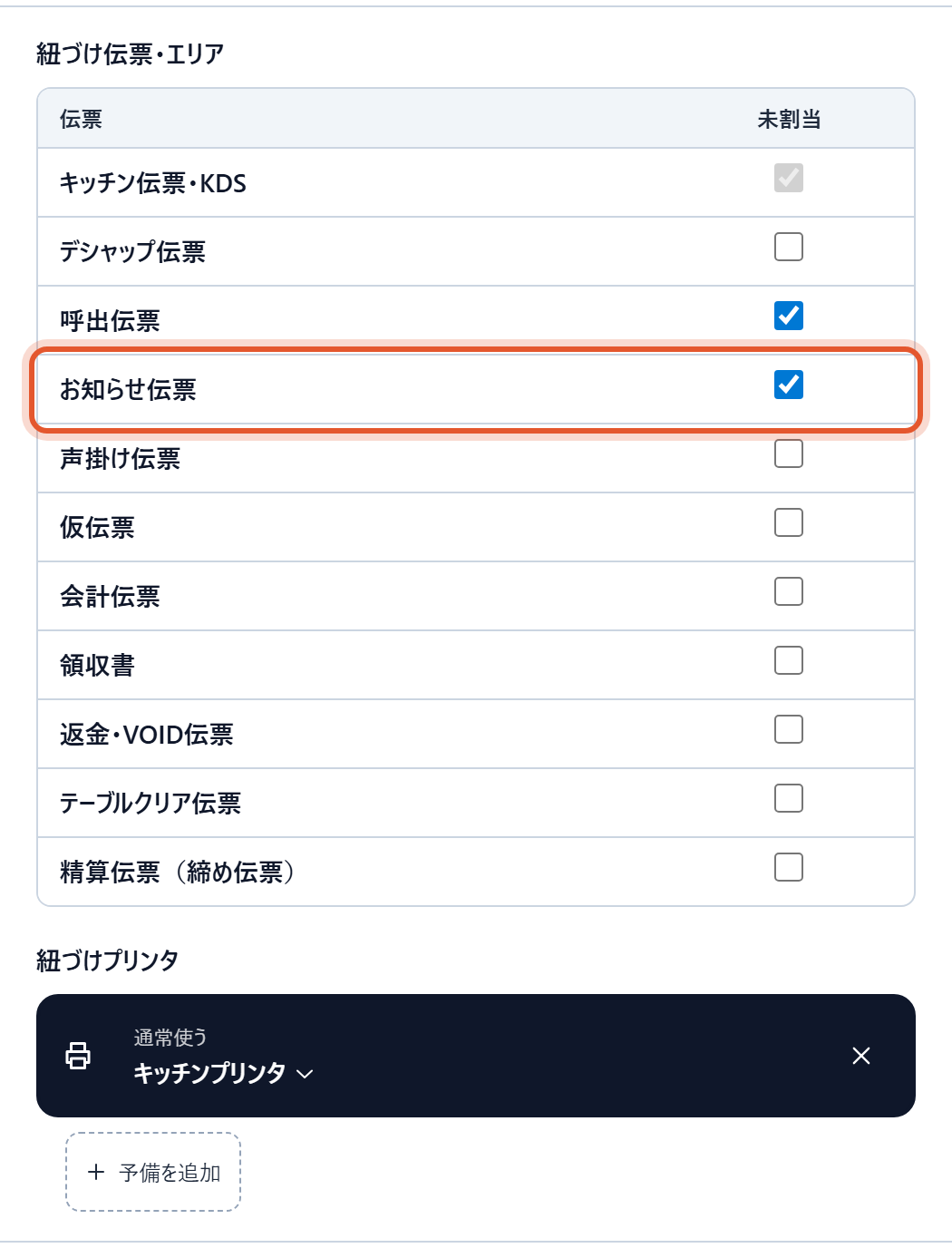
〔紐付け設定〕の「紐づけ伝票・エリア」です。お知らせ伝票の行で、出したい列にチェックを入れます(エリアを作っていない店は「未割当」の列だけです) - 伝票-2呼出伝票とは別に決められますお知らせ伝票は、この機能を入れたときに呼出伝票と同じ所にチェックを入れてあります。あとで呼出伝票の紐づけを変えても、お知らせ伝票の行はいっしょには変わりません。呼出とお知らせを別のプリンタに出したいときは、それぞれの行で選びます。
- 伝票-3紙に出る内容見出しは【お知らせ】で、卓名と時刻、大きな字で設定の名称、その下に通知文が出ます。店全体の知らせは、卓名の所に「店内」と出ます。卓のお客様の名前が分かるときは「注文者」の行も出ます。LINEから送ったタスクの紙は、卓名の所に「店内」、大きな字で「LINE」、その下に送った文が出ます。載せる行は〔伝票デザイン〕のお知らせ伝票で変えられます。操作管理画面→〔伝票デザイン〕→お知らせ伝票
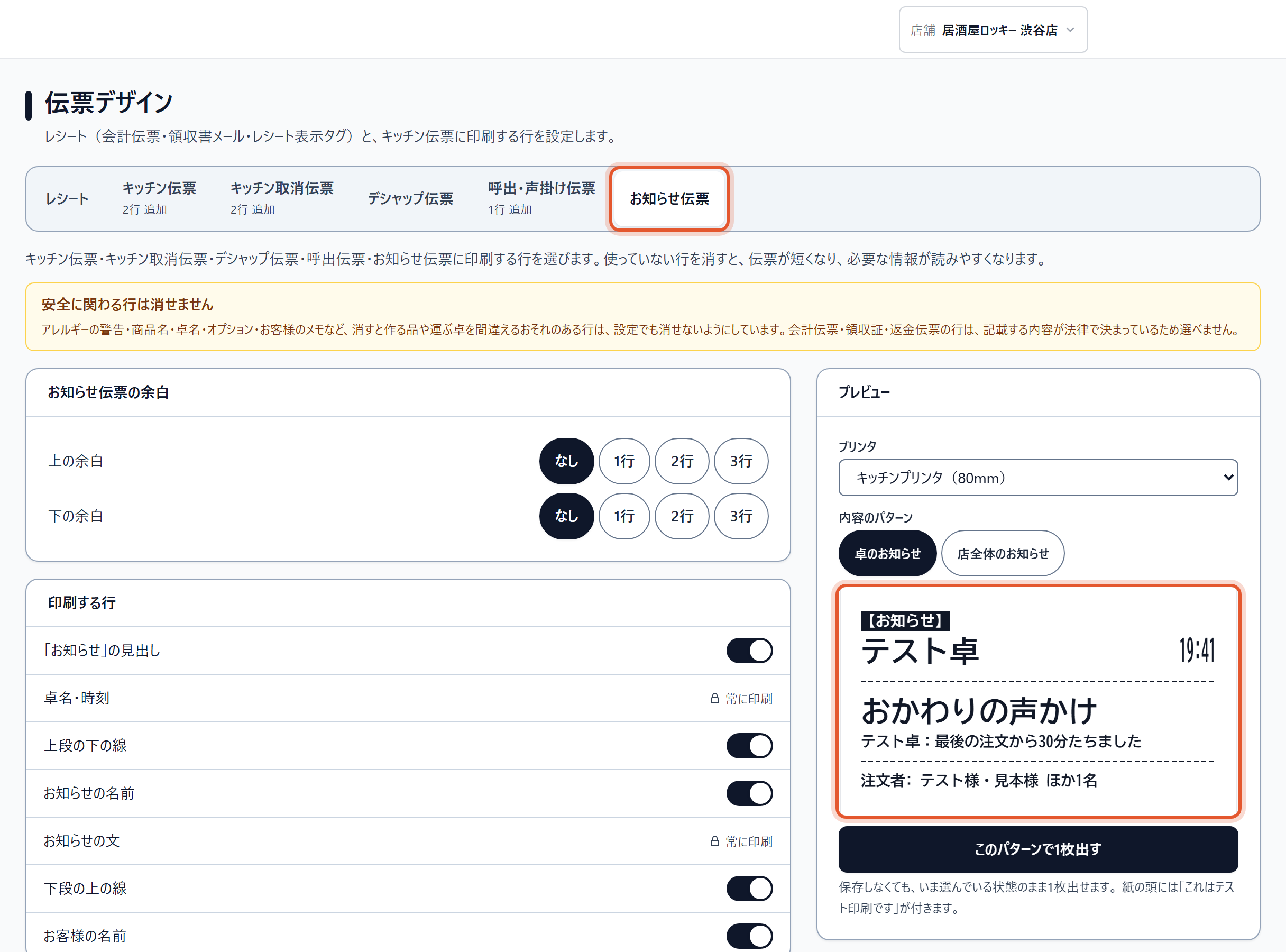
お知らせ伝票の見本です。見出し【お知らせ】のあとに、卓名と時刻、設定の名称、通知文が出ます - 伝票-4「印刷完了まで」の行が消えるときプリンタから印刷が終わったと返ってきたときに、お知らせ欄の行が消えます。紙をだれかが受け取ったかまでは分かりません。紙が出なかったときは、行の本文を押すと「紙が出ませんでした」と出ます。確かめてから〔対応完了〕を押してください。お知らせ伝票を出すプリンタが無いときは、同じ所に「印刷先がありません」と出ます。
店に出したお知らせの履歴を見る。
〔履歴〕のタブで、店のお知らせ欄に出したものと、お知らせ伝票で出したものを、直近35日ぶん新しい順に見られます。手動配信・自動配信・LINEから送ったものが、1つの表に並びます。
- 履歴-1〔履歴〕のタブを開く表には「日時」「種類」「出した人・設定」「本文」「出し方」「状況」の列があります。この画面は見るだけです。お知らせの取り下げやタスクの〔対応完了〕は、それぞれの画面で行います。操作管理画面→〔店内お知らせ〕→〔履歴〕
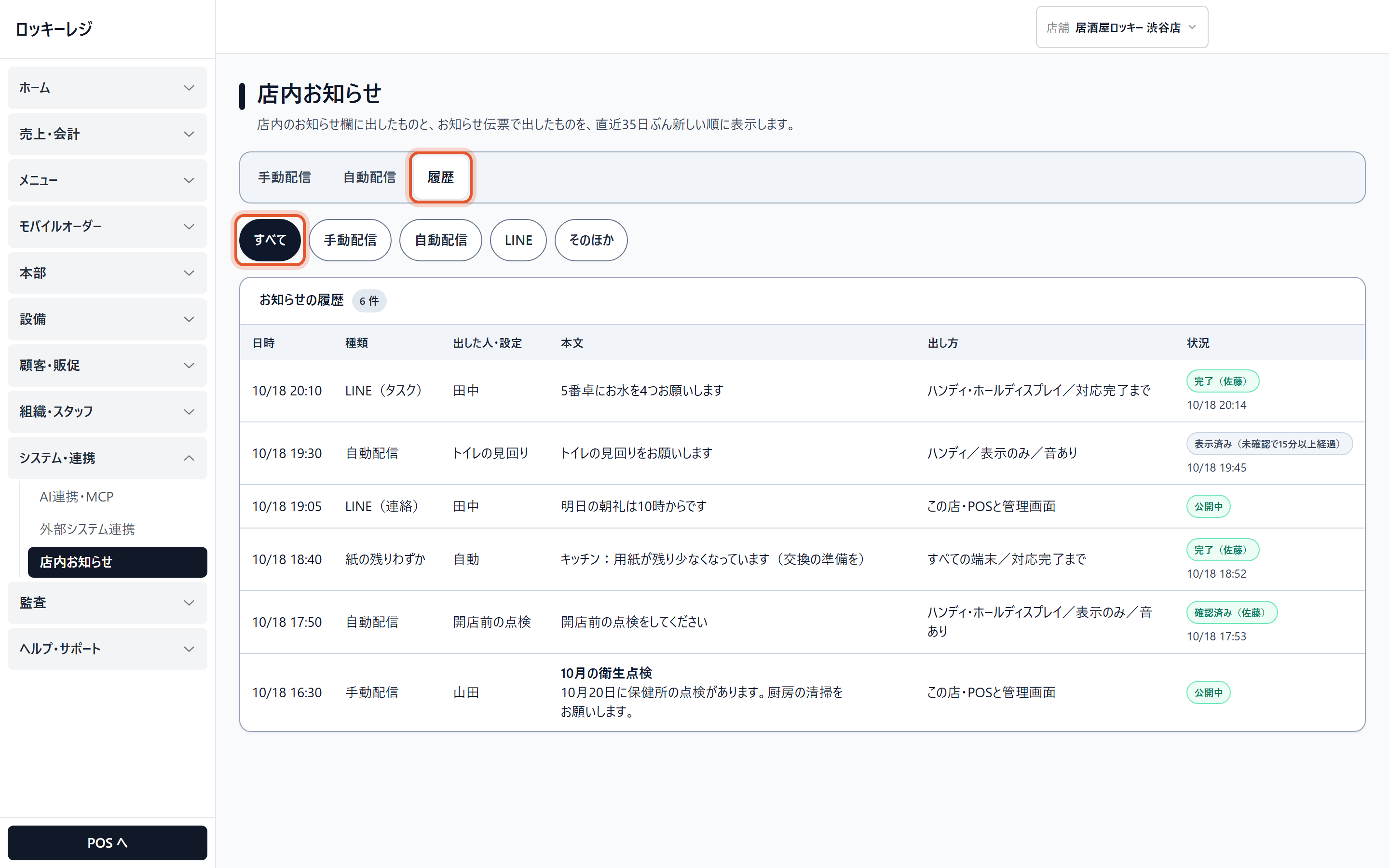
〔履歴〕のタブです。手動配信・自動配信・LINEから送ったものが、新しい順に1つの表で並びます。上のボタンで種類を絞り込めます - 履歴-2並ぶもの〔手動配信〕で出したお知らせ、LINEから送った連絡とタスク、自動配信、アレルギーと用紙の残りわずかの知らせ、プリンタの警告などのシステムのお知らせ、運営からのお知らせが並びます。全店に出したお知らせと、お知らせ伝票だけで出したもの(画面に出していないもの)も並びます。表示面が「管理画面のみ」のお知らせ、営業日・レジの赤い行、印刷の失敗の行は並びません。
- 履歴-3種類で絞り込む表の上のボタンで「すべて」「手動配信」「自動配信」「LINE」「そのほか」を選べます。「そのほか」には、アレルギー・用紙の残りわずか・システムのお知らせ・運営からのお知らせが入ります。50件ずつ出て、多いときは〔前へ〕〔次へ〕でページを送ります。
- 履歴-4状況の見方お知らせは「公開中」「公開前」「終了」「取り下げ済」と出ます。タスクは「対応待ち」「完了(完了した人の名前)」「確認済み」のほか、〔タスクの状況〕と同じ「表示済み(未確認で15分以上経過)」などの言い方で出ます。お知らせ伝票だけで出したものは「紙が出た」「印刷待ち」「紙が出なかった」と出ます。
- 履歴-5見られる人と残る期間見られるのは「お知らせ閲覧」の権限がある方で、はじめの権限ではオーナー・本部管理者・本部スタッフ・店長です。店長には自分の店の履歴が、オーナーと本部の方には画面の上で切り替えた店の履歴が出ます。出してから35日たったものは並びません。
- 止める-1設定を止める〔自動配信〕の一覧で、その設定の状態の「有効」を押すと「停止」に変わり、出なくなります。もう一度押すと「有効」に戻ります。どの設定も、有効に戻す前の時刻の分は出しません。常時監視の設定は、有効に戻したときにすでに当てはまっている卓には出しません(一度外れてから出します)。1店だけ自動配信を止めたいときは、その店の設定をすべて「停止」にします。操作〔自動配信〕→状態の「有効」を押す→「停止」
- 止める-2設定を消す一覧の〔削除〕を押し、確認の画面で〔削除する〕を押します。操作〔自動配信〕→〔削除〕→〔削除する〕
- 止める-3止めても消しても、出ている行は残りますすでにお知らせ欄に出ている行は、それぞれの終了条件で消えます。「条件の解消まで」の行は、卓が条件から外れたときに消えます。
- こまったとき-1自動配信が出ないレジが開いているか(営業日を開けていても、開局していなければ出ません)、一覧の状態が「有効」か、を見てください。時刻が、営業日を開けた時刻や開局した時刻より前ではないか、有効にした時刻より前ではないかも確かめます。一覧の「本日の配信」で、いま開いている営業日に出た回数が分かります。
- こまったとき-2卓ごとの自動配信が、当てはまっているはずの卓に出ない常時監視は、有効にしたときにすでに当てはまっていた卓には出しません(一度外れてから出ます)。着席から最低着席時間がたっているか、客単価や1人あたりの品数を使うときは人数が入っているか、を確かめてください。お会計中の卓にも出ません。
- こまったとき-3この端末にだけ出ないサインインのときに選んだ役割(ハンディ・ホールディスプレイ・キッチンディスプレイ)が、設定の「表示する端末」に入っているかを確かめてください。
- こまったとき-4音が鳴らないヘッダの音のボタンで音を止めていないか、画面を開いてから一度画面を触ったかを確かめてください。設定の通知音が「鳴らさない」のときも鳴りません。
- こまったとき-5行が消せないボタンの無い自動配信の行は「条件の解消まで」の行です。卓が条件から外れる、会計が終わる、営業日を締める、のどれかで消えます。手で消したいときは、その設定の終了条件を「対応完了の操作まで」に変えてください(変えたあとに出る行から変わります)。営業日・レジの赤い行は、〔点検・精算画面へ〕から状態を直すと消えます。
- こまったとき-6お知らせ伝票が出ない〔紐付け設定〕の「紐づけ伝票・エリア」で、お知らせ伝票の行にチェックがあるかを見てください。卓の知らせはその卓のエリアの列(エリアに入っていない卓は「未割当」の列)、店全体の知らせは「未割当」の列を見ます。プリンタをePOSでつないでいる店では、POSの画面(サインインとプリンタ設定の画面を除く)を開いている端末から紙を送ります。POSの画面を開いている端末が1台も無いと出ません。
- こまったとき-7LINEのタスクを印刷だけにしたのに、画面に出たお知らせ伝票を作れなかったので、指示が届かないのを防ぐために画面に出しています。お知らせ伝票の行に、紐づけたプリンタがあるかを確かめてください。
- こまったとき-8「営業終了前」が選べない店舗の営業時間を入れていないと選べません。画面に「店舗の営業時間が未設定のため「営業終了前」は選べません」と出ます。先に店舗設定で営業時間を入れてください。
関連サポートページ
- LINEからお店に連絡・タスクを出す店長・本部が、ふだんの LINE からお店の端末に業務連絡とタスクを出します。お客様には届きません。つなぎ方と、タスクの状況の見方もここに。
- 常連さん、店内のお知らせ、記録顧客の登録と統合、店内に出すお知らせ、誰が何をしたかの記録。
- どの伝票が、どのプリンタから出るか伝票は、その伝票を選んだステーションの「通常使うプリンタ」から出ます。伝票の種類による決まり方と、キッチン伝票とその取消だけにある厨房の振り分けを説明します。
- キッチンディスプレイを見る・操作する厨房の画面です。作るものの順番と、出し終わりの記録をします。
- 開局(レジ開け)・点検(中締め)・精算(レジ締め)をする開店前と閉店後にやることです。開局(レジ開け)をしないと注文も会計もできません。