02 / 基本操作
LINEからお店に連絡・タスクを出す
店長・本部が、ふだんの LINE からお店の端末に業務連絡とタスクを出します。お客様には届きません。つなぎ方と、タスクの状況の見方もここに。
画面の上で手順をなぞる案内も使えます。ロッキーレジの管理画面「ヘルプ」か、 レジの右上メニューから開けます。
基本操作 ・ 23-②
LINE からお店に連絡・タスクを出す。
店長・本部の方が、ふだんの LINE から、お店の端末(ハンディ・ホール・レジ)に業務連絡とタスクを出せます。お客様には届きません。
注意お客様向けの店舗の LINE 公式アカウントとは別の、通知用のアカウント「【ロッキーレジ】店舗通知プッシュ」を使います。店舗の公式アカウントに送っても、お店の端末には出ません。
使い方の流れ
- LINE をつなぐ(最初の 1 回だけ):管理画面で自分の連携コードを発行し、通知用のアカウントに送ります
- LINE に送る:伝えたいことを送り、「連絡」か「タスク」か、どの店に出すかを選びます。タスクは、届いたカードで出し方を選んで出します
- お店の画面に出る:選んだ店の端末の画面上部のお知らせ欄に、すぐ出ます。出したものは、管理画面の〔店内お知らせ〕の〔履歴〕で見られます(23-③)
- タスクの状況を見る:トーク画面の下の〔タスクの状況〕を押すと、完了したかが返事で届きます
使えるのは、お知らせを出す権限のある方(店長以上)です。LINE から送っても、LINE の配信通数は使いません。
- つなぐ-1管理画面で、自分の連携コードを発行する管理画面の〔スタッフ・招待〕で自分の名前を開き、「LINE 店舗通知の連携」の〔コードを発行する〕を押します。連携コードは本人しか発行できません(ほかの人の分は作れません)。コードはこの画面を閉じると二度と表示されないので、その場で〔コピー〕してください。使えるのは 1 回だけです。操作管理画面→〔スタッフ・招待〕→自分の名前→〔コードを発行する〕→〔コピー〕
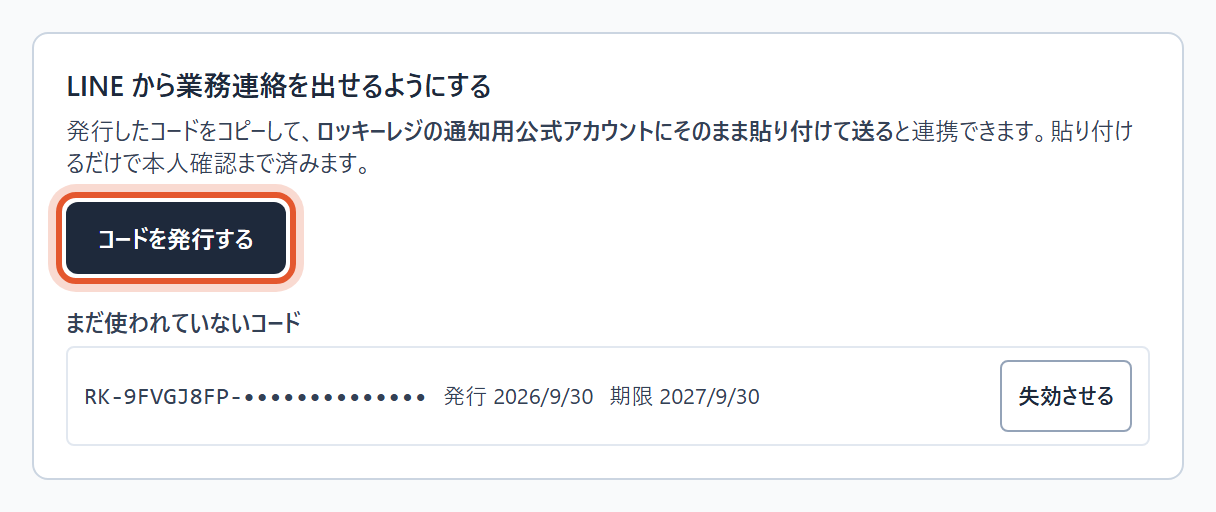
自分のスタッフ編集画面の「LINE 店舗通知の連携」で〔コードを発行する〕を押します 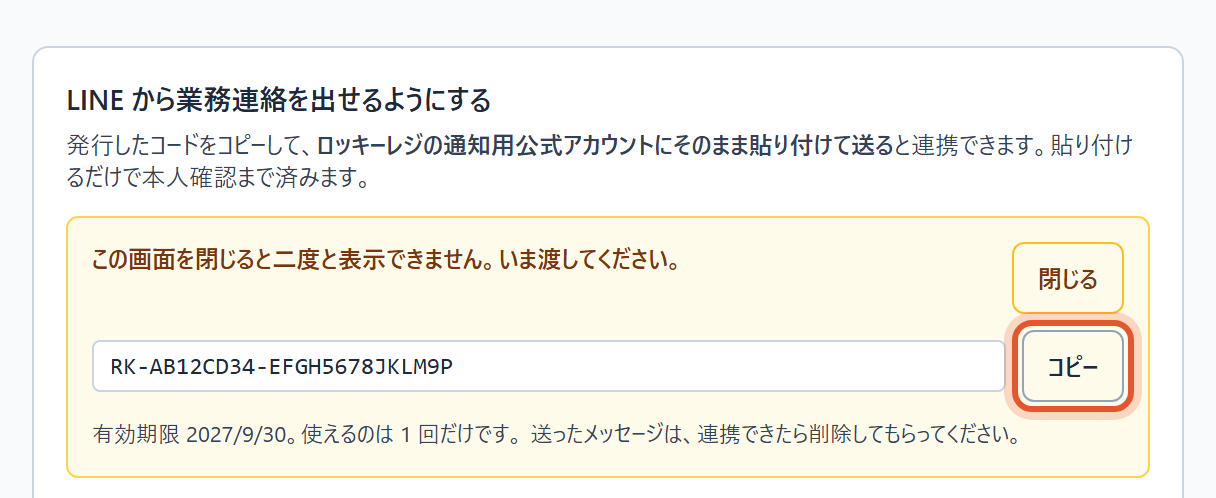
出てきたコードを〔コピー〕します。この画面を閉じると二度と表示されません(写真のコードは見本です) - つなぐ-2通知用のアカウントを友だちに追加するLINE で「【ロッキーレジ】店舗通知プッシュ」(ID:@391xdxkd)を友だちに追加します。お客様向けの店舗の公式アカウントとは別のアカウントです。操作LINE→友だち追加→@391xdxkd
- つなぐ-3コードを貼り付けて送るコピーしたコードを、通知用のアカウントのトークにそのまま貼り付けて送ります。「連携が完了しました。」と返事が来たら完了です。コードを送ったメッセージは、トークの履歴に残るので削除してください。操作トークに貼り付け→送信→「連携が完了しました。」
- 送る-1伝えたいことを送る通知用のアカウントのトークに、伝えたいことをふつうに送ります(1 回 1,000 文字まで)。例:「今日の 17 時に氷の業者が来ます。裏口で受け取ってください」操作トークに入力→送信
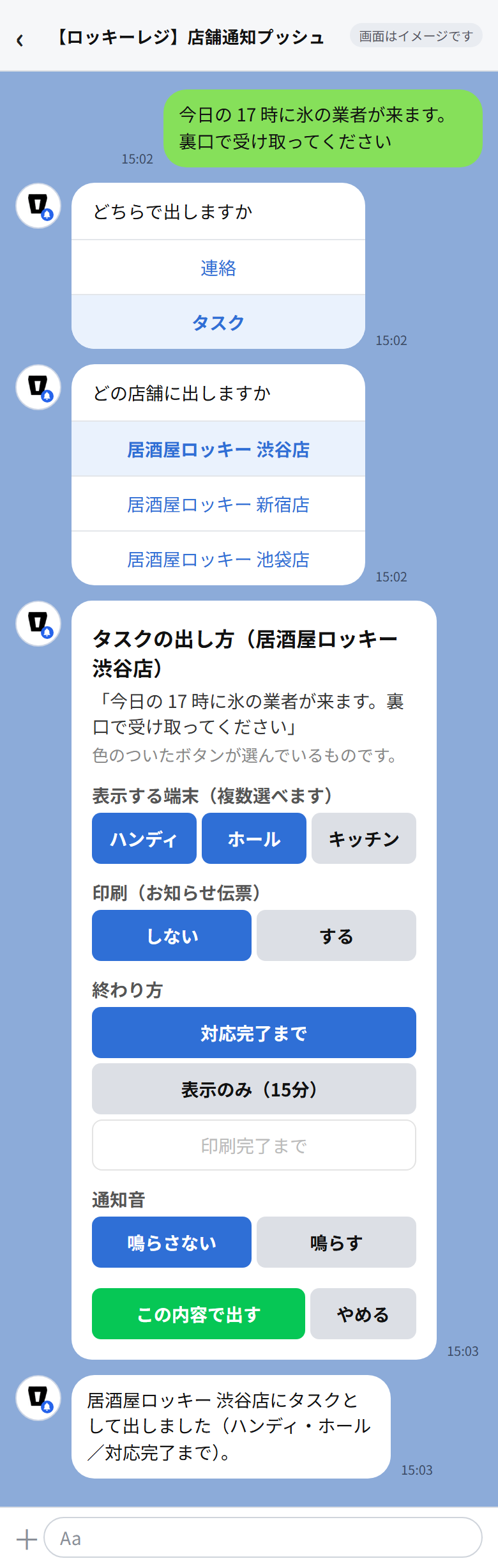
送ると「連絡とタスクのどちらで投稿しますか」「どの店舗に投稿しますか」と返事が来るので、押して選びます。タスクは、届いたカードで〔この内容で送信〕を押します(画面はイメージです) - 送る-2「連絡」か「タスク」を選ぶ「連絡とタスクのどちらで投稿しますか」と返事が来るので、〔連絡〕か〔タスク〕を押します。お店でだれかが対応して終わらせるものは〔タスク〕、知らせるだけのものは〔連絡〕です。違いは下の表のとおりです。操作〔連絡〕か〔タスク〕を押す
- 送る-3出す店を選ぶ「どの店舗に投稿しますか」と返事が来るので、店を選びます。〔全店〕が出るのは、本部の方が〔連絡〕を出すときだけです。〔連絡〕は、店を選ぶとすぐ出ます。タスクを出すときに、出せる店が 1 つだけの方(店長など)には、この返事は来ず、すぐ次のカードが届きます。操作店を選ぶ
- 送る-4タスクの出し方を選んで出すタスクでは、店を選ぶと「タスクの設定」のカードが届きます。はじめは、表示する端末がハンディとホール、印刷は「印刷しない」、終了条件は「対応完了まで」、通知音は「鳴らさない」です。このままでよければ〔この内容で送信〕を押します。変えたいときは、その欄のボタンを押すと、選び直したカードが届きます(表示する端末は、キッチンも含めて複数選べます)。押せないボタンは薄い色で出ます(印刷しないときは、端末を全部は外せません)。お知らせ伝票のプリンタが無い店では、印刷の欄と「印刷完了まで」は出ません。出すのをやめるときは〔キャンセル〕を押します。操作出し方を確かめる→〔この内容で送信〕→「◯◯にタスクとして投稿しました(ハンディ・ホール/対応完了まで)。」
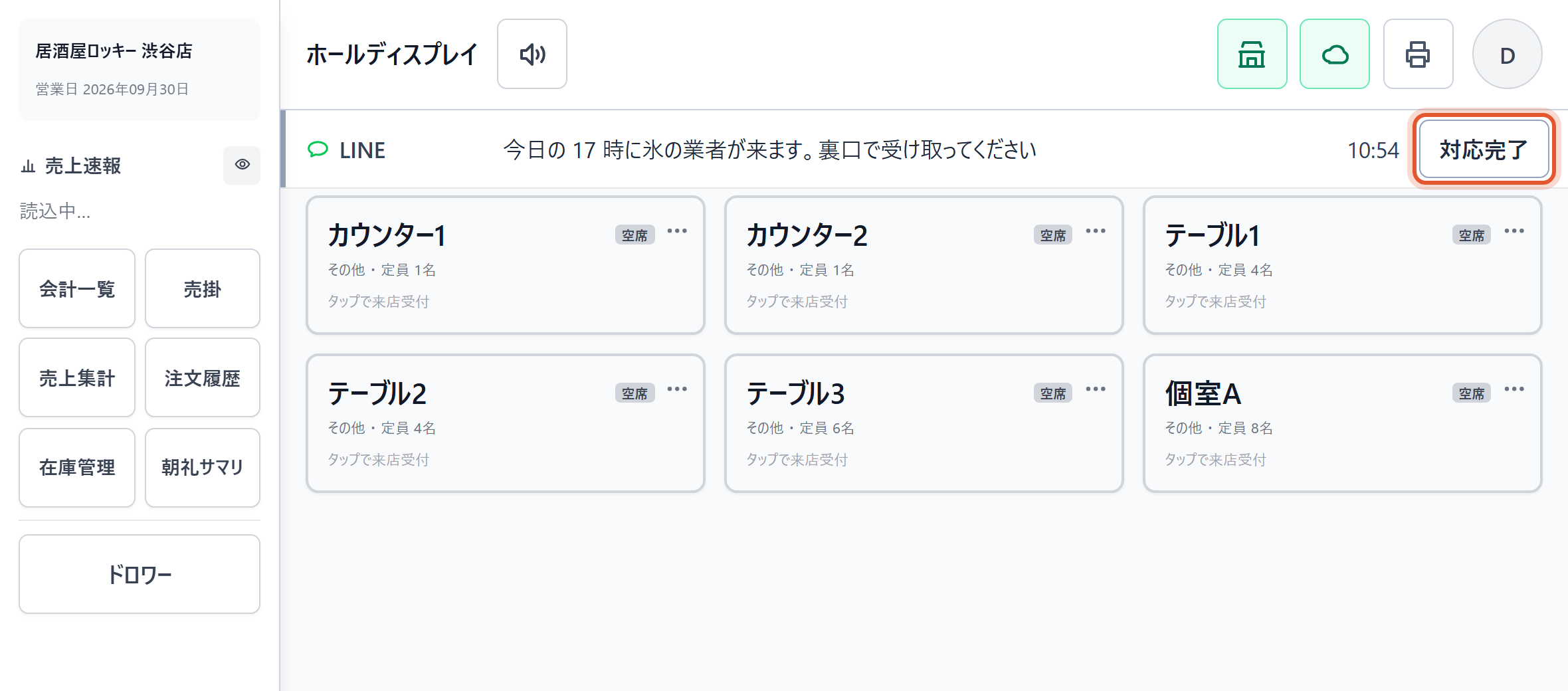
選んだ店の端末の画面上部のお知らせ欄に、LINE の印つきで出ます。対応したら〔対応完了〕を押します - 送る-5印刷だけで出す任意カードの印刷を「印刷する」にしてから、表示する端末を全部外すと、カードに「端末には表示せず、お知らせ伝票だけを印刷します。」と出ます。このまま〔この内容で送信〕を押すと、お知らせ伝票だけが出ます。伝票を作れなかったときは、指示が届かないのを防ぐため、ハンディとホールにタスクとして出します(LINE の返事も「ハンディ・ホール/対応完了まで」になります)。伝票を作ったあとにプリンタで止まったとき(紙切れなど)は画面には出ず、〔タスクの状況〕に「紙が出なかった」と出ます。操作〔印刷する〕→端末を全部外す→〔この内容で送信〕
| 連絡 | タスク | |
|---|---|---|
| お店の画面での出方 | 「業務連絡」という題名のお知らせとして、画面上部のお知らせ欄に出ます | 画面上部のお知らせ欄に LINE の印つきで 1 行出ます。はじめはハンディとホール(レジの画面を含む)に出ます。キッチンディスプレイにも出せます |
| 消し方 | 見た人がそれぞれ〔確認した〕を押します | はじめの出し方では、だれか 1 人が〔対応完了〕を押すと、その店の全端末から消えます |
| 出ている期間 | 24 時間 | その営業日のあいだ(営業日が終わると消えます) |
| 出し方を変える | 変えられません | 送るたびにカードで、表示する端末(キッチンディスプレイも選べます)・お知らせ伝票への印刷・終了条件(「対応完了まで」「表示のみ(15分)」「印刷完了まで」)・通知音を選べます |
| 全店に出す | 本部の方だけ出せます | 出せません(店を 1 つ選びます) |
| 営業日が開いていないとき | 出せます | 出せません(開店してからもう一度送ります) |
お店の画面での出方
連絡
「業務連絡」という題名のお知らせとして、画面上部のお知らせ欄に出ます
タスク
画面上部のお知らせ欄に LINE の印つきで 1 行出ます。はじめはハンディとホール(レジの画面を含む)に出ます。キッチンディスプレイにも出せます
消し方
連絡
見た人がそれぞれ〔確認した〕を押します
タスク
はじめの出し方では、だれか 1 人が〔対応完了〕を押すと、その店の全端末から消えます
出ている期間
連絡
24 時間
タスク
その営業日のあいだ(営業日が終わると消えます)
出し方を変える
連絡
変えられません
タスク
送るたびにカードで、表示する端末(キッチンディスプレイも選べます)・お知らせ伝票への印刷・終了条件(「対応完了まで」「表示のみ(15分)」「印刷完了まで」)・通知音を選べます
全店に出す
連絡
本部の方だけ出せます
タスク
出せません(店を 1 つ選びます)
営業日が開いていないとき
連絡
出せます
タスク
出せません(開店してからもう一度送ります)
- 状況-1タスクが終わったかを見るトーク画面の下の〔タスクの状況〕を押すと、自分が直近 24 時間に出したタスクが、新しい順に最大 10 件、返事で届きます。終わったものは「15:20 完了(完了した人の名前)」、完了していないものは「対応待ち(18:00 投稿)」と出ます。〔タスクの状況〕と手で打って送っても同じです。操作〔タスクの状況〕
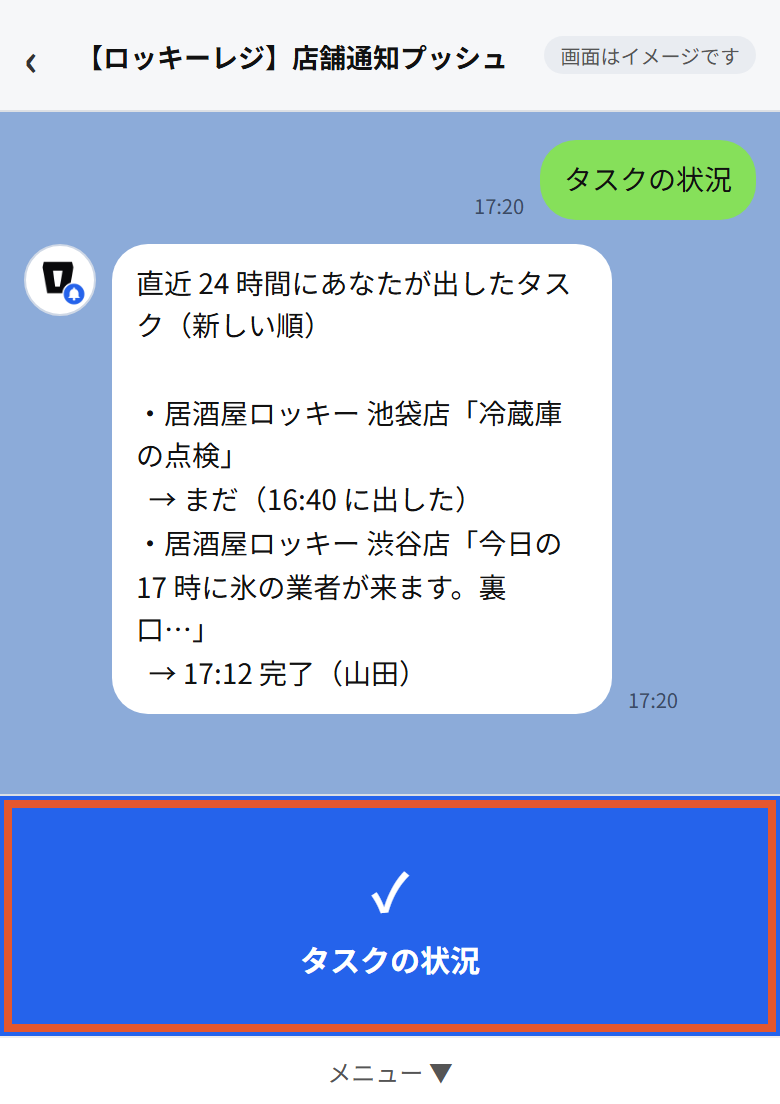
トーク画面の下の〔タスクの状況〕を押すと、自分が出したタスクの状況が返事で届きます(画面はイメージです) - 状況-2自動で消えたものは「表示済み」「伝票印刷済み」と出ますだれも〔OK〕や〔対応完了〕を押さないまま、店の画面から消えるタスクがあります。だれも〔OK〕を押さずに 15 分たって消えたものは「15:20 表示済み(未確認で15分以上経過)」、精算(レジ締め)して消えたものは「表示済み(未確認で精算済み)」、お知らせ伝票が出て消えたものは「伝票印刷済み」と出ます。〔OK〕で消えたものは「確認済み」と出ます。印刷だけで出したタスクは「紙が出た」「印刷待ち」「紙が出なかった」と出ます。
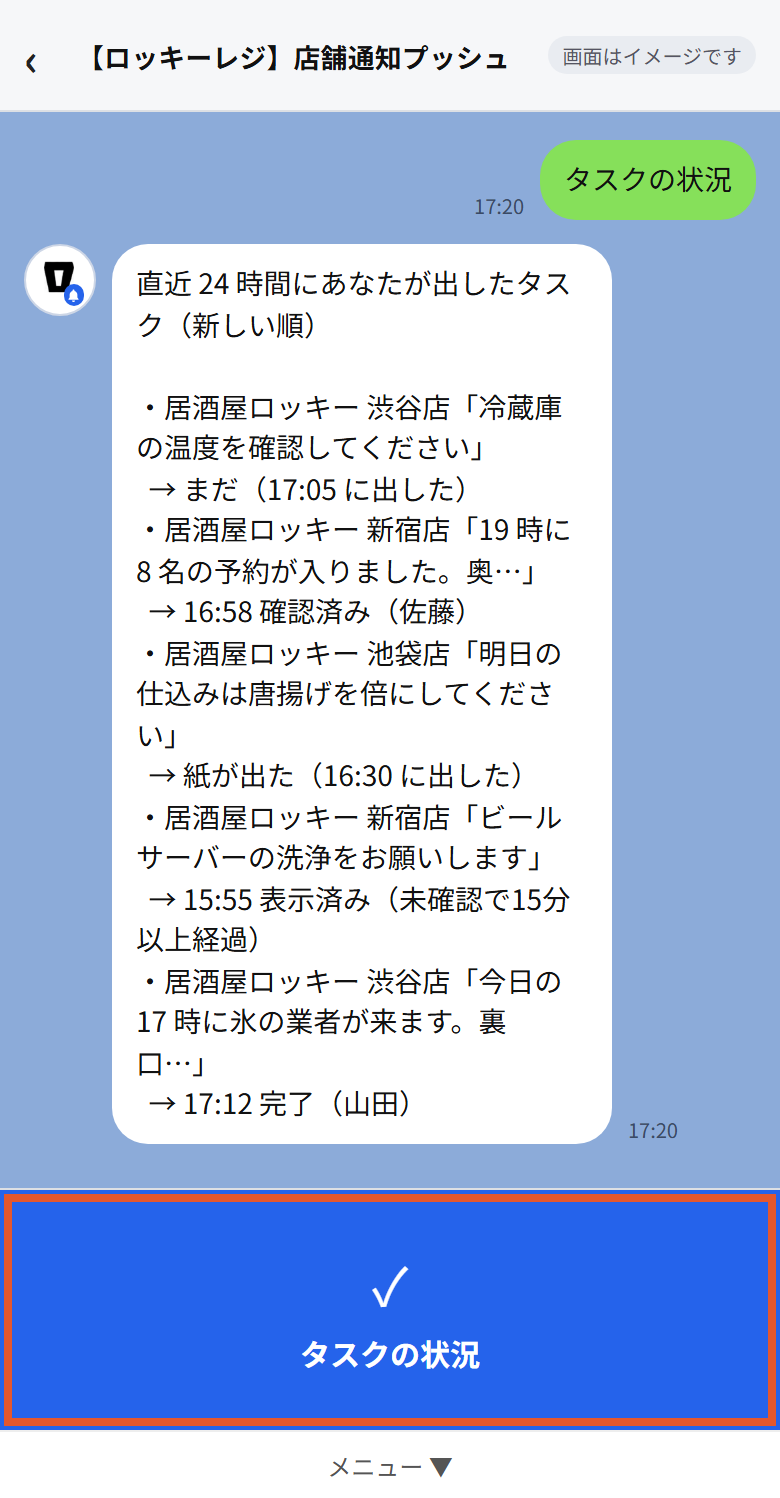
〔タスクの状況〕の返事です。だれも〔OK〕を押さずに 15 分たったものは「表示済み(未確認で15分以上経過)」と出ます(画面はイメージです) - 状況-3完了した瞬間には届きませんお店で〔対応完了〕が押されても、LINE に知らせは来ません。LINE の配信通数を使わないために、こちらから聞いたときにだけ返事で返す作りにしています。
- こまったとき-1「まだ連携されていません」と返事が来るまだ LINE をつないでいません。上の「つなぐ」の手順で、管理画面から連携コードを発行して送ってください。
- こまったとき-2「お知らせを投稿する権限がありません。」と返事が来るお知らせを出す権限(店長以上)がありません。必要なら本部にご依頼ください。
- こまったとき-3「この店舗はまだ営業を開始していないため、タスクを受け付けられません」と返事が来るタスクは、その店の営業日が開いているときだけ出せます。開店してからもう一度送るか、〔連絡〕で出してください。
- こまったとき-4「この選択肢は古くなっています。もう一度送ってください。」と返事が来る選択肢とカードのボタンは、LINE に送ってから 30 分たつと押せなくなります。伝えたいことを、もう一度送ってください。
- こまったとき-5送っても何も返事が来ない通知用のアカウントではなく、店舗の公式アカウントに送っていないか確かめてください。通知用のアカウントに送っても返事が来ないときは、サポートにご連絡ください。
- こまったとき-6スマホを替えた・やめた人の LINE を外したい管理画面の〔スタッフ・招待〕でその人の名前を開き、連携の〔解除する〕を押します。解除は本人でなくてもできます。つなぎ直すときは、本人が新しいコードを発行して送ります。操作管理画面→〔スタッフ・招待〕→その人の名前→〔解除する〕