02 / 基本操作
LINEをつなぐ・配信する
LINE側の準備が済んだあと、ロッキーレジ側で接続して配信します。
画面の上で手順をなぞる案内も使えます。ロッキーレジの管理画面「ヘルプ」か、 レジの右上メニューから開けます。
基本操作 ・ 23
LINE をつなぐ。
ロッキーレジ側の設定です。先に LINE 側で開発者アカウントを作って 招待を受け取っておく必要があります(前の章「LINEの開発者アカウントを作って、招待を受ける」)。
- 連携-1LINE の設定画面を開く店舗の設定から LINE の項目を開きます。お客さま向けの「ミニアプリ」と、お知らせを送る「メッセージ配信」の2つを設定します。
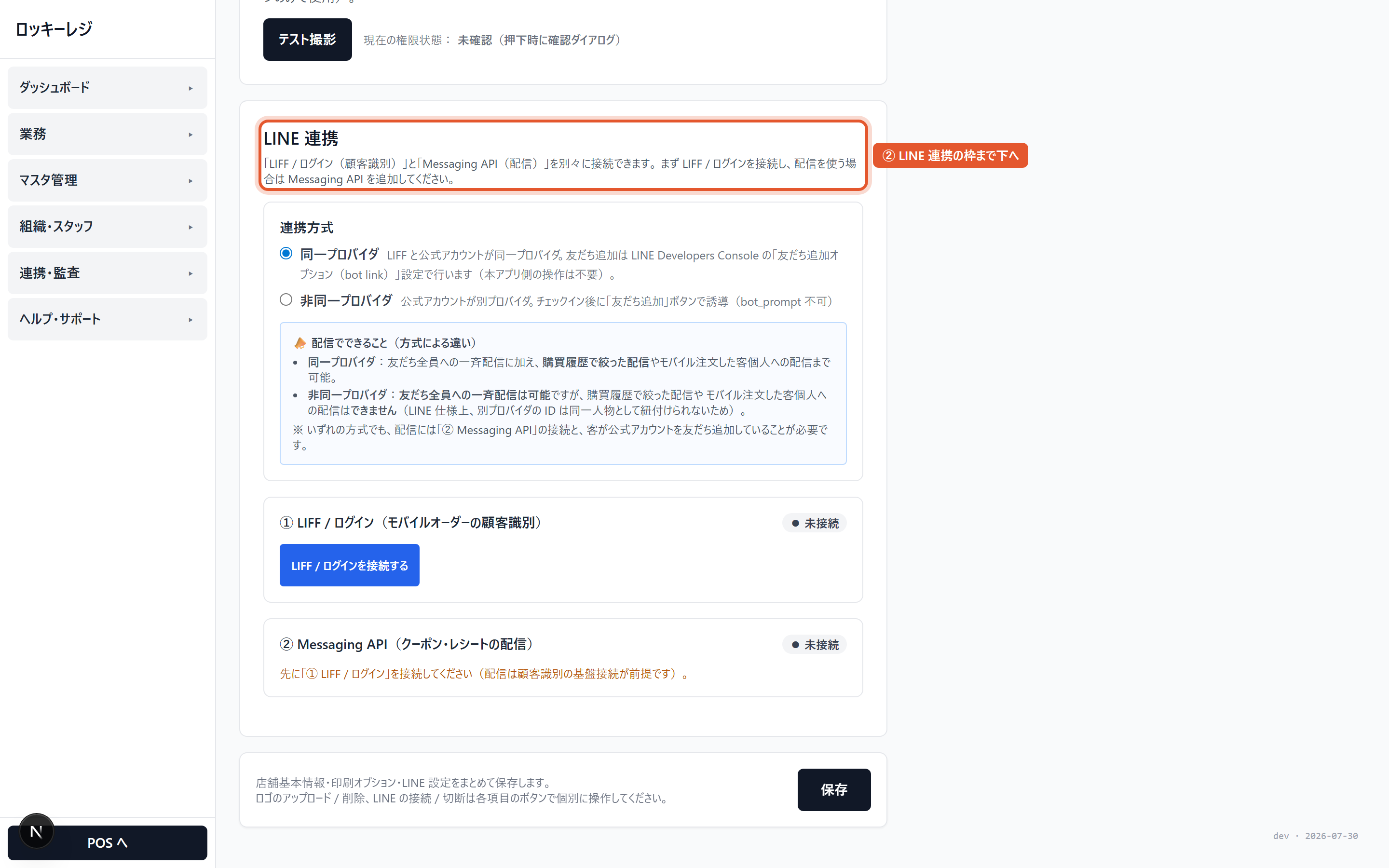
店舗設定の LINE 項目 - 連携-2ミニアプリ(お客さまが開く画面)をつなぐLINE 側で発行された値を入れて接続します。つながると、お客さまが LINE からお店のページを開けるようになります。
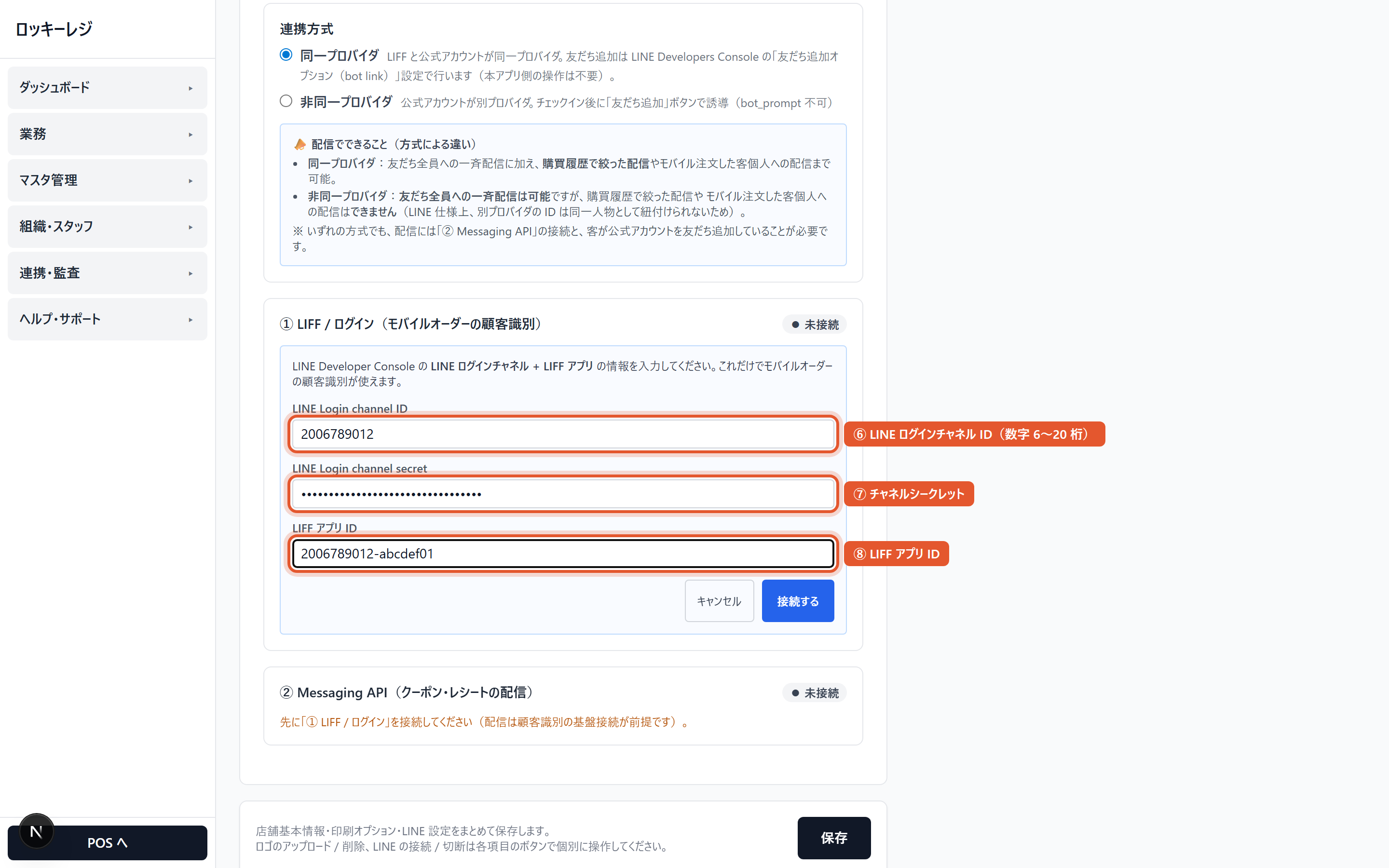
ミニアプリの設定 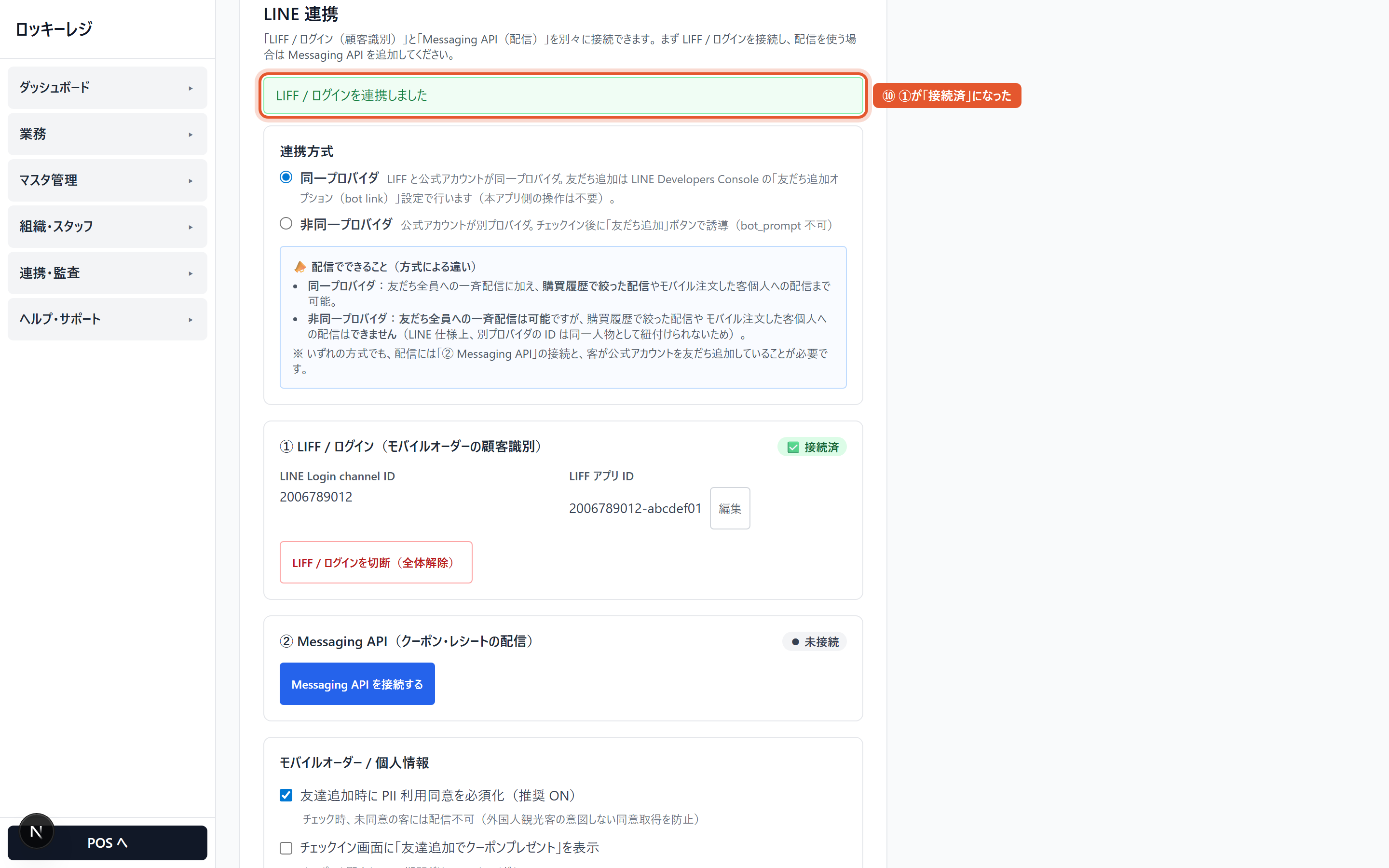
接続できた状態 - 連携-3メッセージ配信をつなぐ入れるのは「チャネルID」と「チャネルシークレット」の2つだけです。どちらも LINE公式アカウントマネージャーの「設定 → Messaging API」に表示されています。アクセストークンの発行は要りません(この2つからロッキーレジが自動で取得します)。公式アカウントが別のプロバイダーにあっても、そのまま使えます。操作〔Messaging APIを接続する〕→チャネルID→チャネルシークレット→〔接続する〕
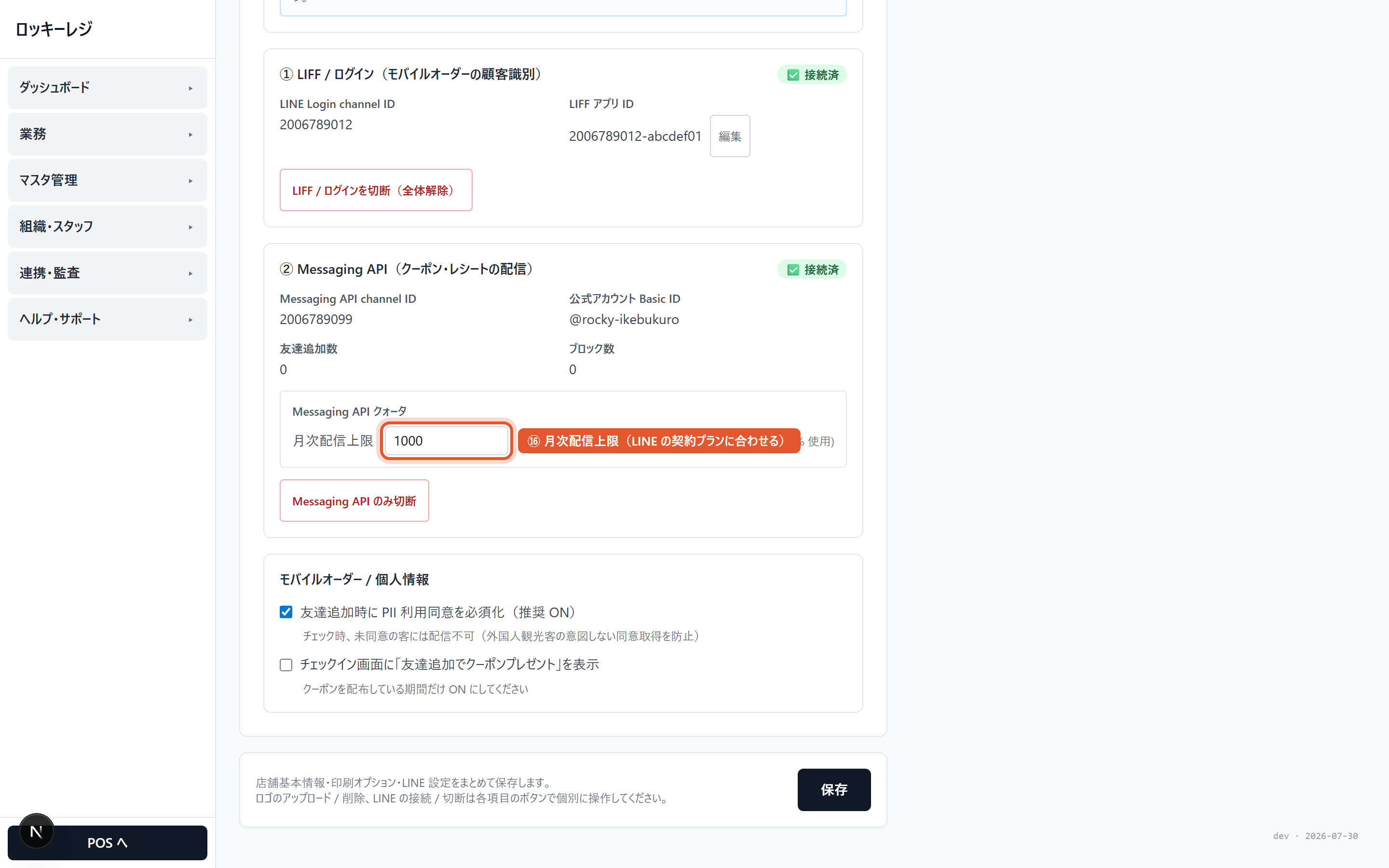
接続できた状態 - 連携-4Webhook URL を LINE 側に貼るつないだだけでは、お客さまの「友だち追加」がロッキーレジに届きません。届かないと送り先が0人のままになり、配信しても誰にも届きません。接続すると画面に Webhook URL が出るので、コピーして LINE Developers のMessaging APIタブに貼り、「検証」で成功を確認してから「Webhookの利用」をONにします。さらに LINE公式アカウントマネージャーの「設定 → 応答設定」にある Webhook もONにしてください。スイッチは2か所あり、片方だけでは届きません。操作〔コピー〕→LINE側に貼る→〔検証〕→Webhookの利用をON→応答設定のWebhookもON
- 連携-5保存する両方つながったら保存します。これでクーポンの配信が使えるようになります。
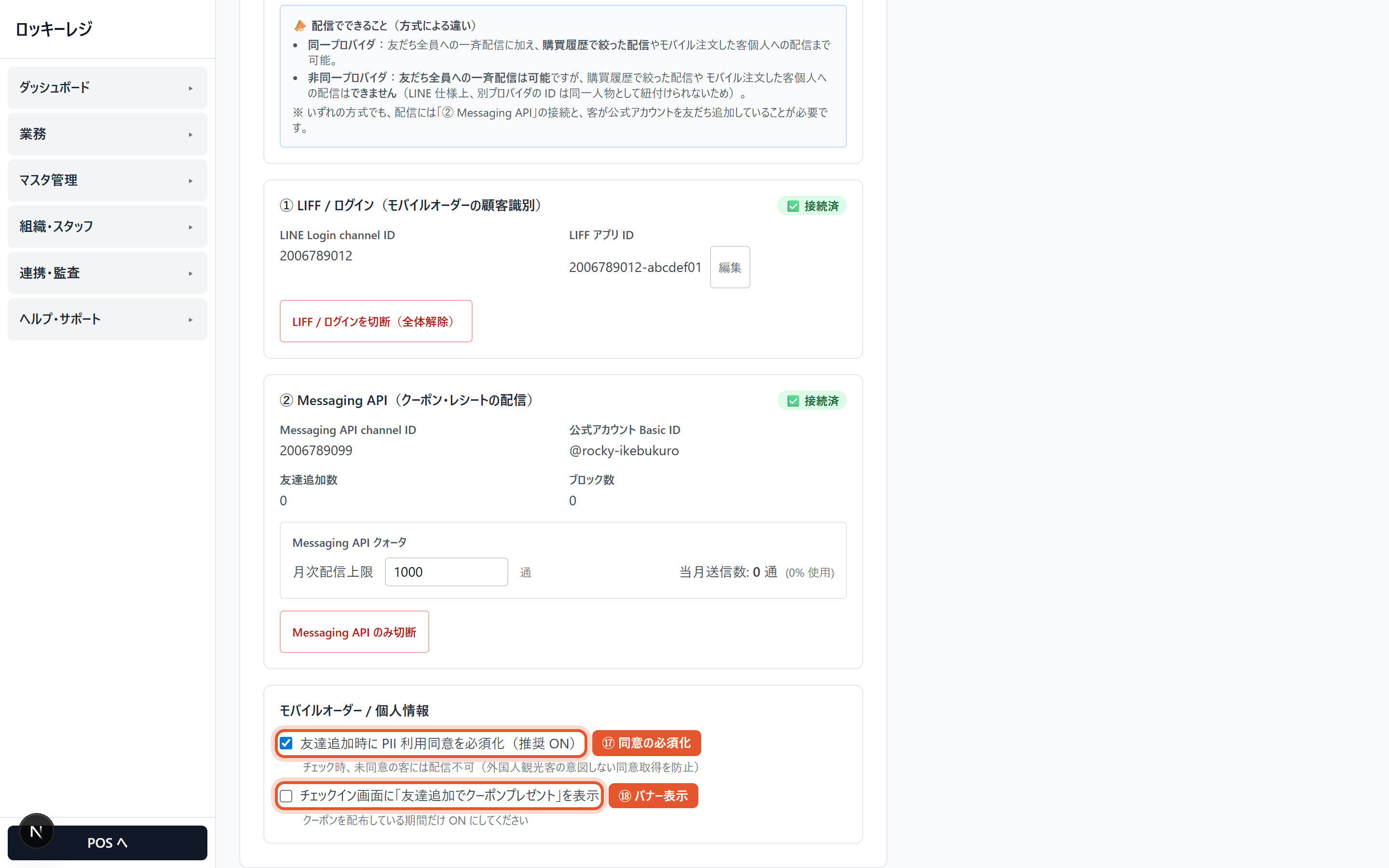
保存 - 連携-6LINE でお知らせ・クーポンを送る送る相手(条件)とメッセージを決めます。送信前にプレビューで見え方と対象人数を必ず確認してください。予約して後から送ることもできます。操作〔クーポン配信〕→対象を選ぶ→メッセージを作る→プレビュー→送信 / 予約
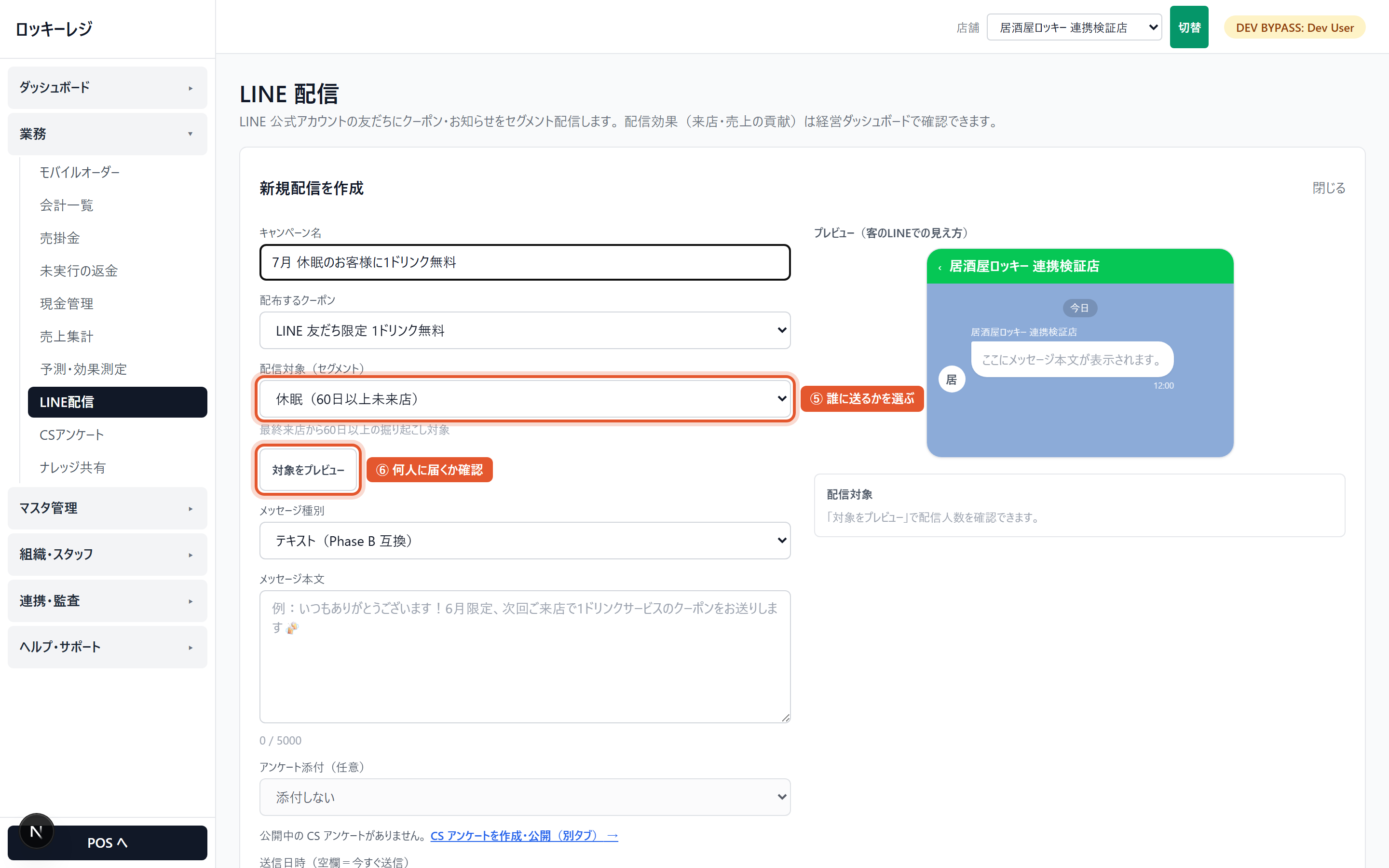
送る相手を決める 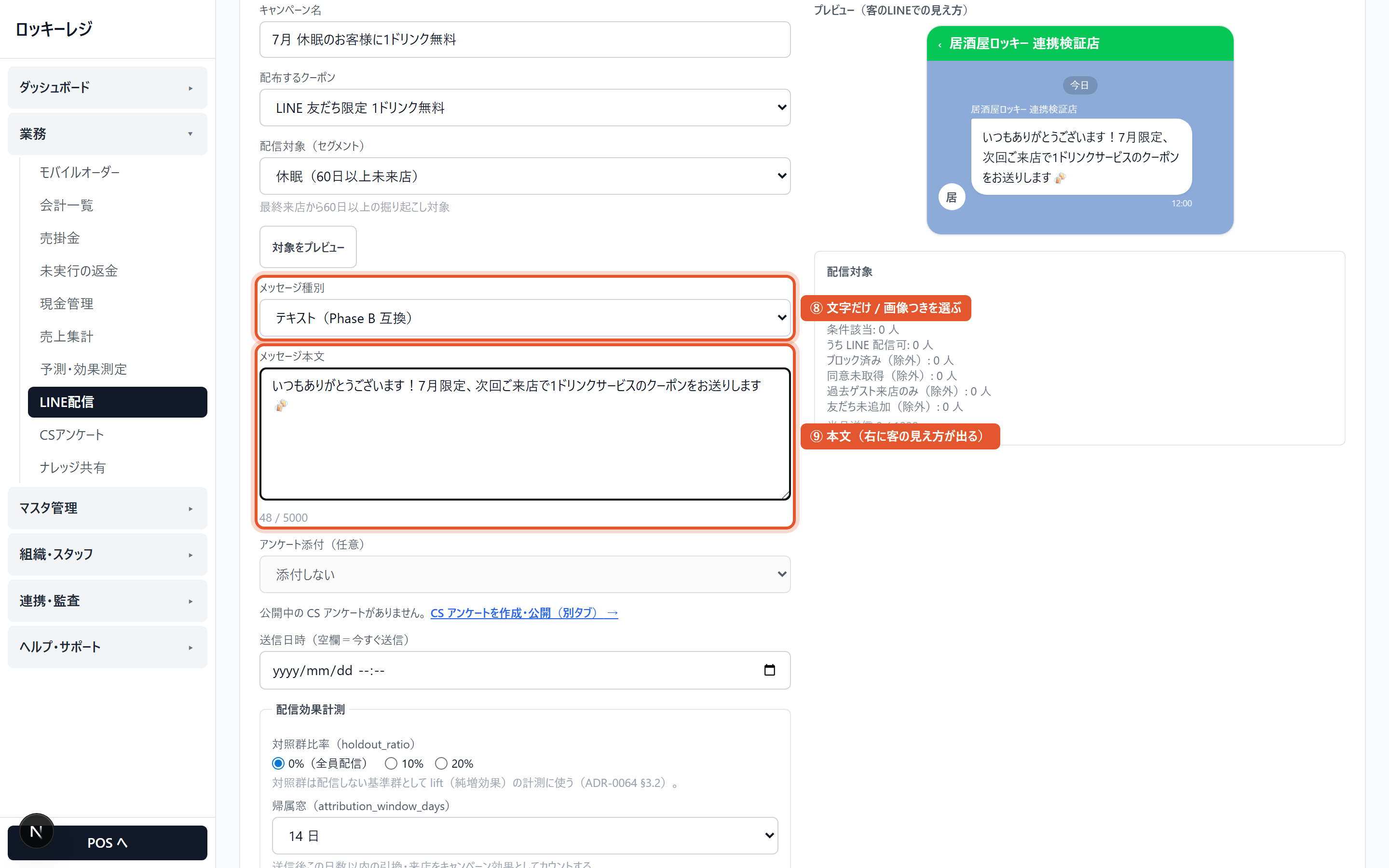
メッセージを作る 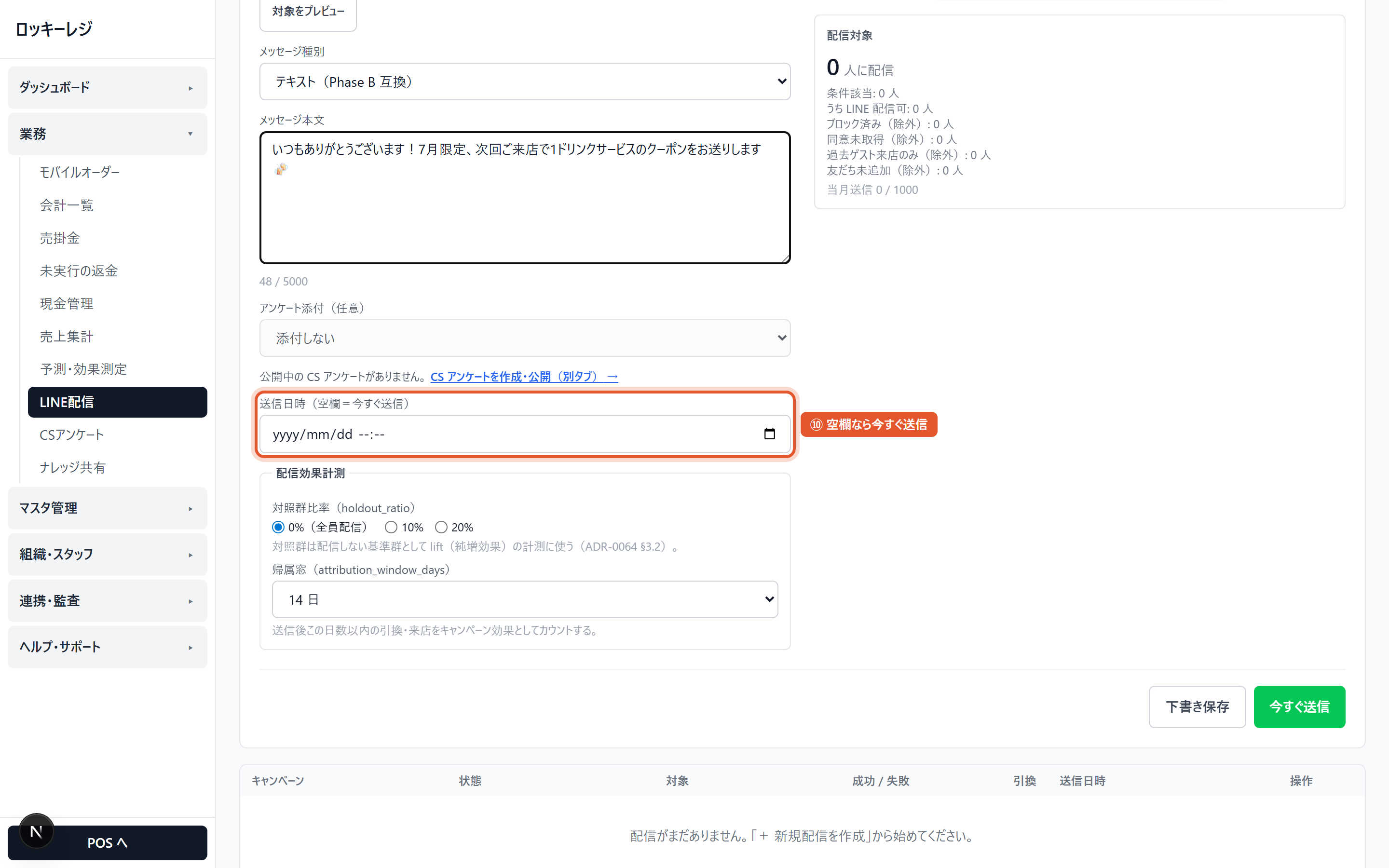
送るタイミングを決める - 連携-7配信の履歴を見る送った配信の一覧です。よく使う配信は、あらかじめ型(シナリオ)として用意しておけます。
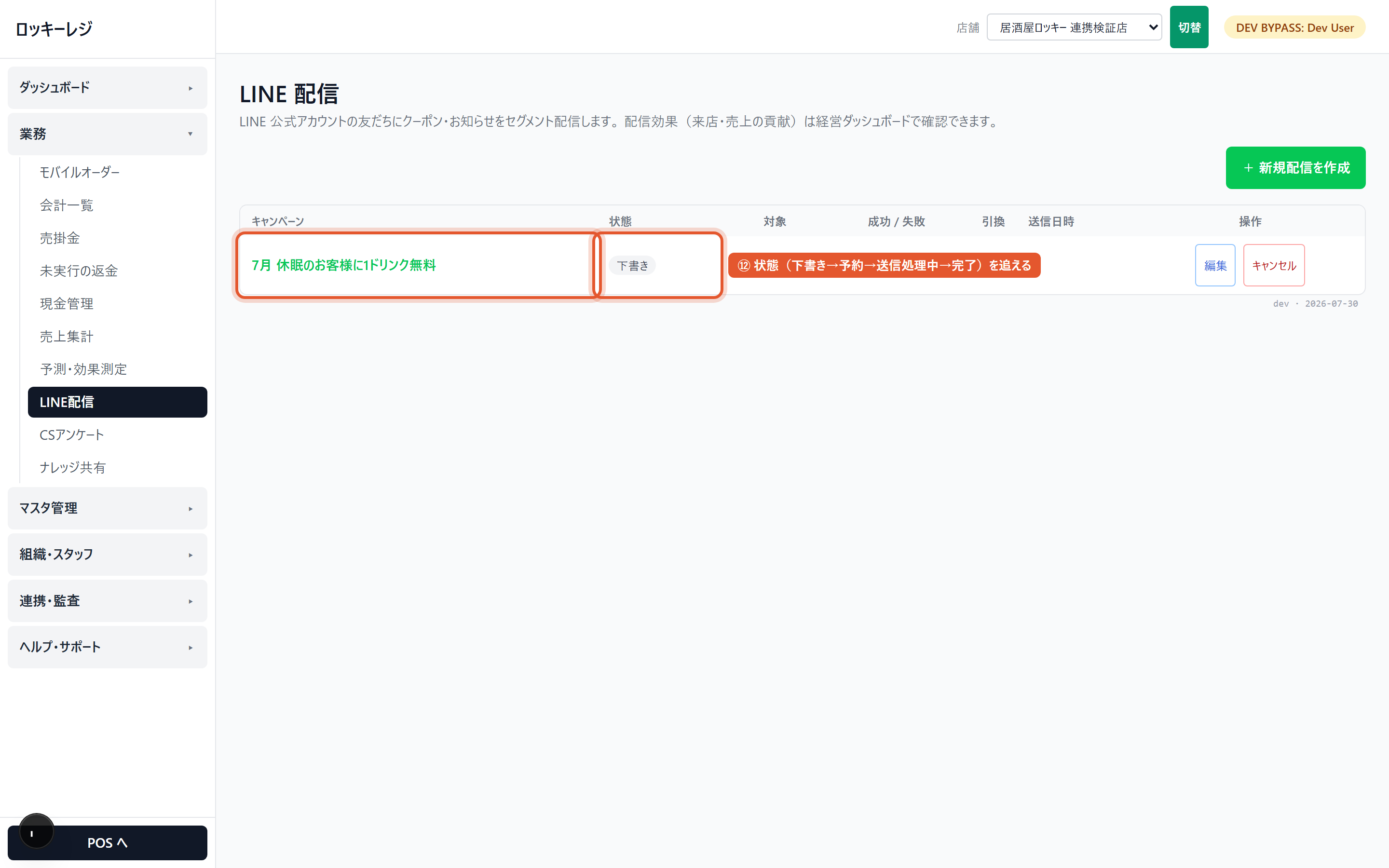
配信の一覧 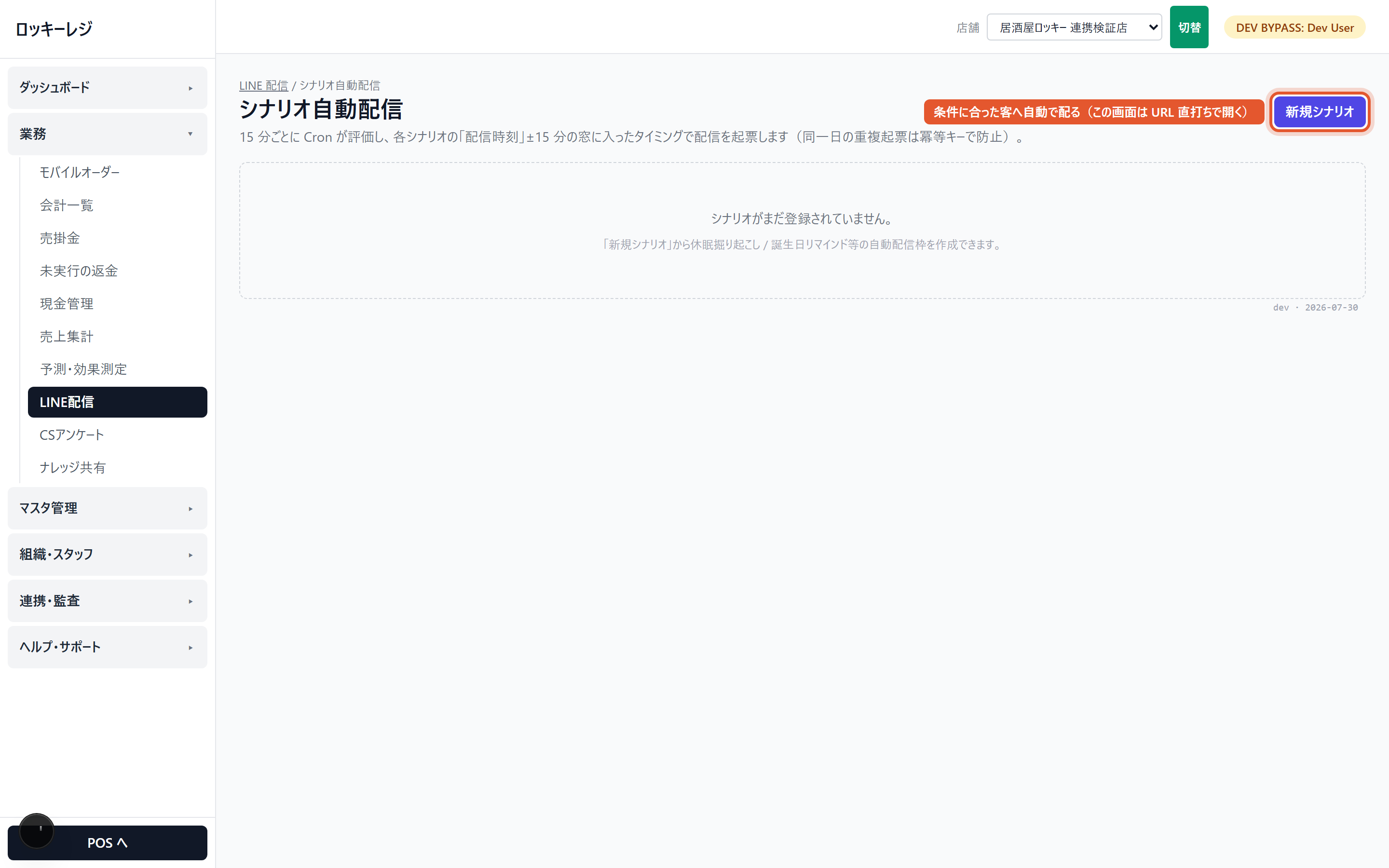
よく使う配信の型