01 / 初期設定
LINEの開発者アカウントを作る
LINE側での作業です。まず、LINEの管理画面に入るためのご自身のアカウントを作ります。
画面の上で手順をなぞる案内も使えます。ロッキーレジの管理画面「ヘルプ」か、 レジの右上メニューから開けます。
LINE 連携 ・ ①
開発者アカウントを作る。
お店の担当者さまの作業です。招待を受け取るメールアドレスで登録してください。 すでにお持ちの方は、この①はとばして大丈夫です。
- 登録-1ログイン画面を開いて「アカウントを作成」を押すLINEヤフー ビジネスID のログイン画面です。すでにお持ちの方はここからログインしてください。初めての方は、下のほうにある「アカウントを作成」を押します。操作account.line.biz/login を開く→〔アカウントを作成〕
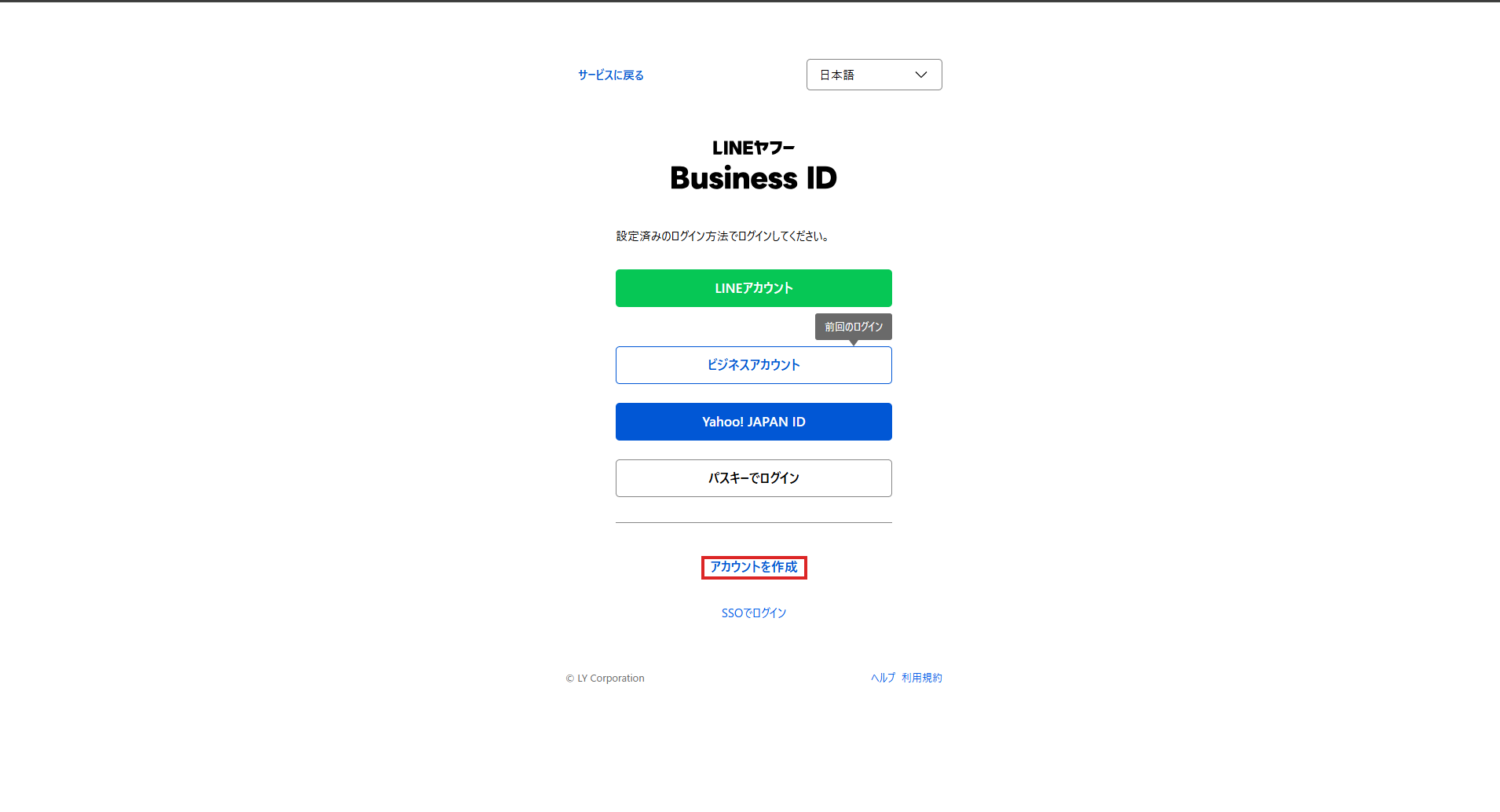
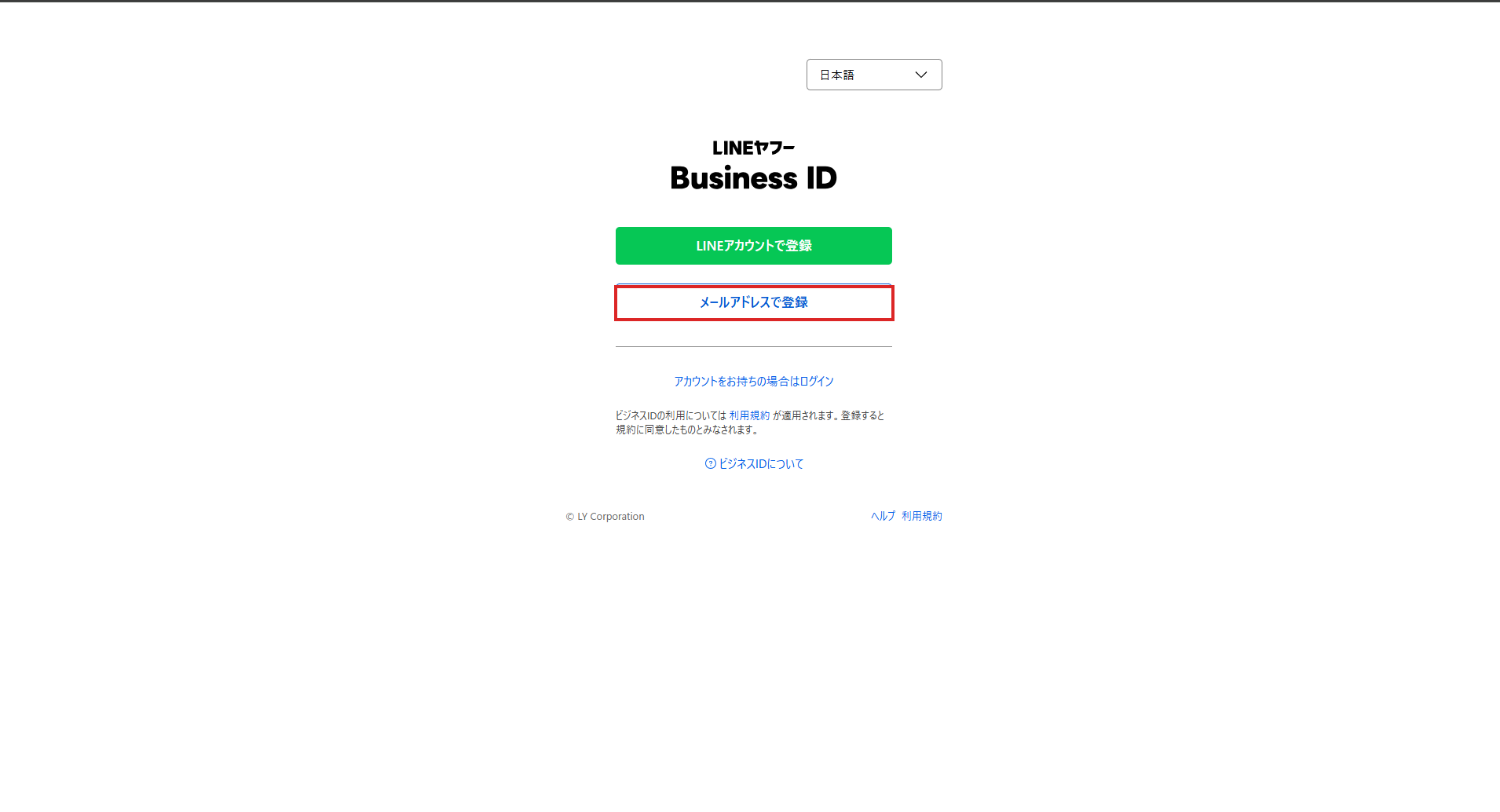
ログイン画面 → 下部の「アカウントを作成」 - 登録-2「メールアドレスで登録」を押すお店のメールアドレスで登録する方法です。ふだん使っているLINEのアカウントで登録したい場合は、上の「LINEアカウントで登録」でもかまいません。操作〔メールアドレスで登録〕
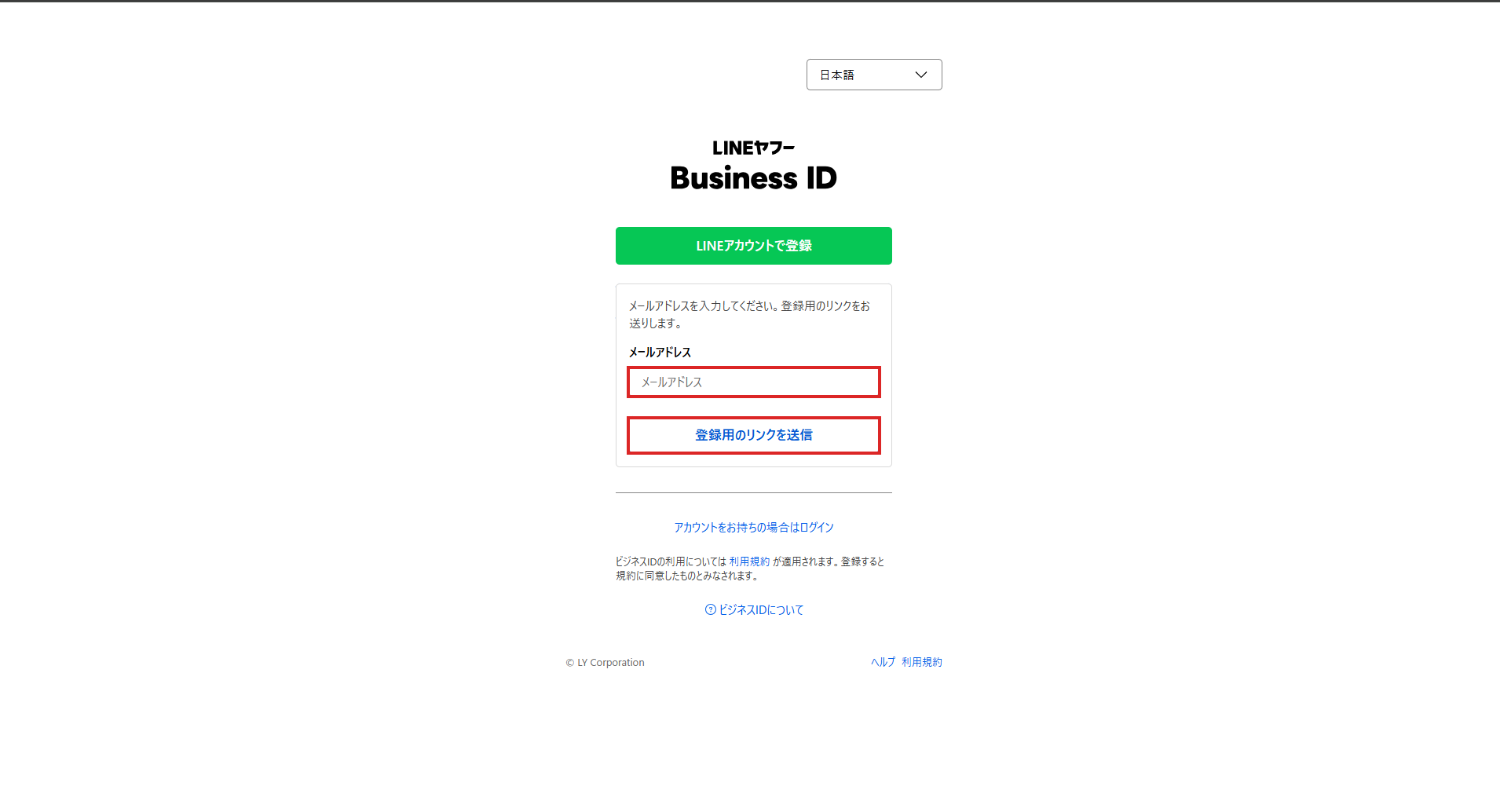
登録方法の選択 → メールアドレスで登録 - 登録-3メールアドレスを入れて送信するこのアドレス宛に、登録用のリンクが届きます。招待を受け取るアドレスと同じものにしてください。操作メールアドレスを入力→〔登録用のリンクを送信〕
メールアドレスの入力 → 登録用のリンクを送信 - 登録-4送信されたことを確認する画面の左下に「登録用のリンクを送信しました」と出ます。届かないときは、迷惑メールフォルダもご確認ください。
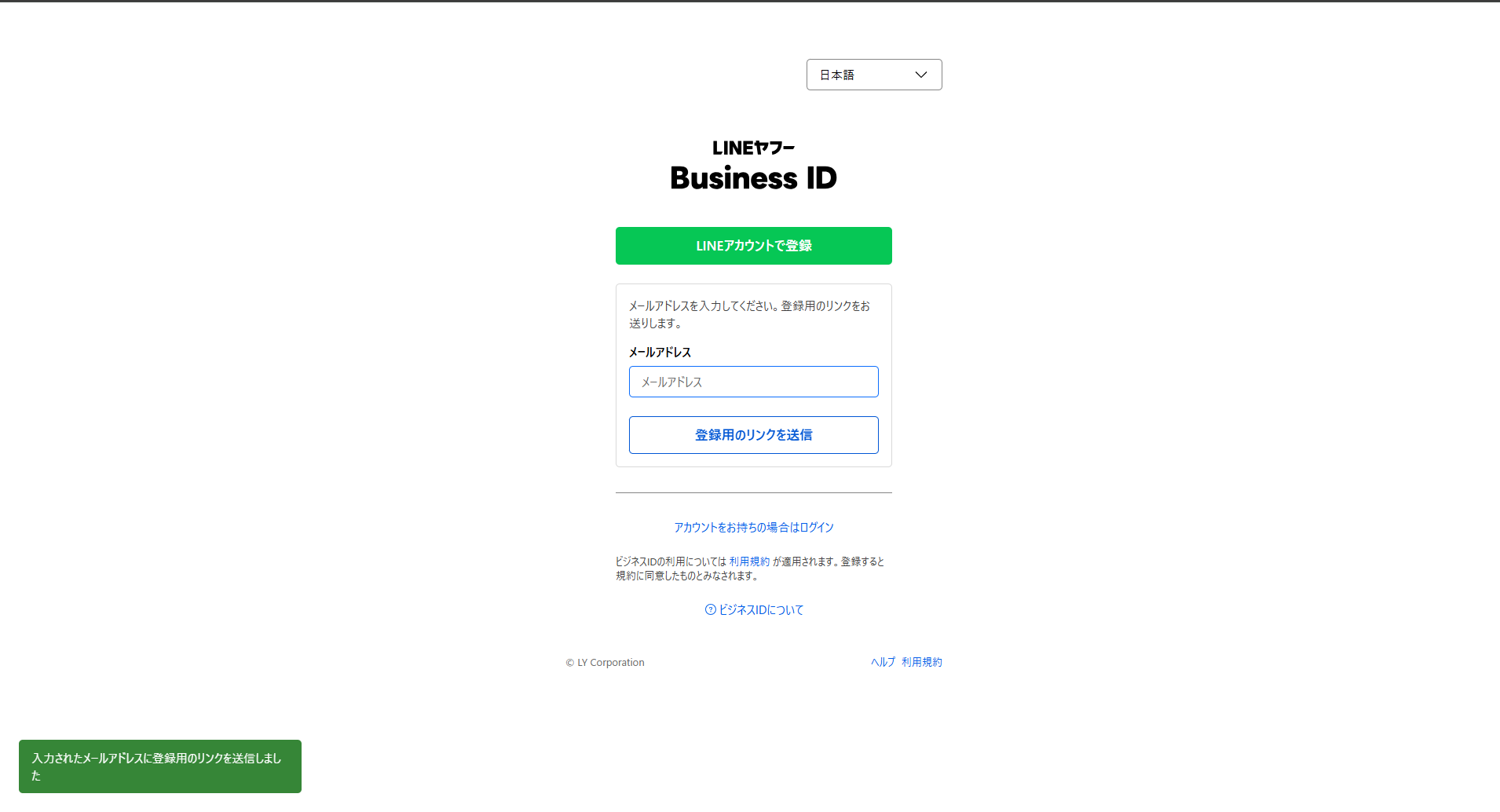
「登録用のリンクを送信しました」の表示 - 登録-5届いたメールのボタンを押す差出人は LY Corporation です。このリンクは24時間で使えなくなります。切れてしまったら、もう一度送ってください。操作受信メールを開く→〔登録画面に進む〕
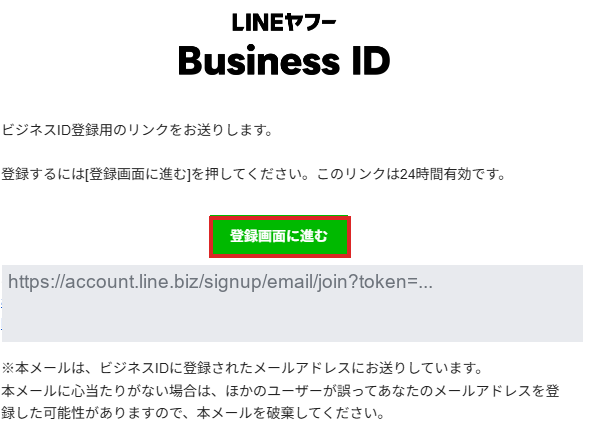
登録用リンクのメール(リンクの文字列は人ごとに違うため伏せています) - 登録-6名前とパスワードを決めるメールアドレスはすでに入っています。名前はあとから変えられます。操作名前→パスワード(2回)→〔登録〕
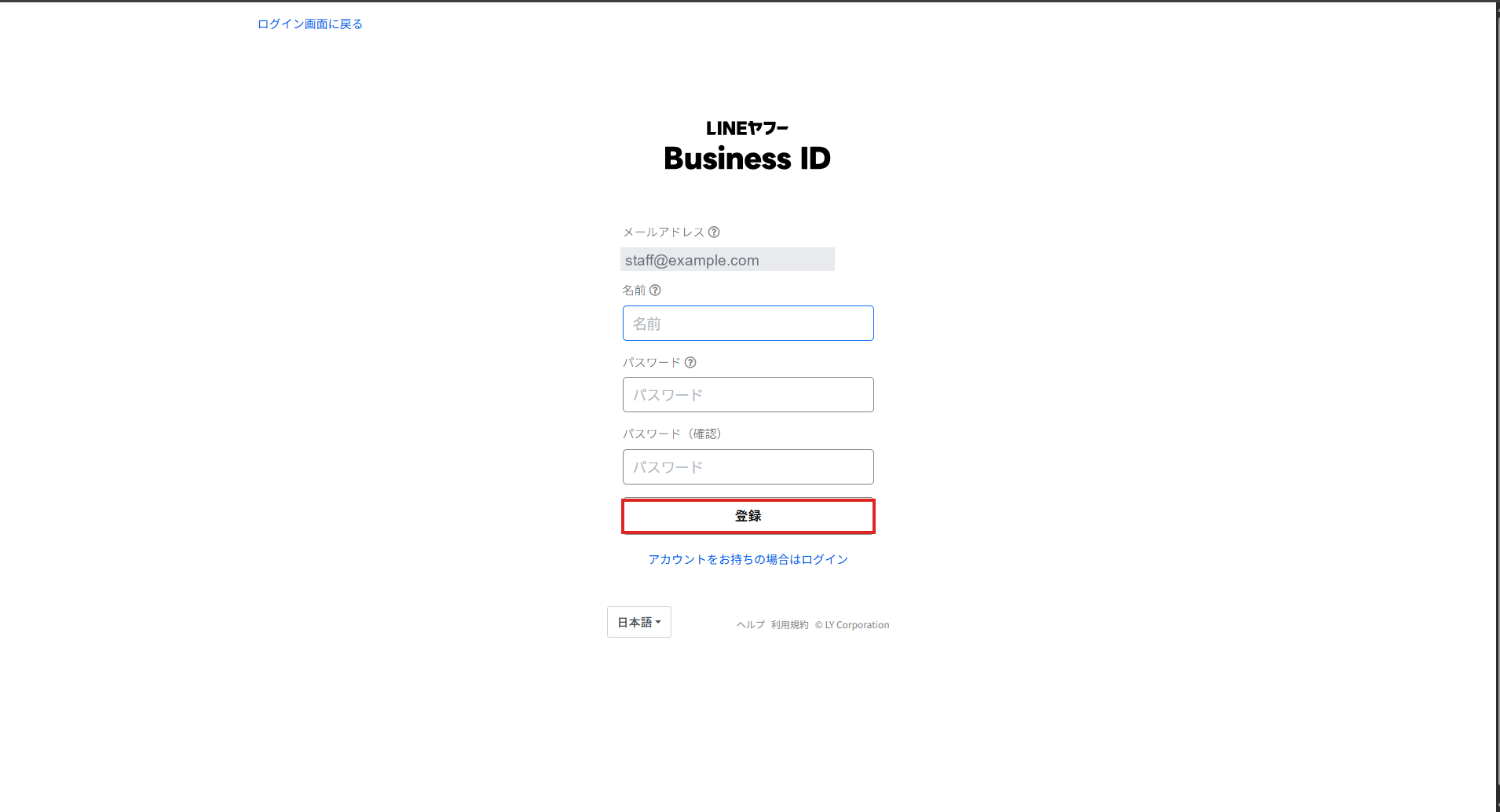
名前とパスワードを入力 → 登録 - 登録-7内容を確かめて登録する入力した内容の確認画面です。直したいときは「変更」を押します。操作内容を確認→〔登録〕
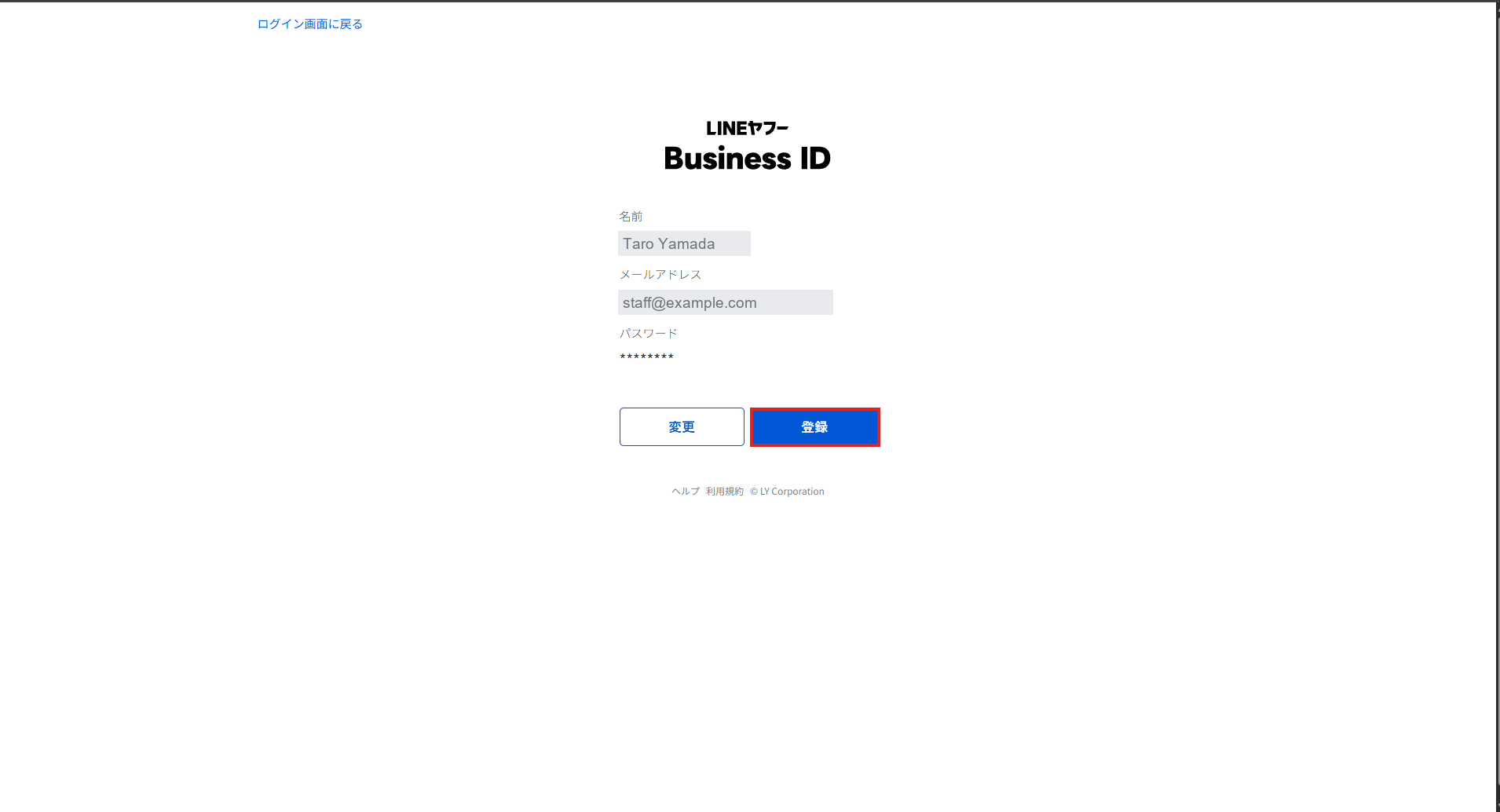
登録内容の確認 → 登録 - 登録-8開発者名を入れて、契約に同意する続けて LINE Developers(開発者向けの管理画面)の登録になります。開発者名はお店の名前やご自身の名前でかまいません。「LINE開発者契約に同意します」のチェックも必要です。操作開発者名→メールアドレス→〔LINE開発者契約に同意します〕にチェック
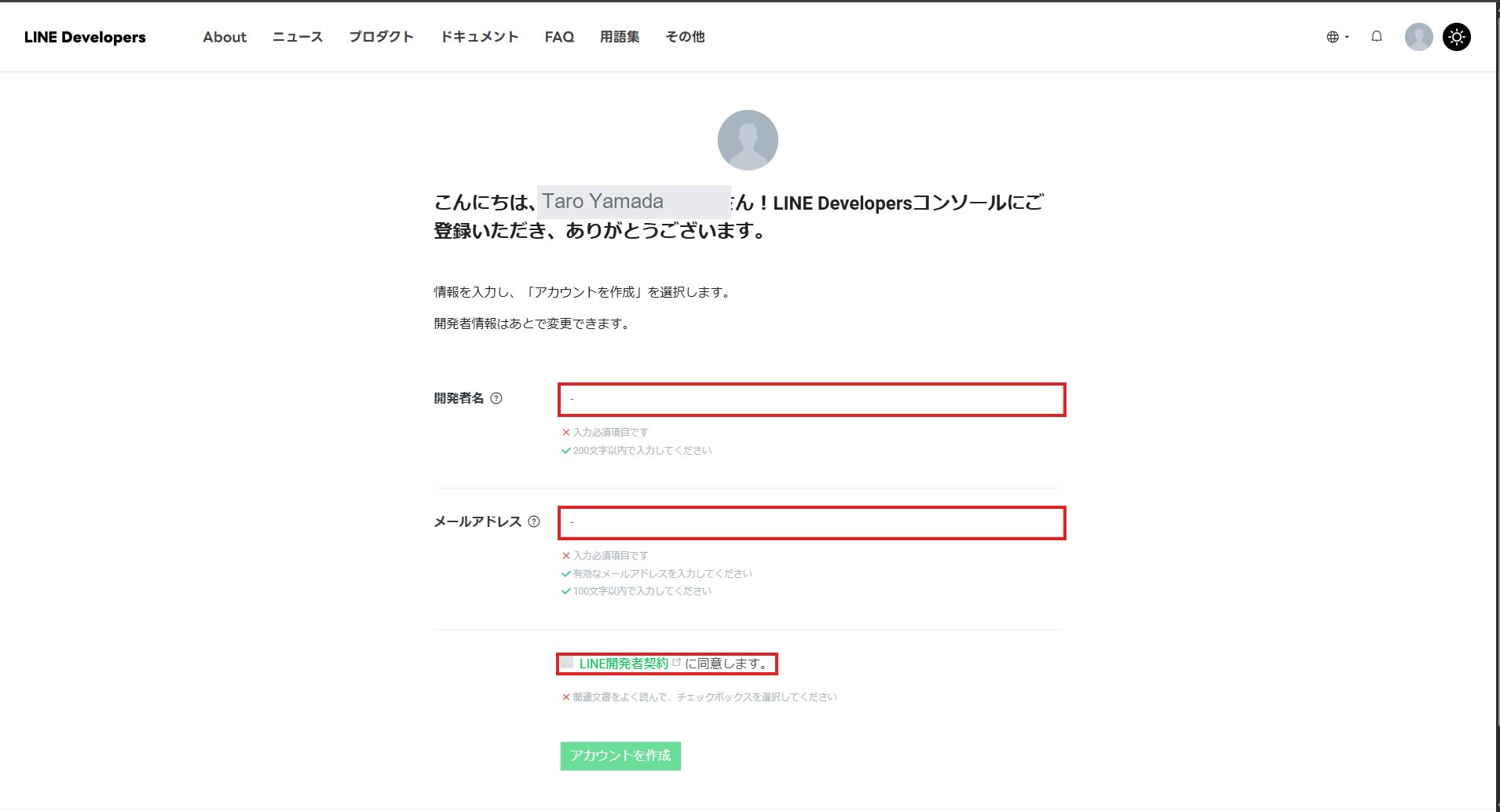
開発者名・メールアドレスの入力と、同意のチェック - 登録-9「アカウントを作成」を押すこれで開発者アカウントができました。この時点ではまだ何も持っていない状態です。招待を受けると、招待されたプロバイダーが見えるようになります。操作〔アカウントを作成〕
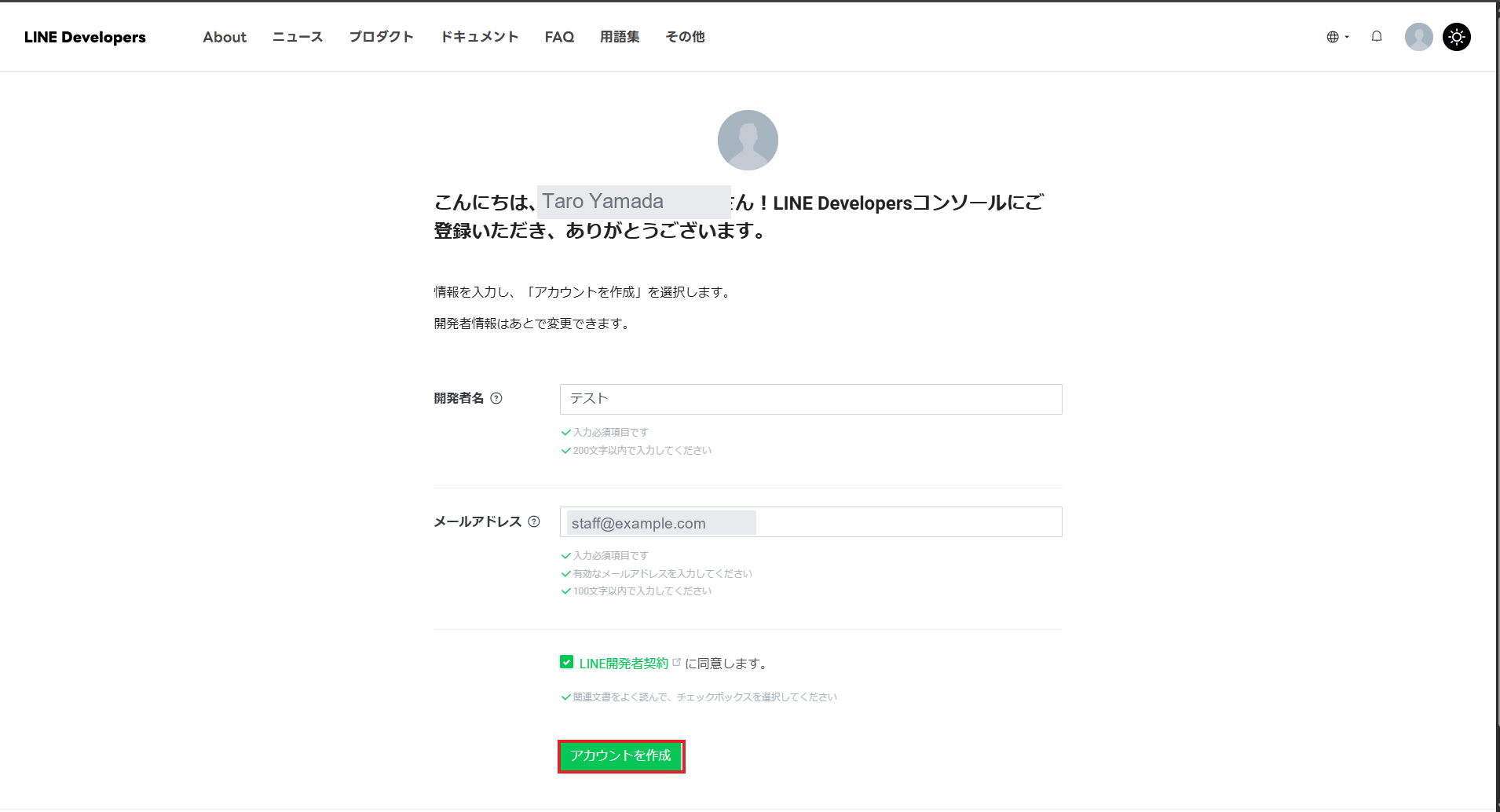
入力を終えて「アカウントを作成」
次にここまで終わったら、登録したメールアドレスを招待する担当者にお伝えください。そのアドレス宛に招待が届きます。