01 / 初期設定
プロバイダーを作って、招待する
「プロバイダー」(お店のまとまり)を作り、設定を代行する担当者をメールで招待します。
画面の上で手順をなぞる案内も使えます。ロッキーレジの管理画面「ヘルプ」か、 レジの右上メニューから開けます。
LINE 連携 ・ ②
プロバイダーを作って、招待する。
招待する側の作業です。「プロバイダー」は、サービスを提供する会社やお店のまとまりのことで、 この中にLINE連携の設定が入ります。すでにプロバイダーがある場合は、招待(3つめ)から進めてください。
- 招待-1プロバイダーを新しく作るLINE Developers のコンソールを開きます。まだ何も無いときは、この画面が出ます。操作developers.line.biz/console/ を開く→〔新規プロバイダー作成〕
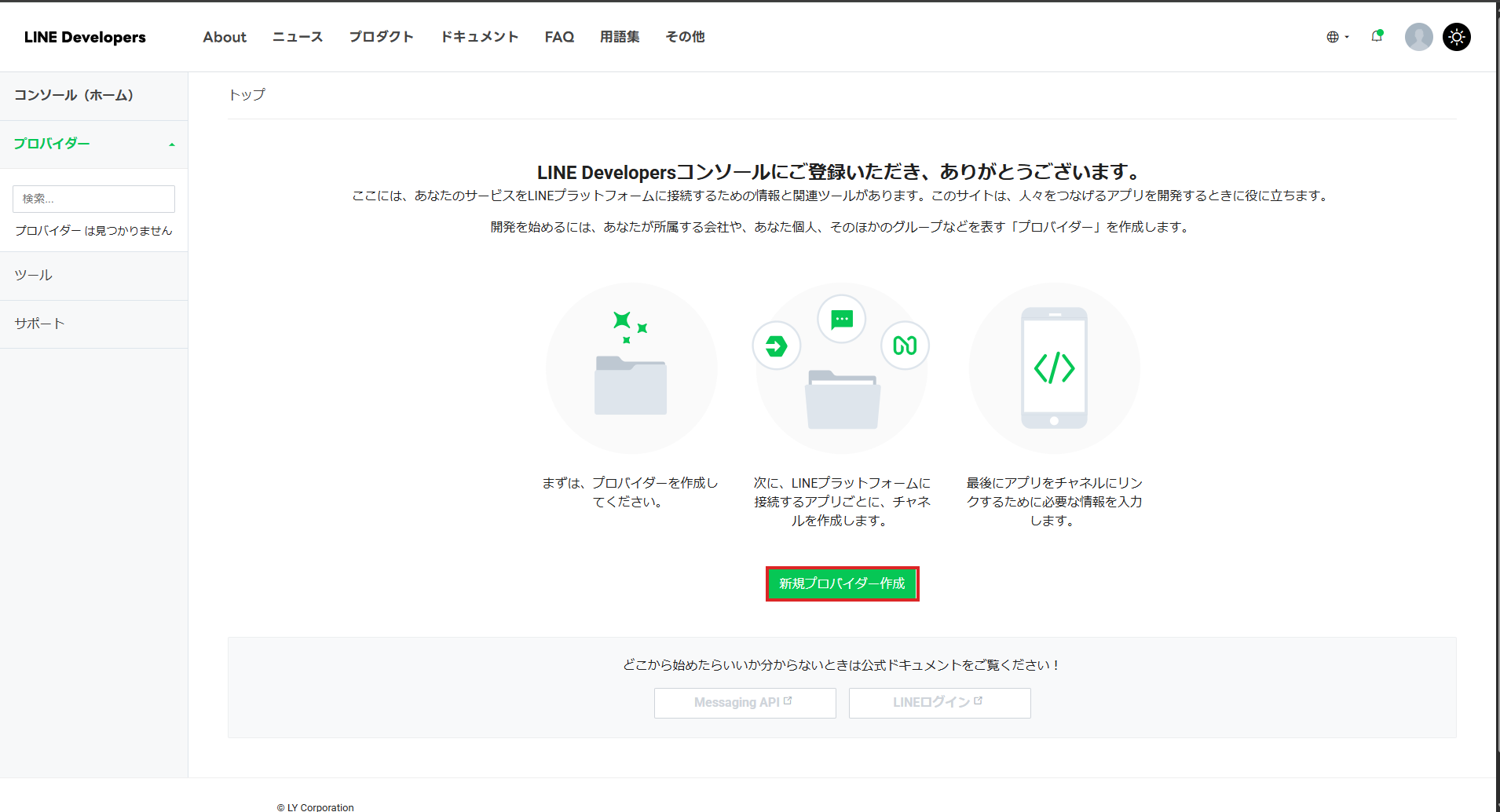
プロバイダーがまだ無い状態 → 新規プロバイダー作成 - 招待-2名前を入れて作成する会社名やお店の名前を入れます。100文字まで、絵文字は使えません。操作プロバイダー名を入力→〔作成〕
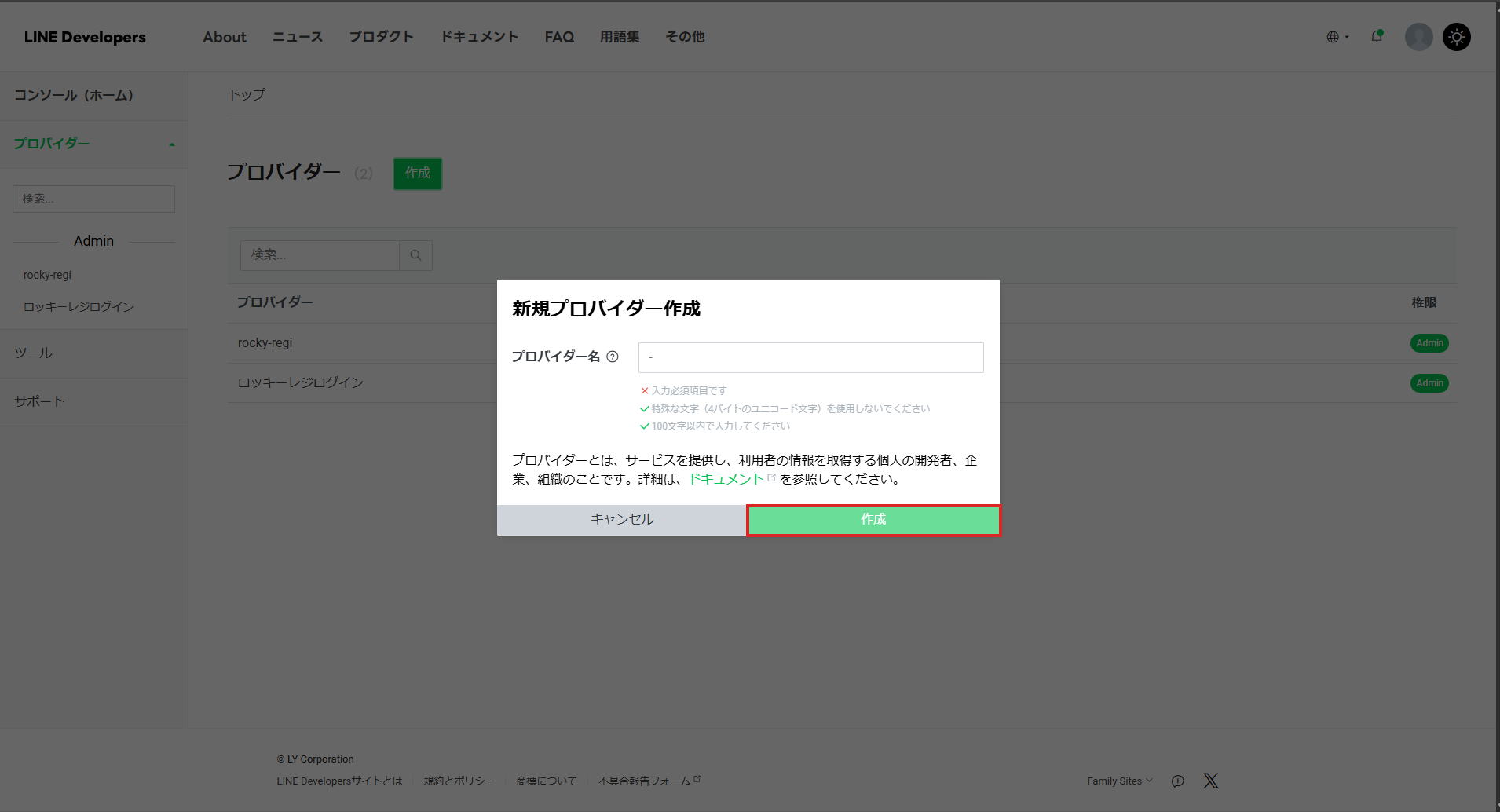
新規プロバイダー作成 → 作成 - 招待-3「権限設定」を開くプロバイダーができました。担当者を招待するので、「権限設定」のタブに移ります。操作〔権限設定〕タブ
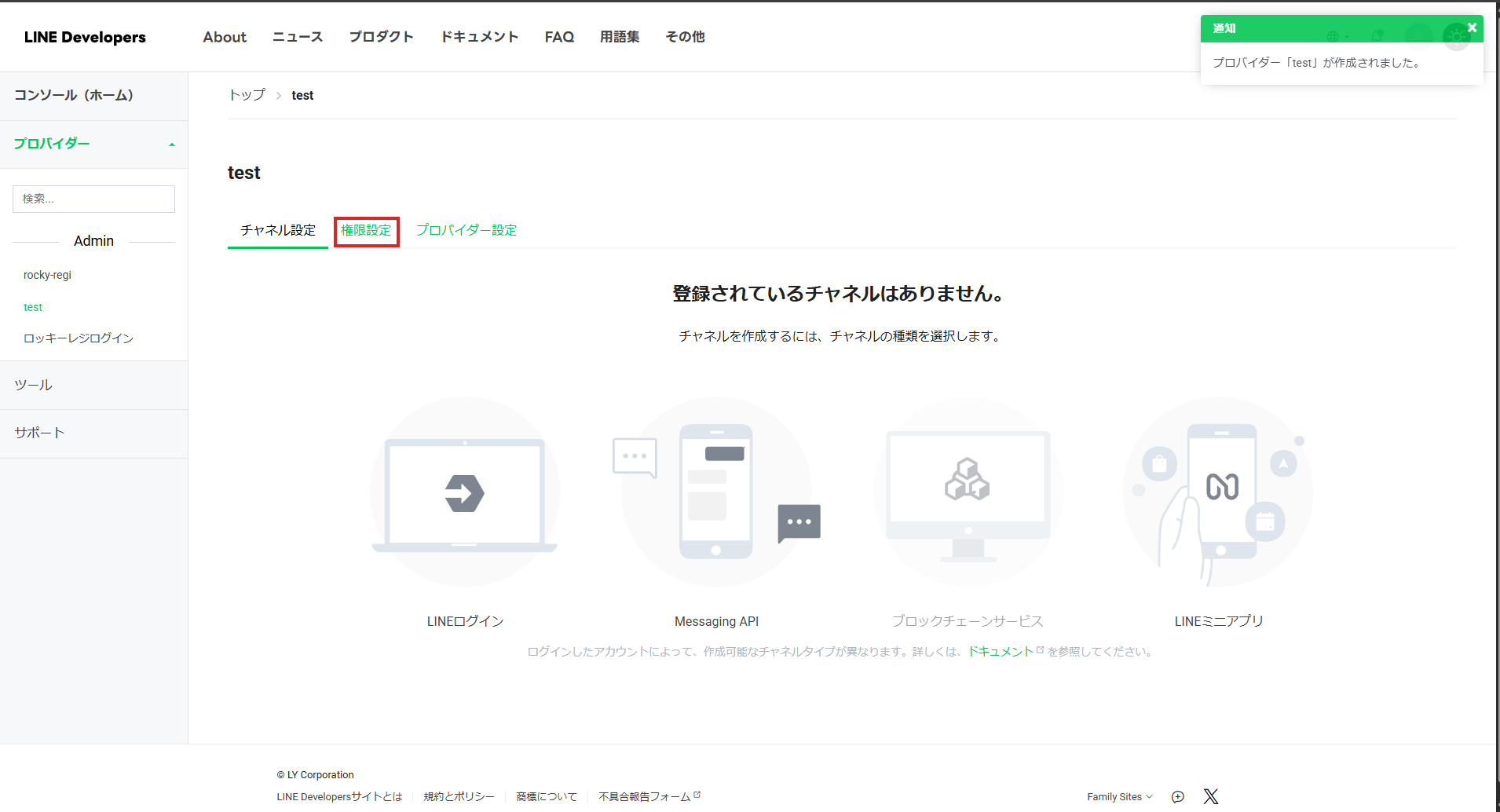
作成直後の画面 → 権限設定タブ - 招待-4「メールで招待」を押すいま入っている人の一覧が出ます。ここから新しい人を招待します。操作〔メールで招待〕
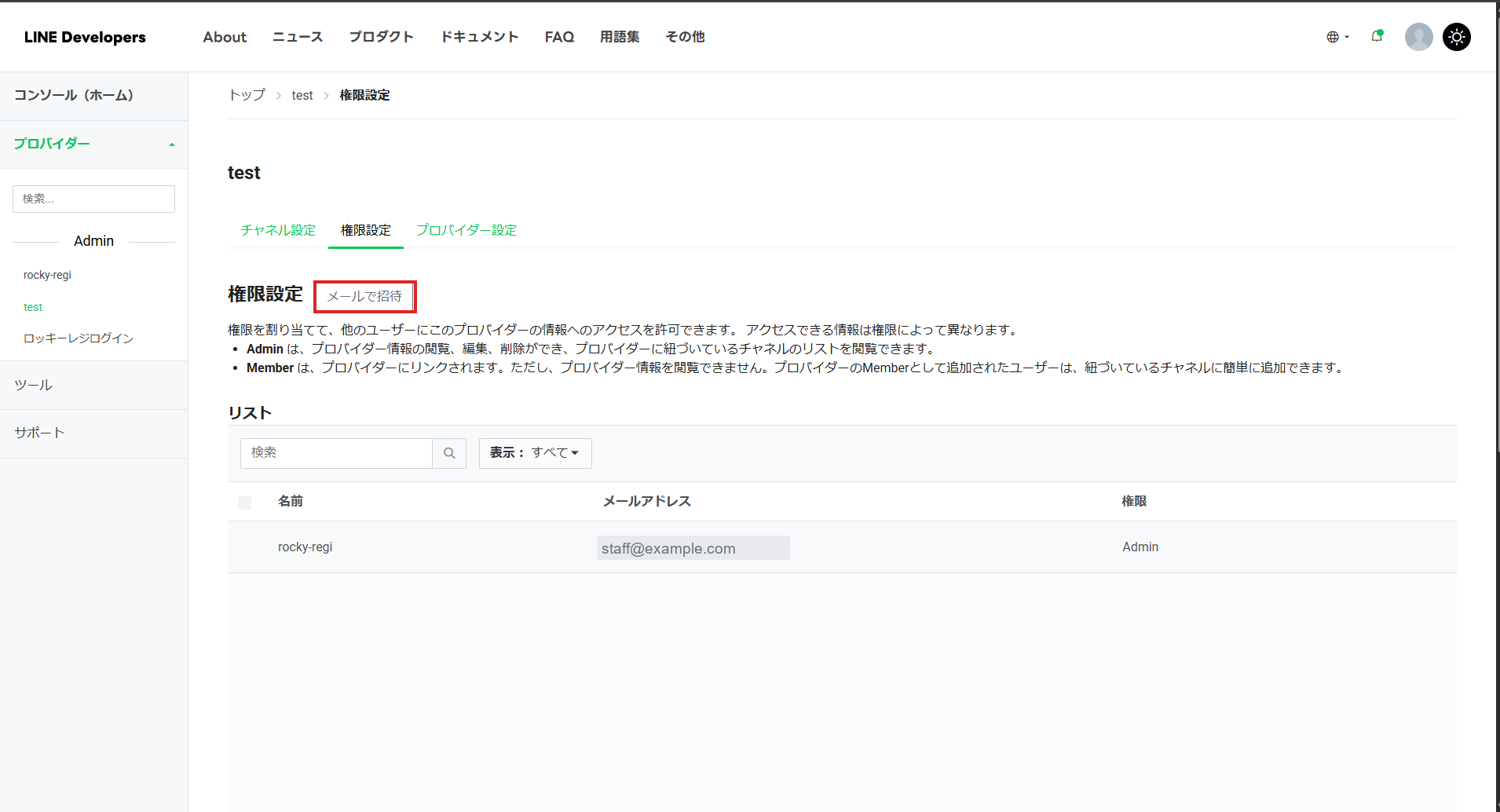
権限設定 → メールで招待 - 招待-5招待する人のメールアドレスを入れる①で登録したアドレスを入れます。1行に1件で、一度に20人まで入れられます。操作メールアドレスを入力(1行1件)
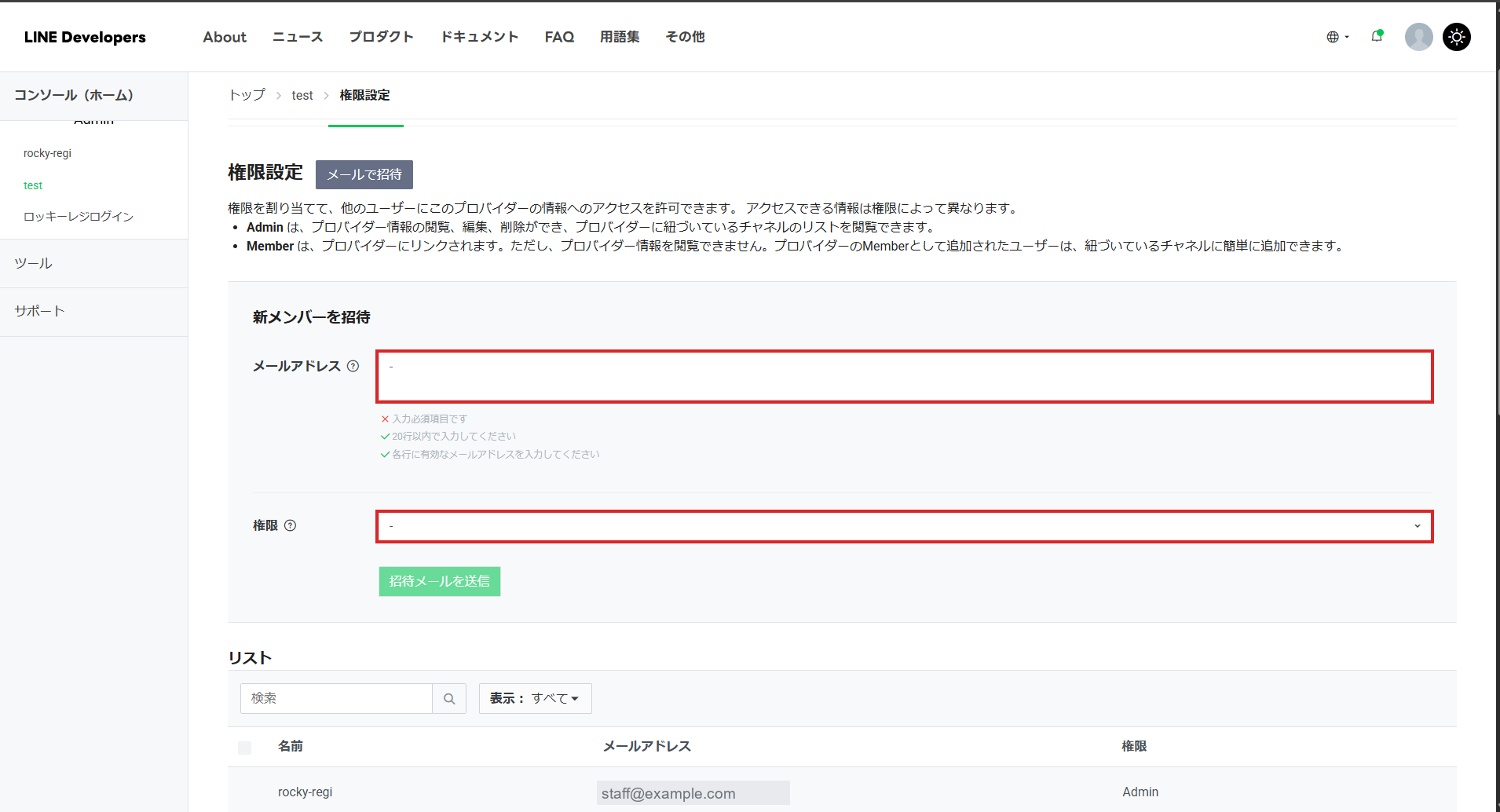
新メンバーを招待 → メールアドレスと権限 - 招待-6権限を選ぶ(Admin か Member)Admin はプロバイダーの情報を見る・直す・消すことができ、ぶら下がっている設定の一覧も見られます。Member はプロバイダーにひも付くだけで、プロバイダーの情報は見られません。迷ったら、見られる範囲がせまい Member から始めてください(あとから変えられます)。操作〔権限〕→Admin または Member
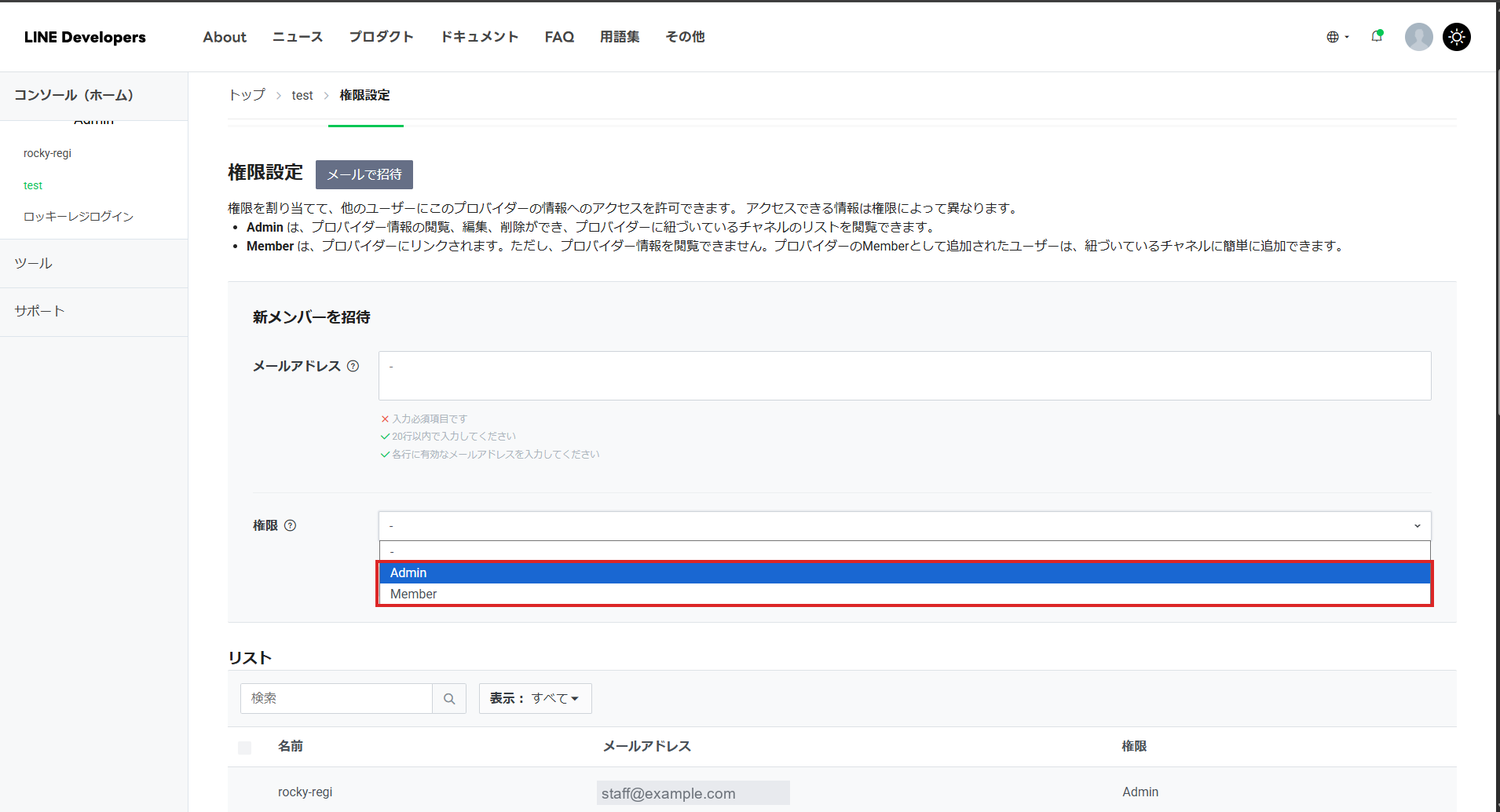
権限の選択(Admin / Member) - 招待-7招待メールを送る相手に招待メールが届きます。相手がメールのリンクを開いてログインすると、下の一覧に追加されます。操作〔招待メールを送信〕
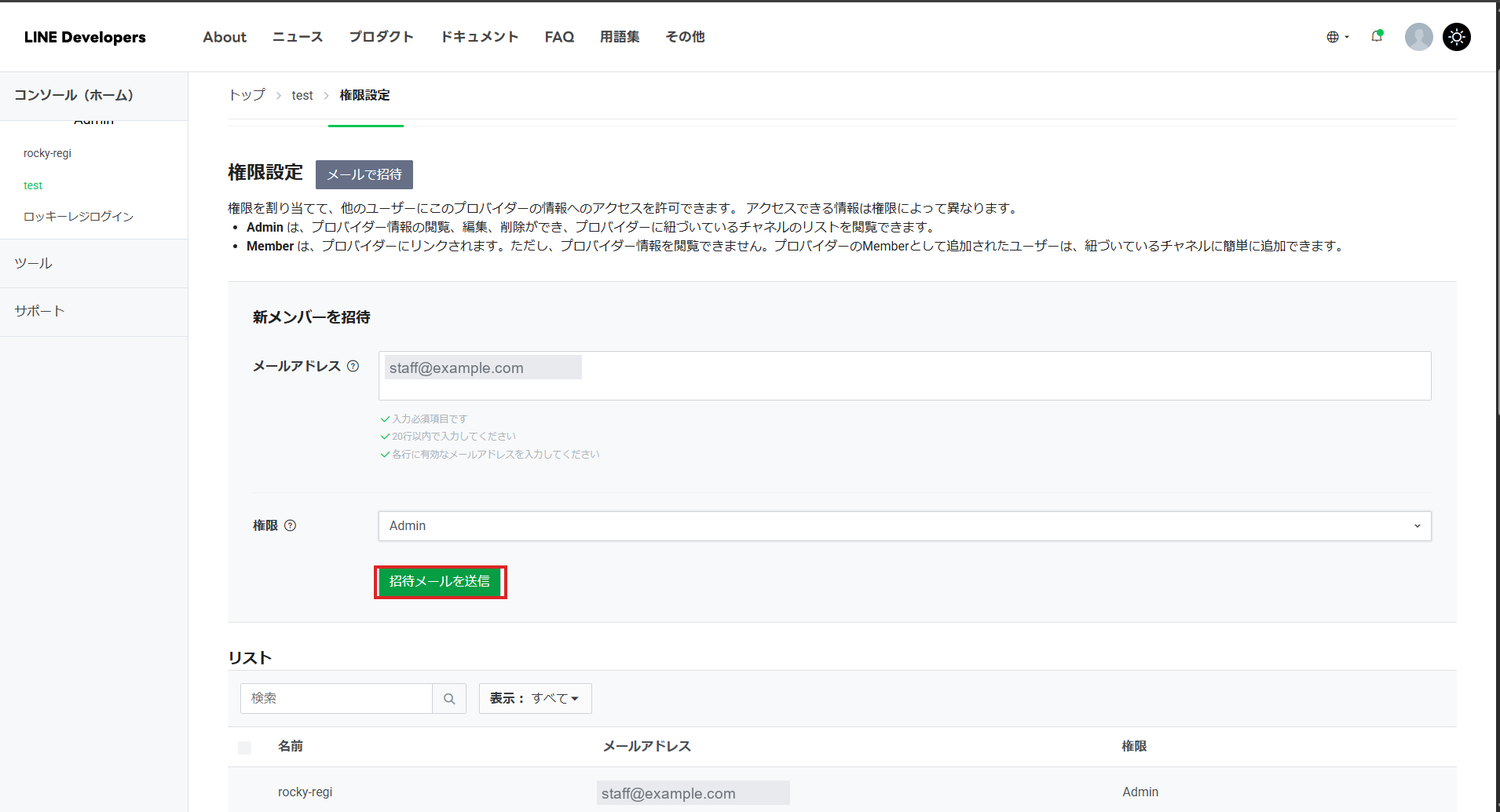
入力を終えて「招待メールを送信」
うまくいかないとき登録用のメールが届かないときは、迷惑メールフォルダをご確認ください。「期限切れ」と出たときは、登録用のリンクを送り直してください(24時間で切れます)。 招待したのに相手の画面に出てこないときは、招待したアドレスと、相手が登録したアドレスが同じかどうかをご確認ください。
※画面は 2026年7月時点のものです。メールアドレス・お名前・登録用リンクは例に置き換えています。