01 / 初期設定
営業日を開けて、動作を確認する
レジを開け、注文から会計まで1本通します。ここまでで初期設定は完了です。
画面の上で手順をなぞる案内も使えます。ロッキーレジの管理画面「ヘルプ」か、 レジの右上メニューから開けます。
STEP 07
営業日を開けて、動作確認する
営業を始めるには、レジ(POS)にログインし、現金ドロワーを開けて「その日の営業」を開始します。営業日が開いていないと注文・会計はできません。続けてテスト注文を1件通し、レシート印字・ドロワー開放・売上速報への反映を確認できれば、準備完了です。
なぜ営業日を開けないと注文も会計もできません。最初に1件だけ通して、印刷・入金・集計がひととおり正しく動くかを確かめます。
- 07-1レジ(POS)にログインする管理画面左下の「POSへ」からレジ画面に入り、アカウントとPINでログインします。操作左下の〔POS へ〕→〔アカウント〕を選ぶ→PINを入力して〔次へ(役割を選択)〕→役割(ホール など)を選ぶ
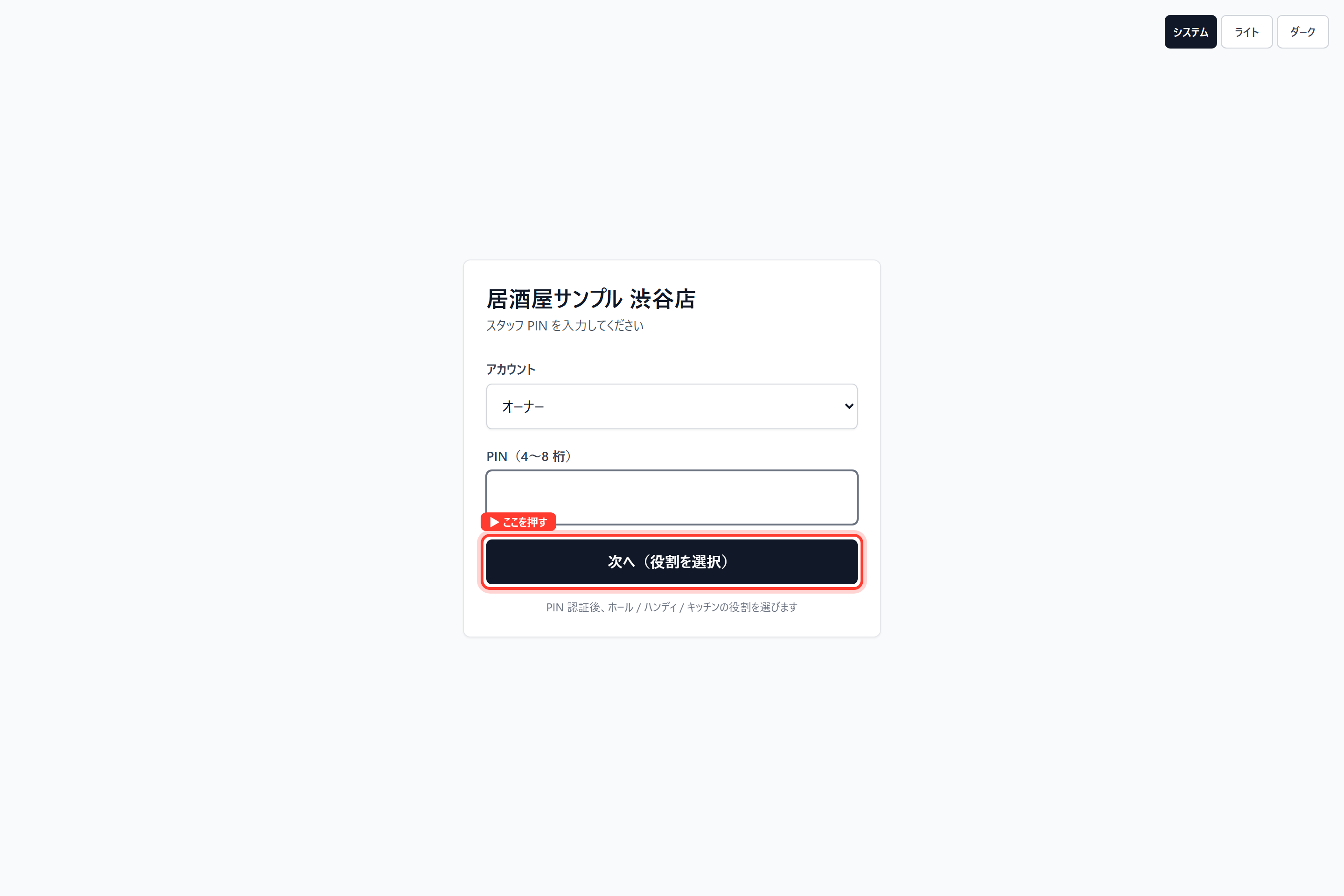
レジ(POS)ログイン:アカウントを選び、PINで入る - 07-2現金ドロワーを開けて営業を始めるレジの現金ドロワー画面で、釣銭(オープニングキャッシュ)を入れて開けると、その日の営業が始まります。締めのときの差額計算に使います。操作レジで現金ドロワー(開局)を開く→釣銭額を入力して営業日を開始
- 07-3テスト注文を1件通すテーブルを選び、商品を注文して会計まで進めます。レシートが正しく出るか、ドロワーが開くかを確認します。操作テーブルを選ぶ → 商品を選ぶ → 送信→会計へ進み、現金で受け取って確定→レシート印字とドロワー開放を確認
- 07-4売上速報で確認するテスト分の金額が、管理画面の売上速報に反映されていれば動作確認は完了。そのまま本番営業に入れます。営業日ごとの現金の過不足や入出金は、あとから「業務 → 現金管理」で確認できます。操作管理画面〔ダッシュボード〕→〔売上速報〕→テスト分の売上・件数が反映されていればOK
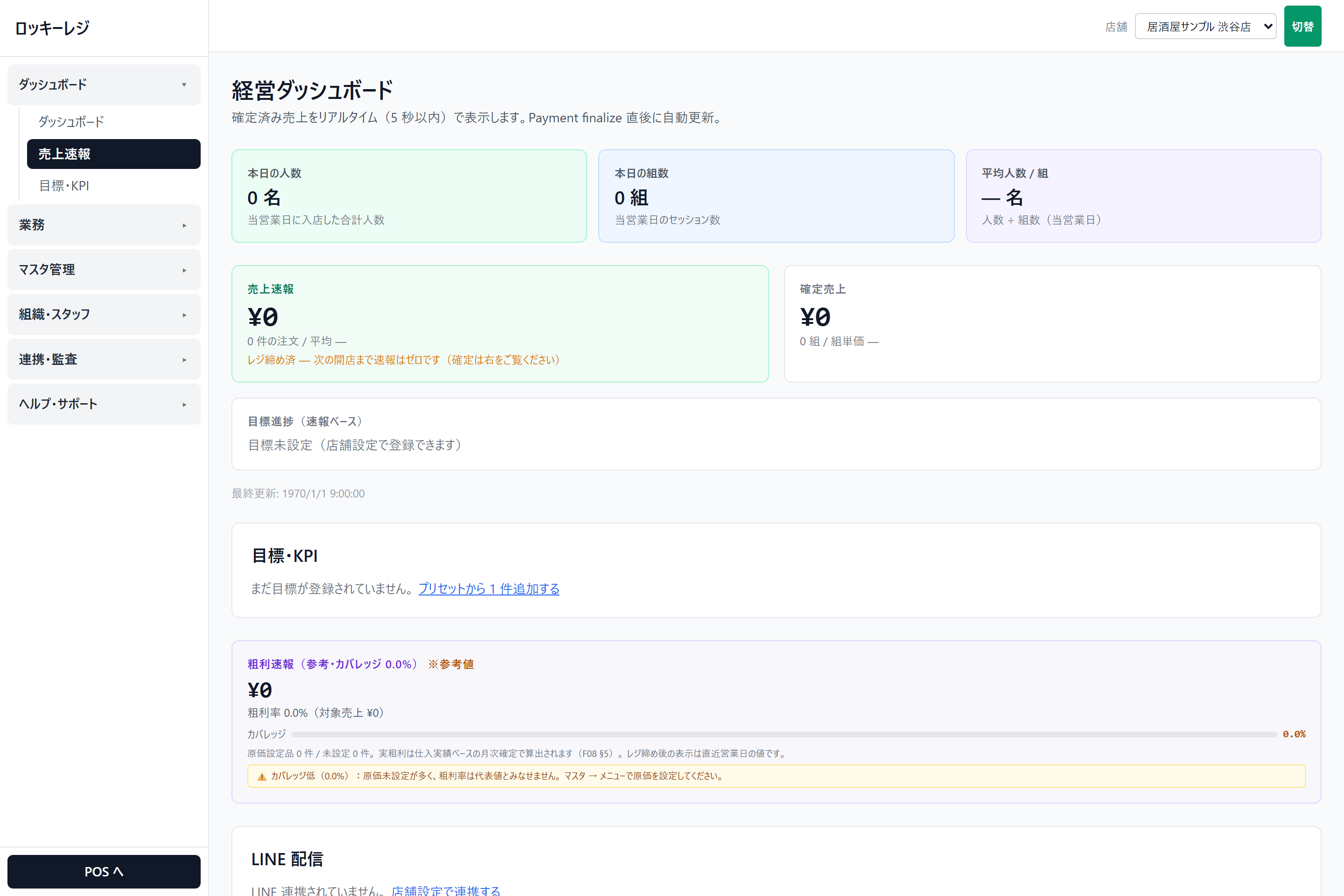
管理画面 → ダッシュボード → 売上速報(テスト分の反映を確認) 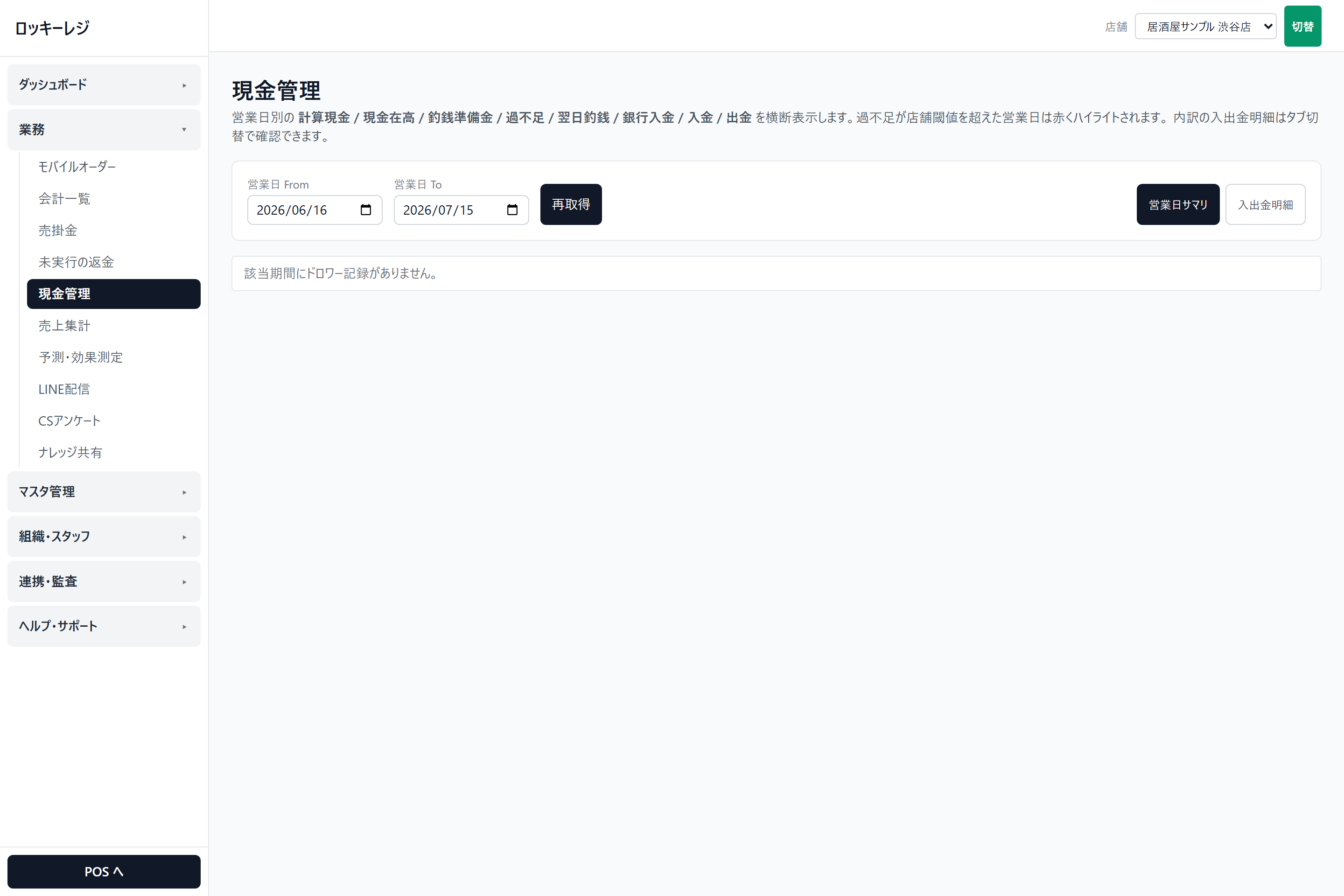
(あとで)業務 → 現金管理:営業日ごとの現金・過不足を確認
AI に任せるなら
お使いの AI(Claude や ChatGPT など)に、こう話しかけるだけ。
「レジにログインして営業日を開け、テスト注文を1件通して会計まで確認したい。順番に案内して。」