02 / 基本操作
ポイント・クーポンを登録する
値引きの種類を作ります。会計画面に出るのは登録した店舗だけです。
画面の上で手順をなぞる案内も使えます。ロッキーレジの管理画面「ヘルプ」か、 レジの右上メニューから開けます。
基本操作 ・ ⑲
値引・クーポン・ポイントを登録する。
会計画面の支払方法のプルダウンに出すものを、ここで作ります。 登録した店舗だけ、会計画面に出ます。
「ポイント」という独立した画面はありません。管理画面の〔支払方法〕(売上・会計)にまとまっています。 自店で配る販促のクーポン・おみくじは別の画面〔クーポン・くじ〕です。
- 販促-1管理画面の〔支払方法〕を開く左のメニューの「売上・会計」から〔支払方法〕を開きます。「固定の会計区分」「店舗が登録した支払方法」「ポイント・クーポン」「値引」が1つの表に並びます。操作管理画面→〔支払方法〕
- 販促-2〔+ 追加〕を押して、「種類」を選び直す右上の〔+ 追加〕を押すと小窓が開きます。はじめは「支払方法(現金・カード・QR など、お金を受け取るもの)」が選ばれているので、「ポイント・金券・値引(お客様が持ってきた価値/お店が引くもの)」に変えます。操作〔+ 追加〕→「種類」を選ぶ
- 販促-3呼び名を入れる「呼び名(会計画面に出る名前)」に入れた名前が、そのまま会計画面のプルダウン・支払の行・紙に出ます。同じ呼び名は2つ作れません。操作呼び名を入れる
- 販促-4会計区分を3つから選ぶ(ここがいちばん大事)「ポイント(他社発行・後から請求できる)」=他社が発行するポイント。発行元から後日精算を受けるので売上は満額のまま。「金券・クーポン(お客様からのお預かり)」=金券・食事券。これも売上は満額のまま。「値引(お店が負担する)」=自店のクーポン・端数値引・従業員割引など、お店が持ち出すもの。これだけが売上と消費税を減らします。呼び名を変えても、集計先は会計区分で決まります。操作会計区分を選ぶ→〔保存〕
- 販促-5会計画面に出す・ワンタップに出す作ったばかりのものは、会計画面のプルダウンには出ますがワンタップボタンには出ません。一覧の行の〔編集〕を開くと「ワンタップに表示する」「会計画面に表示する」のチェックが出ます。ワンタップは店ぜんぶで6件までです。一覧の「ワンタップ」「有効」はその場で切り替えられ、⠿ をつかむと同じ組の中で並べ替えられます。操作行の〔編集〕→チェックを入れる
- 販促-6本部システム(WinB)に送っている店は、送信名も入れる任意外部システムとの連携を1つだけ登録している店では、小窓の下に「◯◯ への送信名」が出ます。ここが空だと、ポイント・金券が本部側の値引の欄に入ってしまいます。一覧の列にも「未設定(WinB では値引欄)」と橙色で出ます。
- 販促-7ポイントは「使う」だけで、貯まる設定はありませんお客さまのポイント残高は、会計でポイント払いをすると減り、会計を取り消す(VOID)と戻ります。「何円で何ポイント貯まるか」を決める欄はどこにもありません。残高が増えるのは、お客さまの情報を統合したときだけです。
- 販促-8自店で配る販促クーポン・おみくじは〔クーポン・くじ〕「顧客・販促」の〔クーポン・くじ〕で作ります。名前・種別(クーポン/キャンペーン/おみくじ)・出る確率・発行の上限・掲載ルート(レシートに印字/LINE で配信 など・最低1つ)を入れて〔登録〕です。「レシートに印字」かつ「稼働中」かつ期間内のものだけが、会計伝票を刷るたびに抽選されて下に印字されます。操作管理画面→〔クーポン・くじ〕→〔登録〕
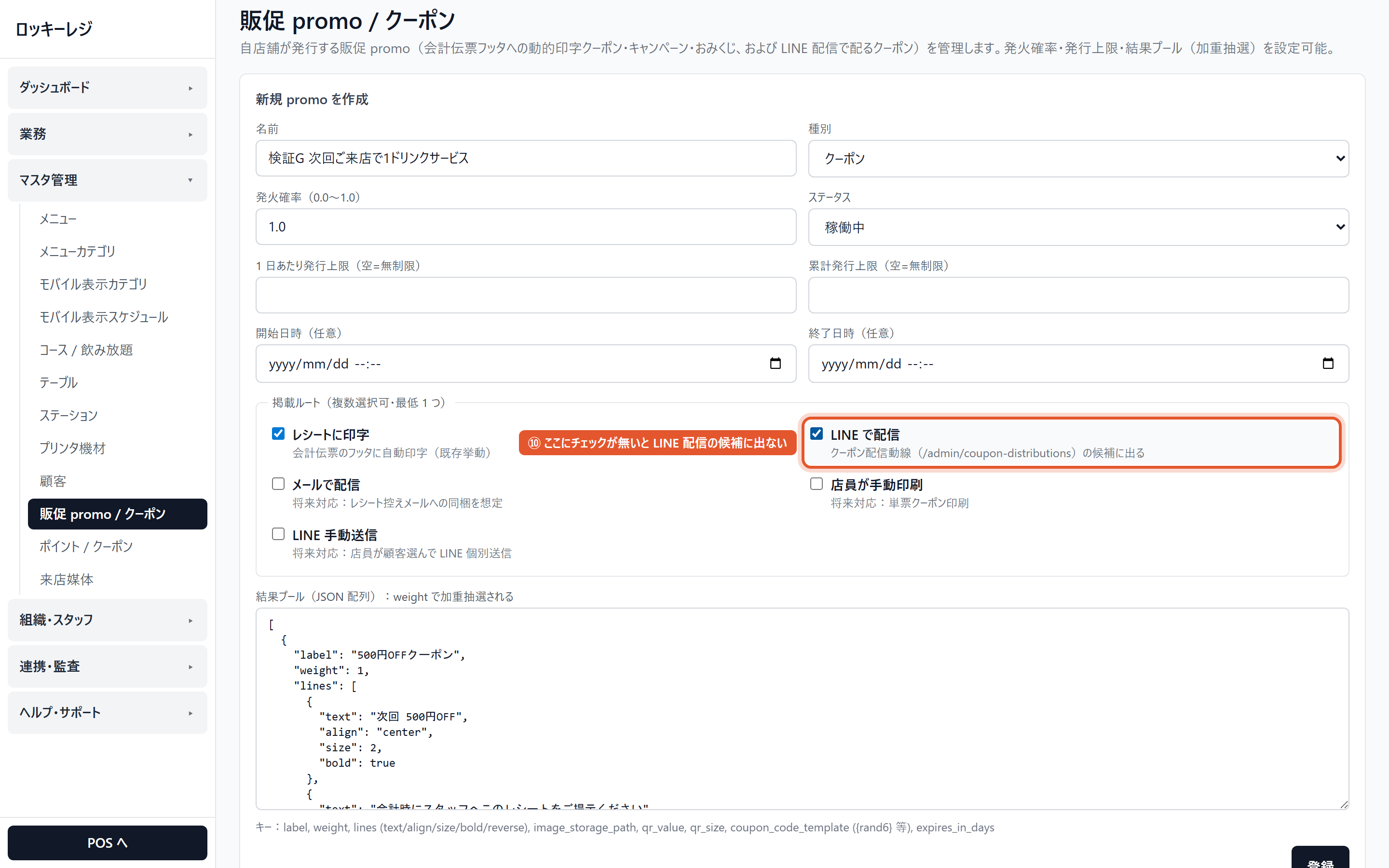
クーポンの作成 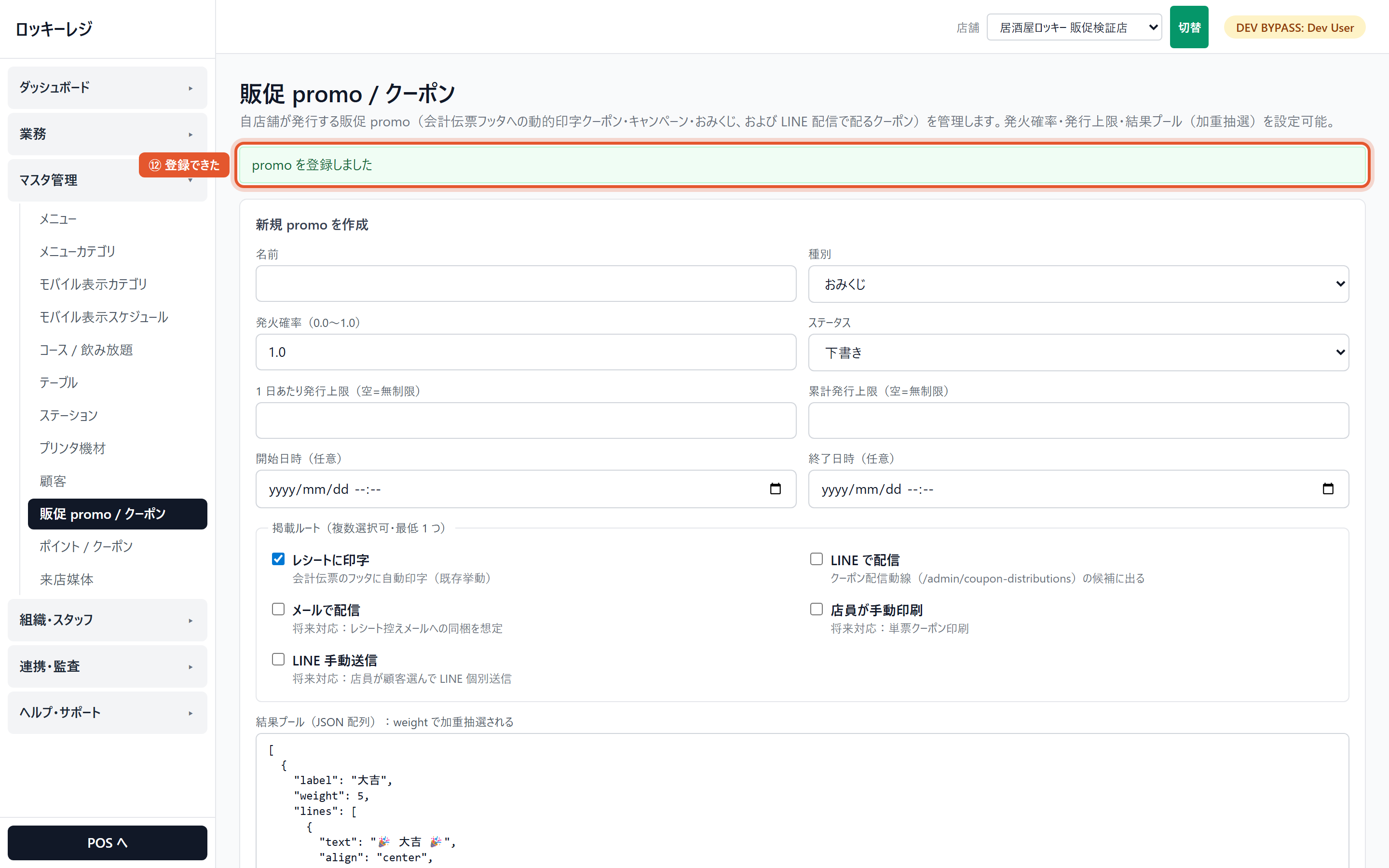
作成された状態 - 販促-9LINE で配るときの設定誰に配るか(配信の条件)と、送るメッセージを決めます。送る前にプレビューで見え方を確認できます。
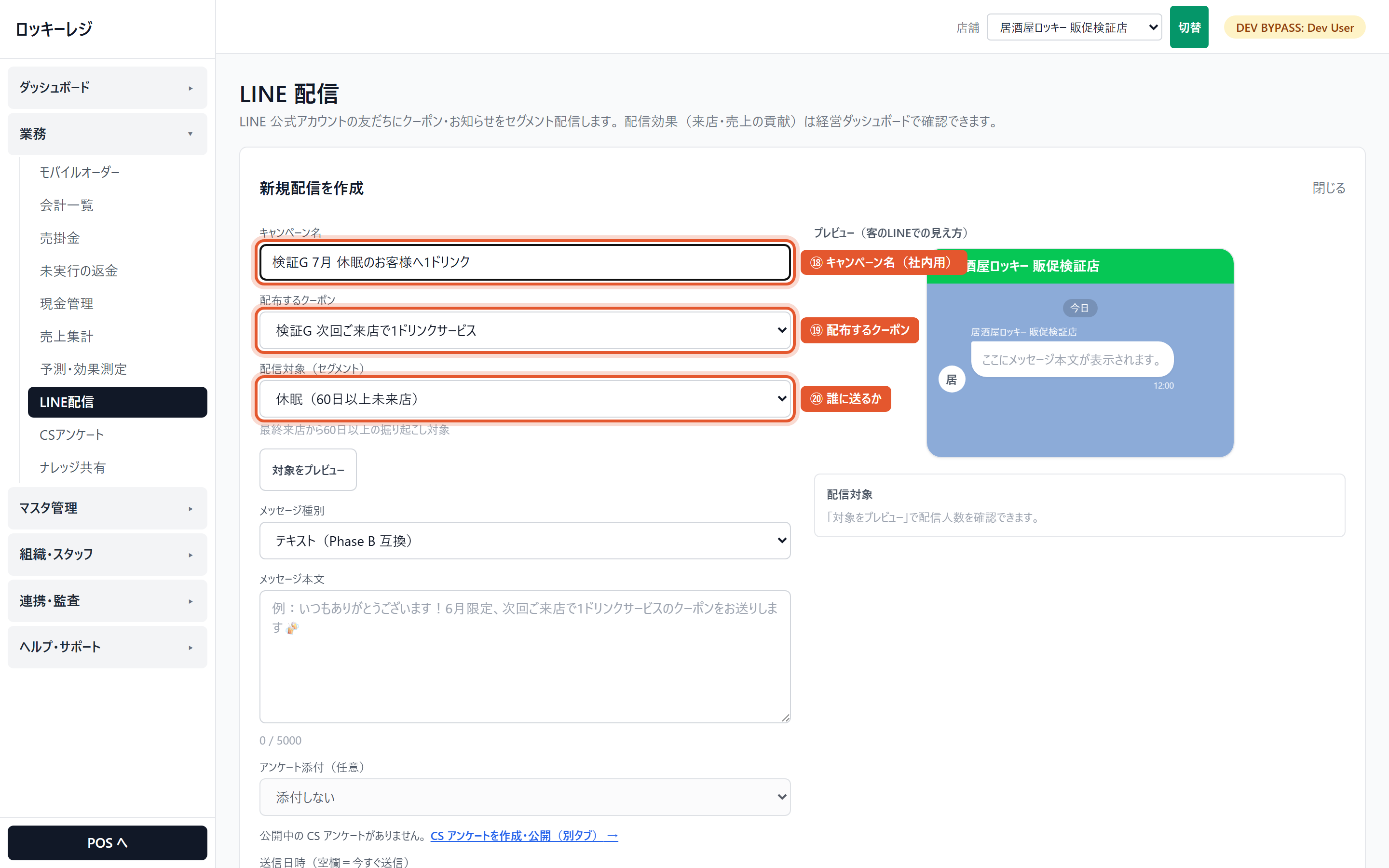
配信の設定 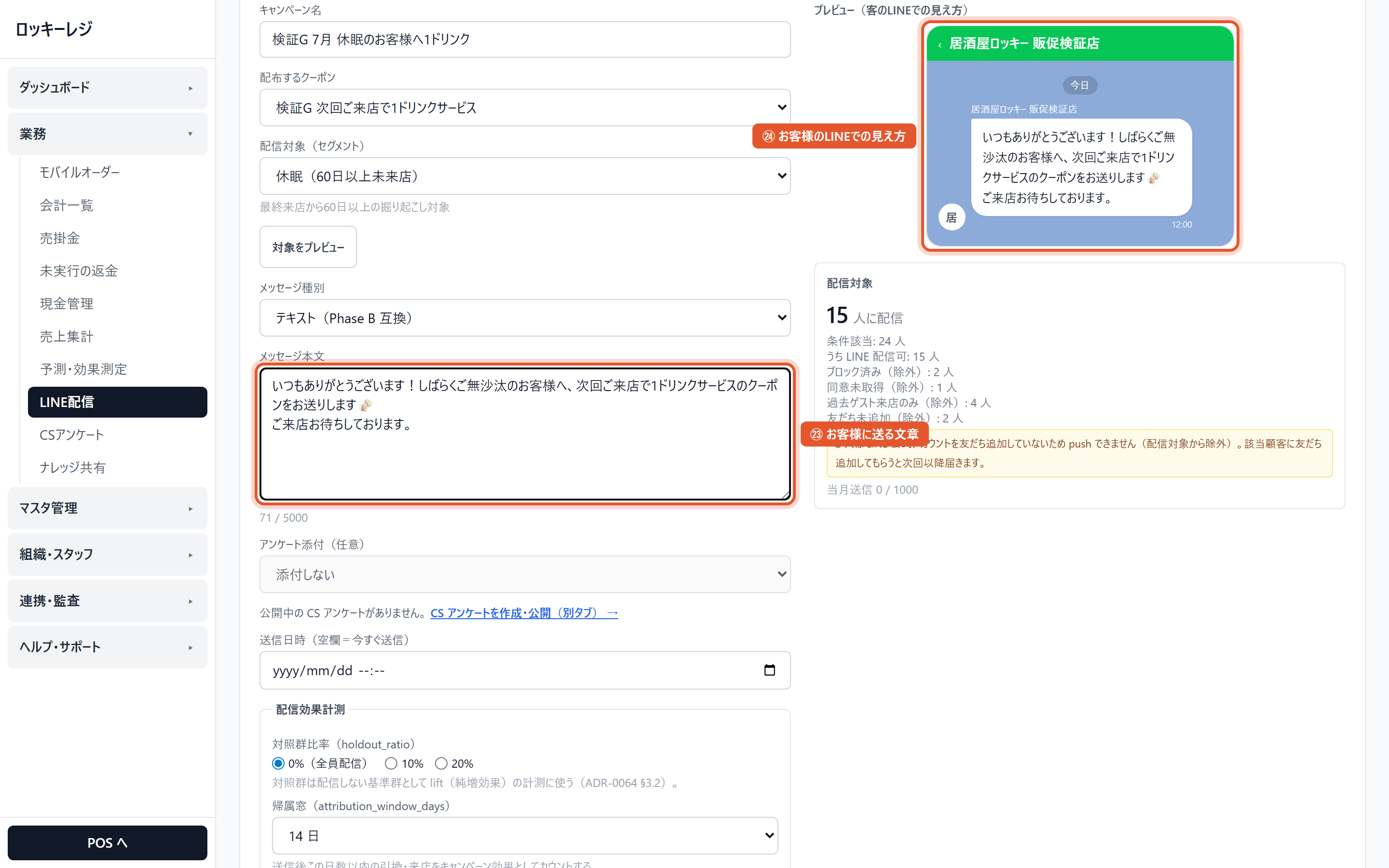
送るメッセージ - 販促-10受け取ったぶんの回収を記録する任意ポイント・金券で受けたぶんは、発行元からの回収待ちとして「売上・会計」の〔売掛金〕に残ります。回収できたら〔回収済〕を押して消し込みます。「値引」はお店の負担なので、ここには出ません。操作〔売掛金〕→〔回収済〕