02 / 基本操作
会計の端数を自動で切り捨てる(端数値引)
管理画面の〔支払方法〕で「端数値引」の額の決め方を「端数を切り捨て」にすると、毎回の会計で 1 円の位か 10 円の位までを自動で切り捨てます。会計ごとには外せません。
画面の上で手順をなぞる案内も使えます。ロッキーレジの管理画面「ヘルプ」か、 レジの右上メニューから開けます。
基本操作 ・ ⑲-①
会計の端数を、毎回自動で切り捨てる。
管理画面の〔支払方法〕で「端数値引」の額の決め方を「端数を切り捨て」にすると、毎回の会計で合計の端数(1 円の位か、10 円の位まで)を自動で切り捨てます。会計のたびにスタッフが値引を入れる手間がなくなります。
注意会計ごとには外せません。切り捨てをやめるときは、管理画面の〔支払方法〕で「端数値引」の「会計の端数を切り捨てる(有効)」のチェックを外して保存するか、「端数値引」を削除します。
- 端数-1管理画面の〔支払方法〕で〔追加〕を押す左のメニューの「売上・会計」から〔支払方法〕を開き、右上の〔追加〕を押します。すでに「端数値引」がある店(ダイニーから移した店など)は、〔追加〕ではなく、「端数値引」の行の〔編集〕を開いてください。額の決め方を変えるだけで、毎回自動で切り捨てるようになります。操作管理画面→〔支払方法〕→〔追加〕(「端数値引」があれば行の〔編集〕)
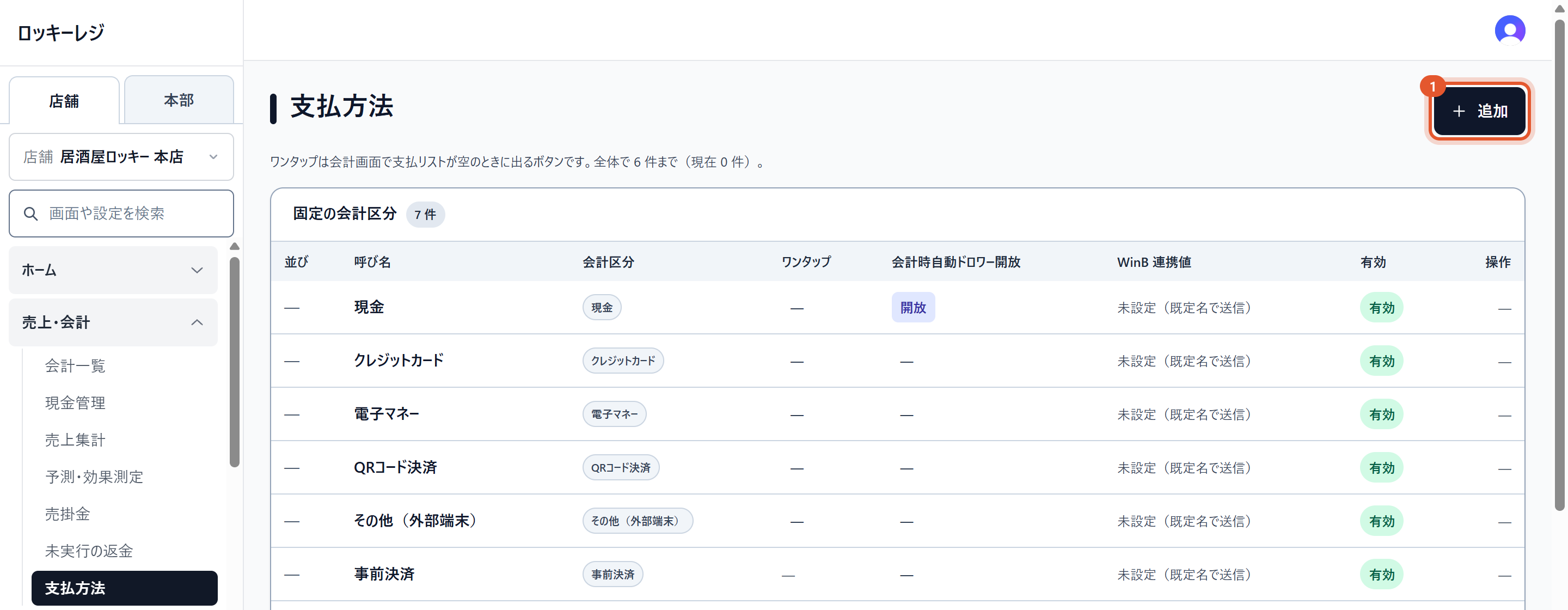
管理画面 → 売上・会計 → 支払方法。①右上の〔追加〕 - 端数-2種類・呼び名・会計区分を決める「種類」は「割引券・金券・ポイント(会計から差し引くもの)」を選びます。「呼び名」は会計画面と伝票に出る名前なので、「端数値引」と入れます。「会計区分」は「値引(お店が負担する)」を選びます。端数の切り捨ては、会計区分が「値引」のときだけ選べます。操作種類 → 割引券・金券・ポイント→呼び名 → 端数値引→会計区分 → 値引
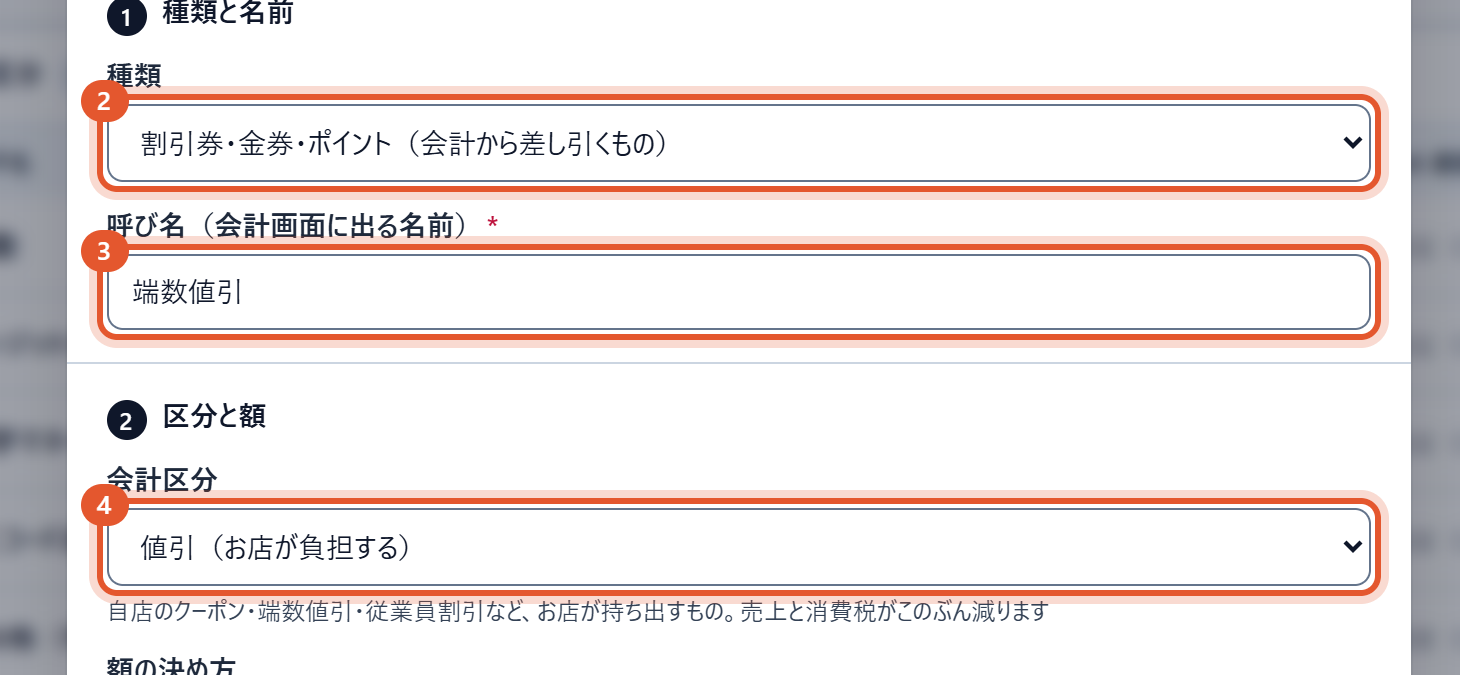
②種類 ③呼び名 ④会計区分を「値引(お店が負担する)」にする - 端数-3額の決め方を「端数を切り捨て」にして、切り捨てる位を選ぶ「額の決め方」で〔端数を切り捨て〕を押すと、「切り捨てる位」が出ます。〔1 円の位(1〜9 円)〕なら 1 円の位を、〔10 円の位(1〜99 円)〕なら 10 円の位までを切り捨てます。たとえば合計が 3,284 円の会計は、1 円の位なら 3,280 円、10 円の位なら 3,200 円になります。合計が位より小さい会計は切り捨てません。端数値引は、1 つの店舗に 1 つだけ登録できます。操作額の決め方 → 〔端数を切り捨て〕→切り捨てる位を選ぶ
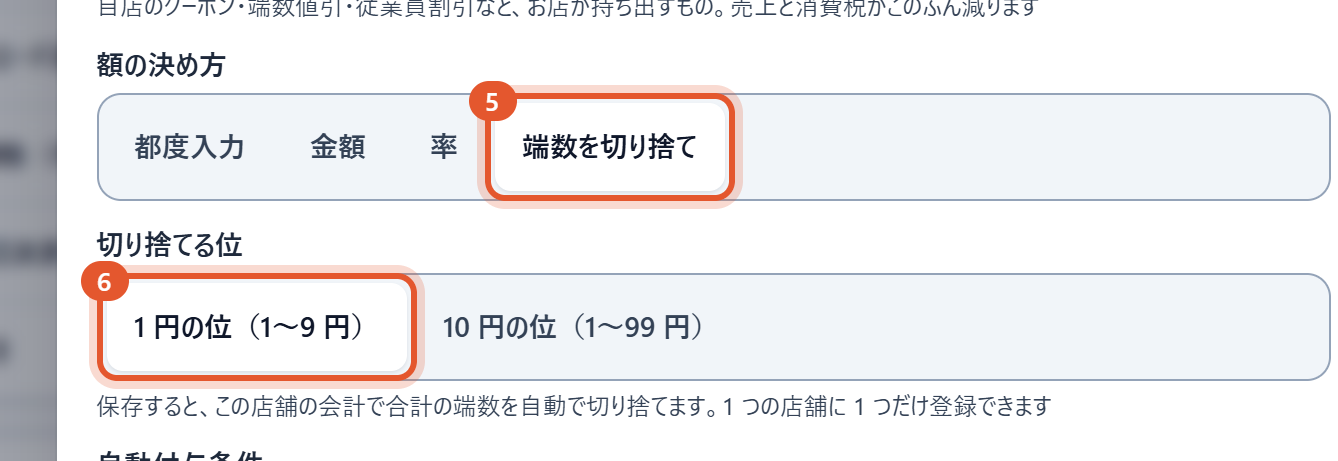
⑤〔端数を切り捨て〕 ⑥切り捨てる位(1 円の位か 10 円の位) - 端数-4自動付与条件を決めて〔保存〕を押す「自動付与条件」ははじめ〔すべての会計〕になっていて、すべての会計で切り捨てます。〔条件で決める〕を押すと、時間帯・曜日(営業日の曜日)・店内/持ち帰り/配達・卓のエリア・支払方法で、切り捨てる会計を絞れます。選んだ条件をすべて満たす会計にだけ付きます。同じ欄で 2 つ以上選んだときは、どれかに当たれば付きます。最後に〔保存〕を押します。操作自動付与条件 → 〔すべての会計〕か〔条件で決める〕→〔保存〕
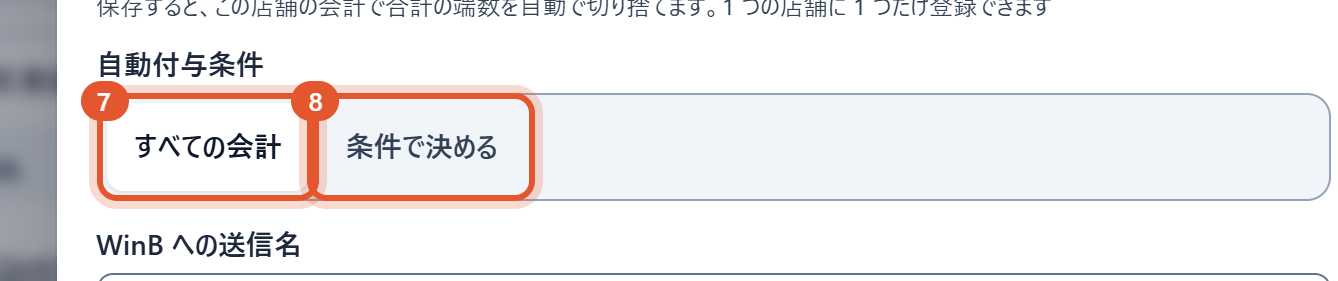
⑦はじめは〔すべての会計〕 ⑧〔条件で決める〕で、切り捨てる会計を絞る 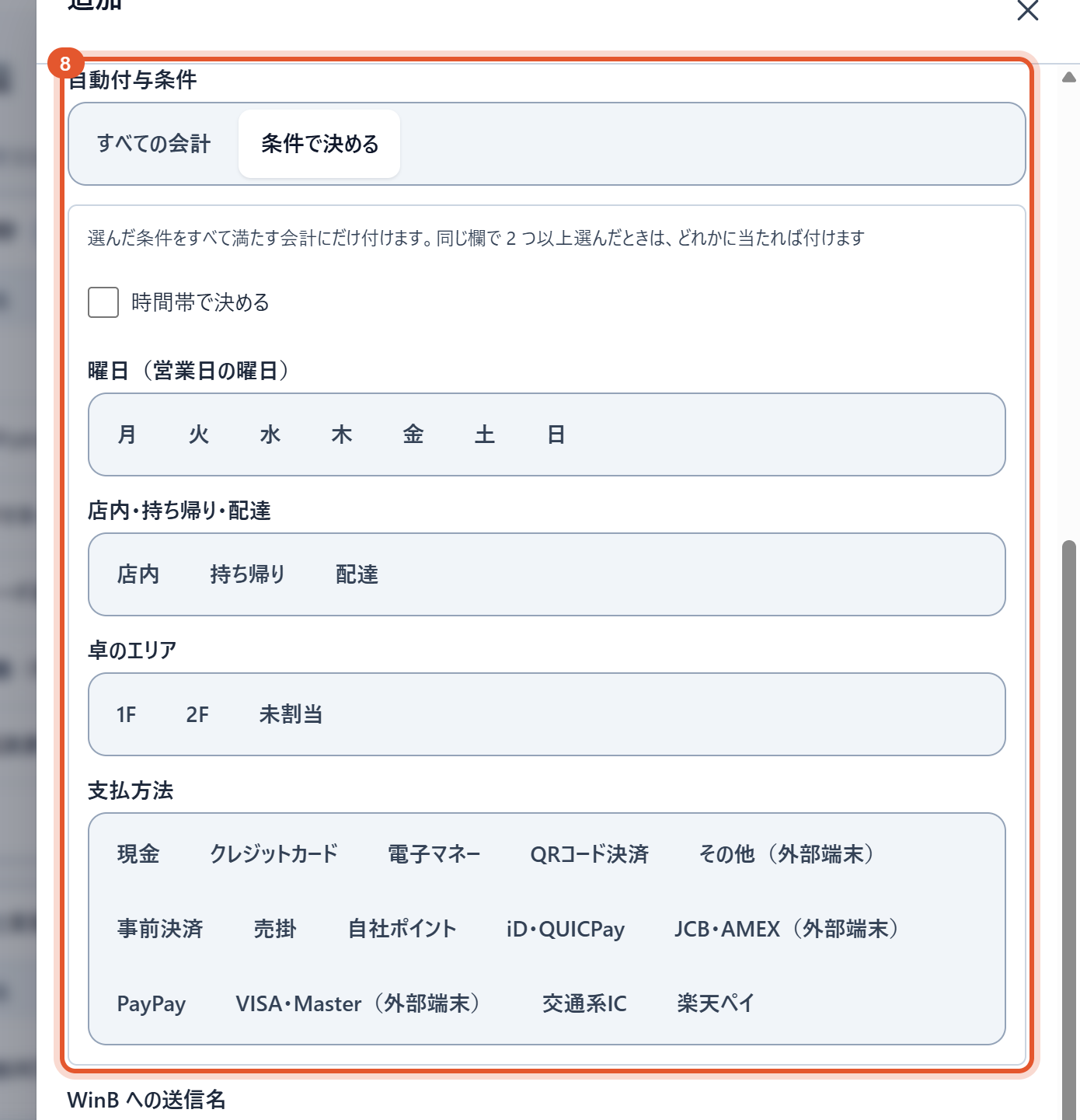
〔条件で決める〕を押すと、時間帯・曜日・店内/持ち帰り/配達・卓のエリア・支払方法を選べます - 端数-5会計画面と伝票での出かたお会計モーダルの合計欄・会計伝票・レシート・仮伝票・領収書に、値引の最後の行として「端数値引 ▲4」のように出ます。支払の欄に行は増えません。スタッフが会計で額を打ち直したり、外したりはできません。お客様のスマホの注文履歴の合計は、切り捨てる前の額のままです。
- 端数-6個別会計と割り勘のとき任意1 人ずつ確定する個別会計では、その人の会計の額で切り捨てます。割り勘(金額だけで分ける)は、卓の合計で切り捨ててから分けます。支払方法で条件を決めた店では、支払を入れる前に出した仮伝票は切り捨てる前の額になります(支払を入れてから出せば、切り捨てたあとの額になります)。
関連サポートページ
- ポイント・クーポンを登録する値引きの種類を作ります。会計画面に出るのは登録した店舗だけです。
- 割引・クーポン・ポイントを会計で使う値引・金券・ポイントの3つは、売上と消費税への効き方が違います。合計そのものが減るのは「値引」だけです。
- お会計をする1 つの画面(お会計モーダル)で、支払方法を選んで受け取り、確定まで終わります。どの方法がどんなときに使えるかの表つきです。
- 個別会計と割り勘「誰が何を食べたか」で分けて 1 人ずつ確定する個別会計(同じ品を 2 個頼んだときは 1 個ずつ)と、金額だけで分ける割り勘です。人数で自動的に均等割りするボタンはありません。
- 会計・レシート支払方法・軽減税率・インボイス・返金の扱いです。