01 / 初期設定
スタッフと役割を登録する
働く人を登録し、それぞれのPINと「見せる範囲」を決めます。
画面の上で手順をなぞる案内も使えます。ロッキーレジの管理画面「ヘルプ」か、 レジの右上メニューから開けます。
STEP 03
スタッフと役割を登録する
店長・ホール・キッチンなど、働くスタッフを登録します。役割ごとに使える画面が変わり、それぞれ4〜8桁のPINでレジにログインします。役割を選ぶと、登録のしかた(PIN直接/メール招待)が自動で切り替わります。
なぜ誰がレジを使うかを登録します。役割で使える機能が変わり、「誰がいつ操作したか」の記録も残ります。
- 03-1スタッフを追加するホール・キッチンなどの現場スタッフを、その場でPINを決めて登録します。操作〔スタッフ・招待〕右上の〔新規追加〕→〔役割〕を選ぶ(店舗スタッフ など)→姓・名・PIN(4〜8桁)を入力→〔スタッフを追加〕
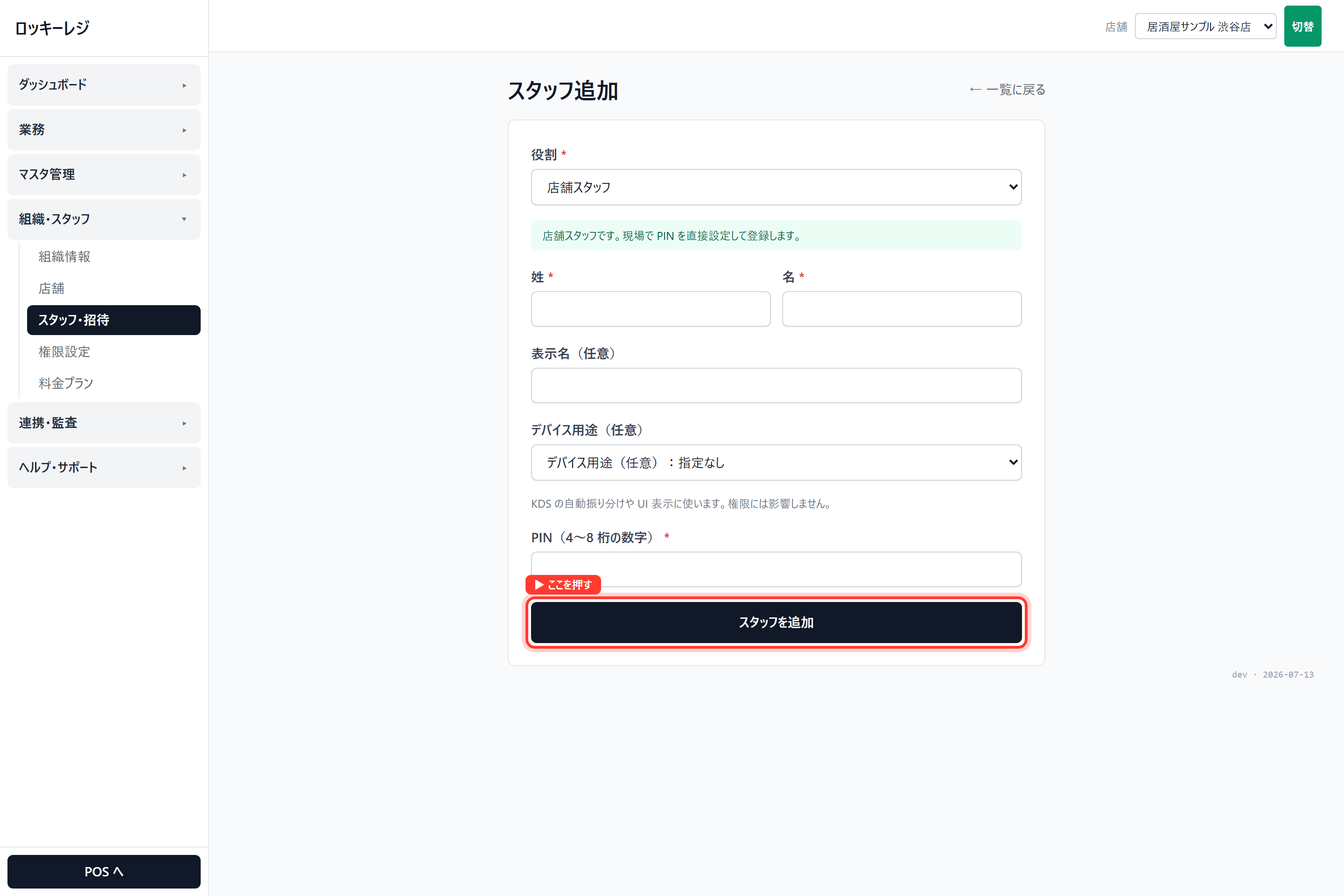
管理画面 → 組織・スタッフ → スタッフ・招待 →〔新規追加〕 - 03-2役割で登録方法が変わる「店舗スタッフ」はその場でPIN登録、「店長・本部」はメールで招待、と自動で切り替わります。操作〔役割〕=店長/本部 → メール招待→〔役割〕=店舗スタッフ → PIN直接登録
- 03-3PINは本人だけの番号にするPINはレジでスタッフを見分けるための番号です。本人が決め、ほかの人には知らせない運用にします。操作忘れたら一覧の〔編集〕からリセット
- 03-4役割ごとの権限を調整する任意見せたくない画面がある場合に調整します。既定のままでも安全に使えます。操作〔組織・スタッフ〕→〔権限設定〕→各機能の〔ON〕〔OFF〕を切り替え
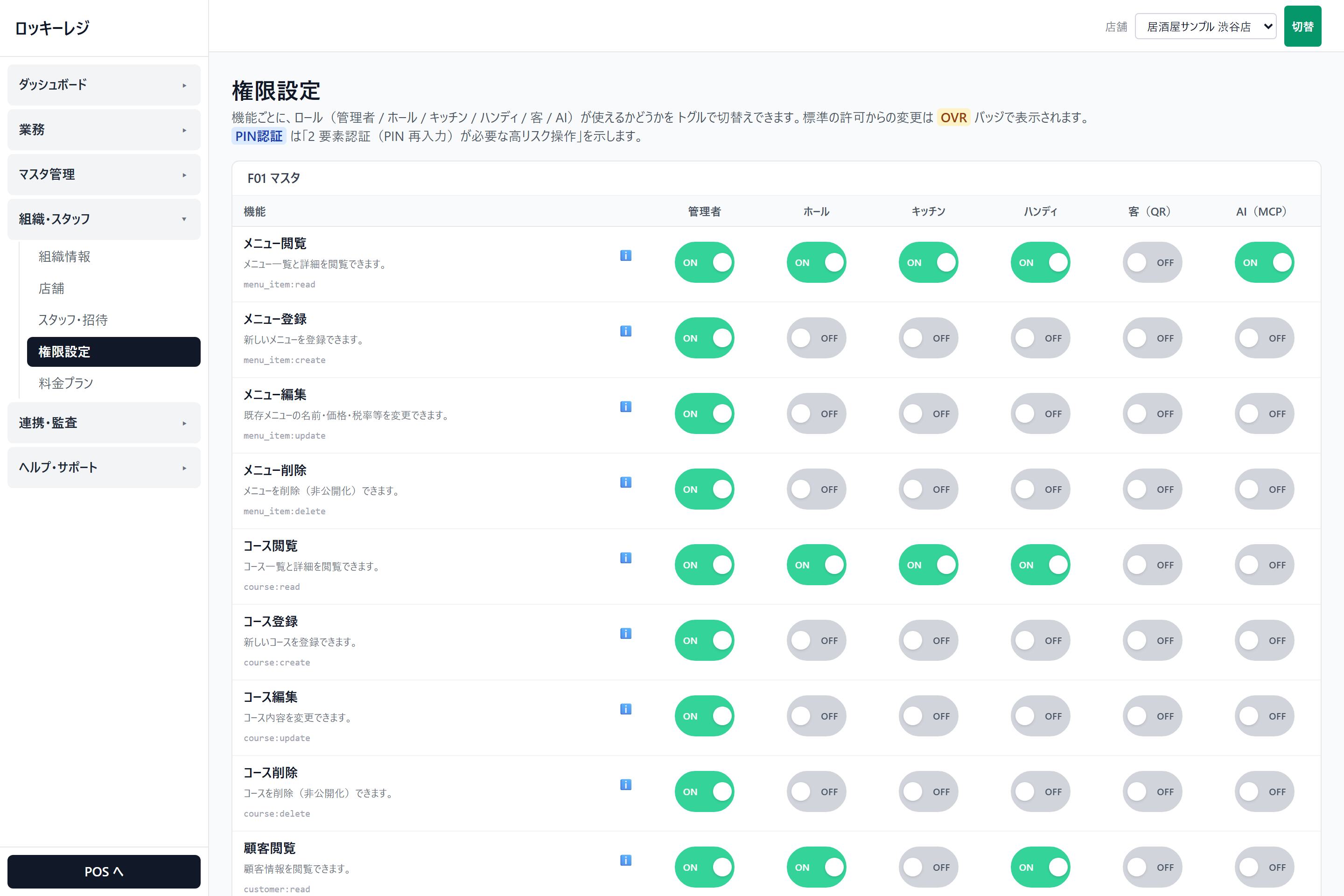
権限設定(役割ごとに見える画面を調整)
AI に任せるなら
お使いの AI(Claude や ChatGPT など)に、こう話しかけるだけ。
「ホールを2名、キッチンを1名登録したい。名前を1人ずつ聞いて。PINは本人が決めるので私には聞かないで。」