02 / 基本操作
ハンディで注文をとる
スマホがそのままハンディになります。アプリの用意は要りません。
画面の上で手順をなぞる案内も使えます。ロッキーレジの管理画面「ヘルプ」か、 レジの右上メニューから開けます。
基本操作 ・ ③
ハンディで注文をとる。
お手持ちのスマホがそのままハンディになります。アプリのインストールは要りません。 ホール画面に出る QR を読むだけで、その場で使いはじめられます。
- ハンディ-1ホール画面で「ハンディ用QR」を出すホール画面の右上のメニューから開きます。この QR をスタッフのスマホで読み取ります。操作ホール画面→メニュー→〔ハンディ用QR〕
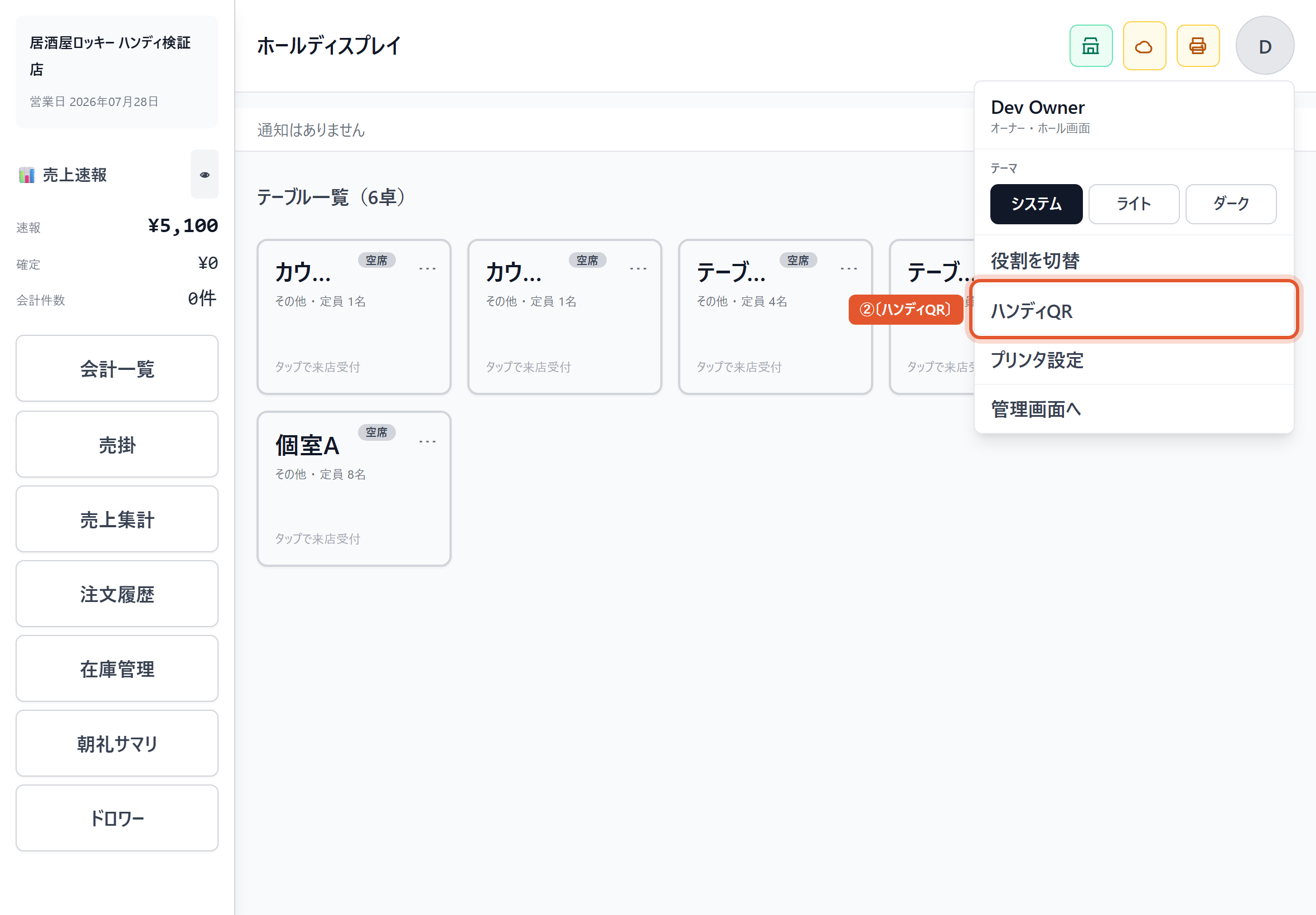
ホール画面のメニュー 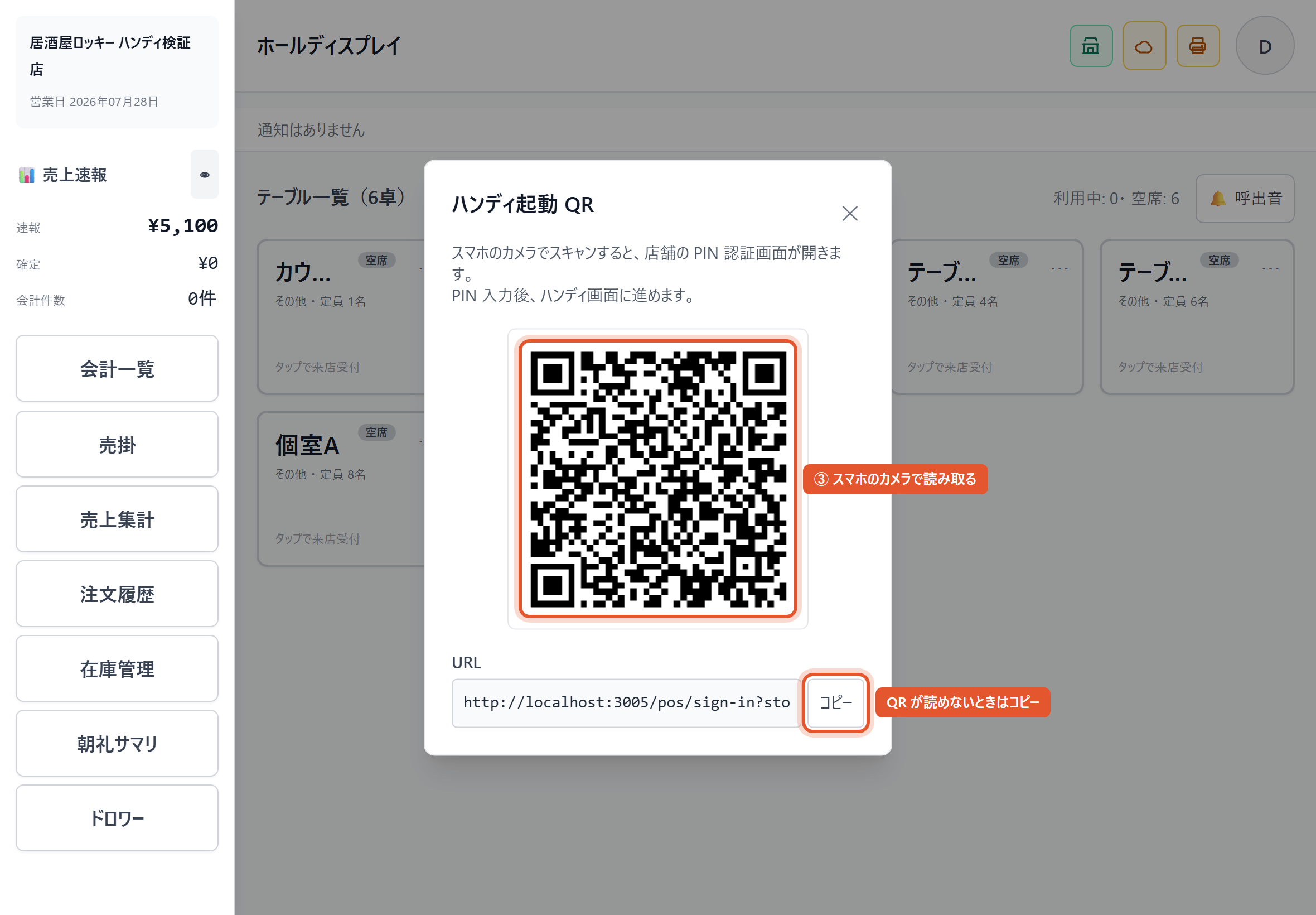
ハンディ用の QR コード - ハンディ-2スマホで自分の名前を選び、PIN を入れるQR を読むとサインイン画面が開きます。アカウントを選んで PIN(4〜8桁)を入れ、「次へ」を押します。操作アカウントを選ぶ→PIN を入れる→〔次へ(役割を選択)〕
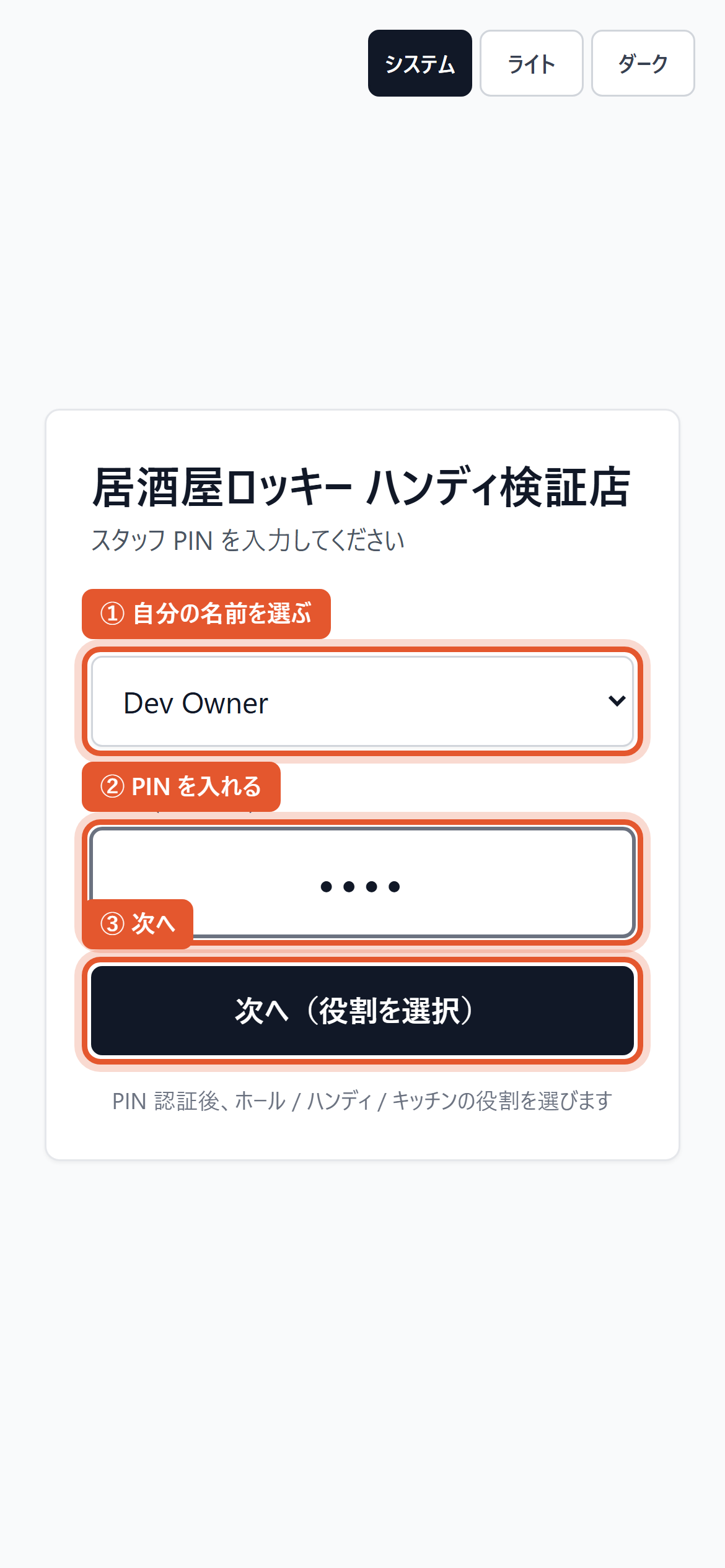
スマホでのサインイン - ハンディ-3「ハンディ」を選ぶこの端末を何として使うかを選びます。持ち歩いて注文を取るなら「ハンディ」です。
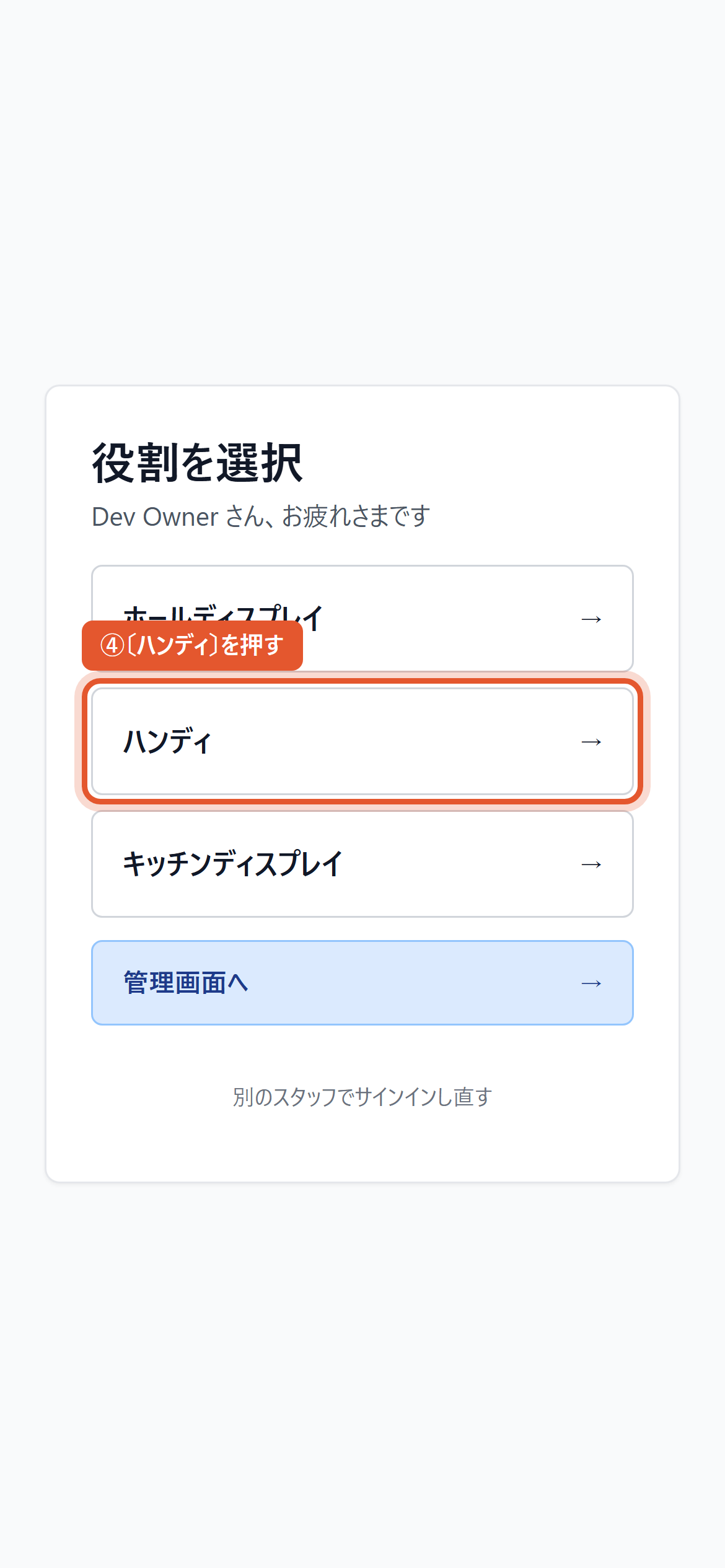
役割の選択 - ハンディ-4卓を選んで、人数を選び〔受付する〕を押す空席の卓をタップし、人数を選んでいちばん下の〔受付する〕を押すと来店受付になります。人数を押しただけでは受付は決まらないので、押し間違えても選び直せます。持ち帰りできる商品がある店では、いちばん上の〔店内〕〔持ち帰り〕〔配達〕もここで選びます(最初は〔店内〕)。注文の画面では選びません。すでに注文中の卓なら、そのまま追加注文に進みます。
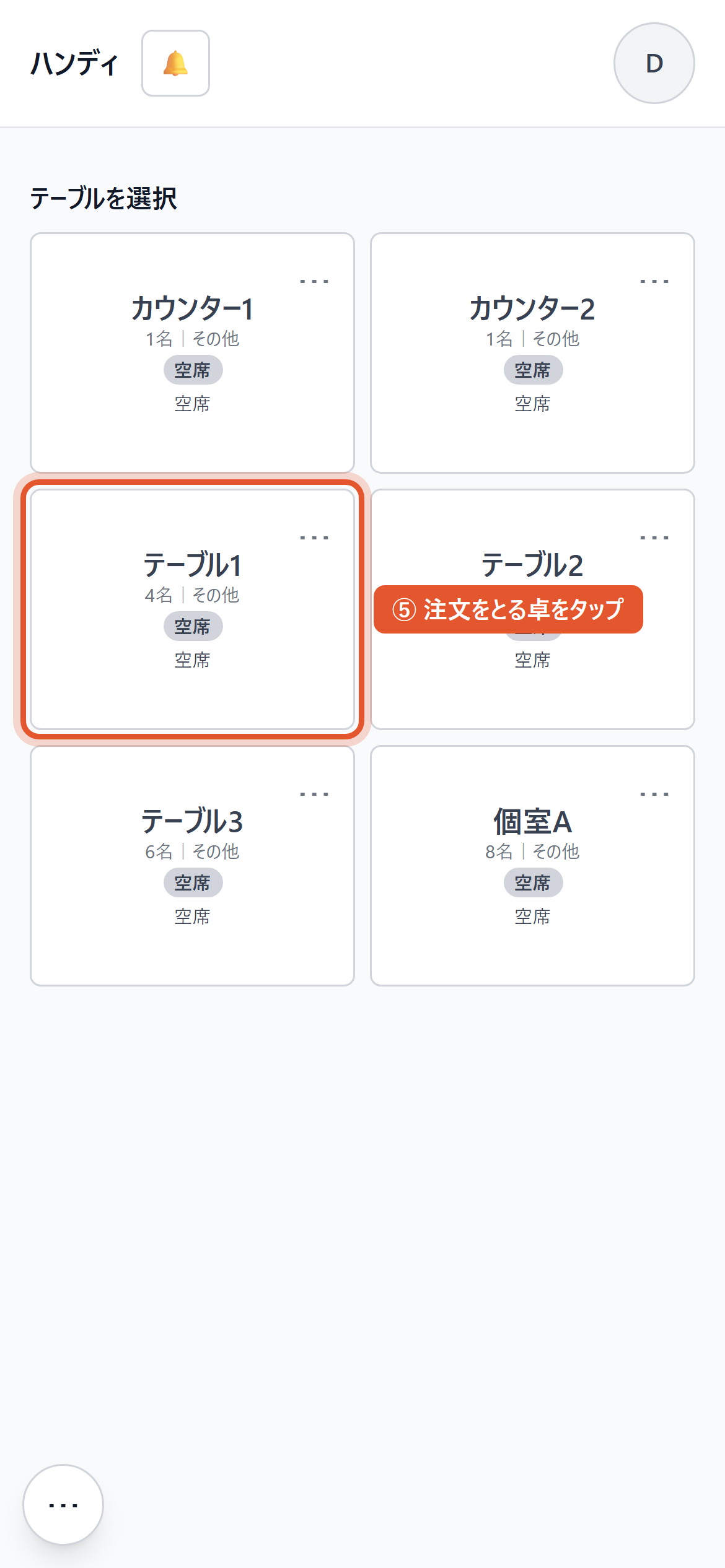
卓の一覧(スマホ表示) 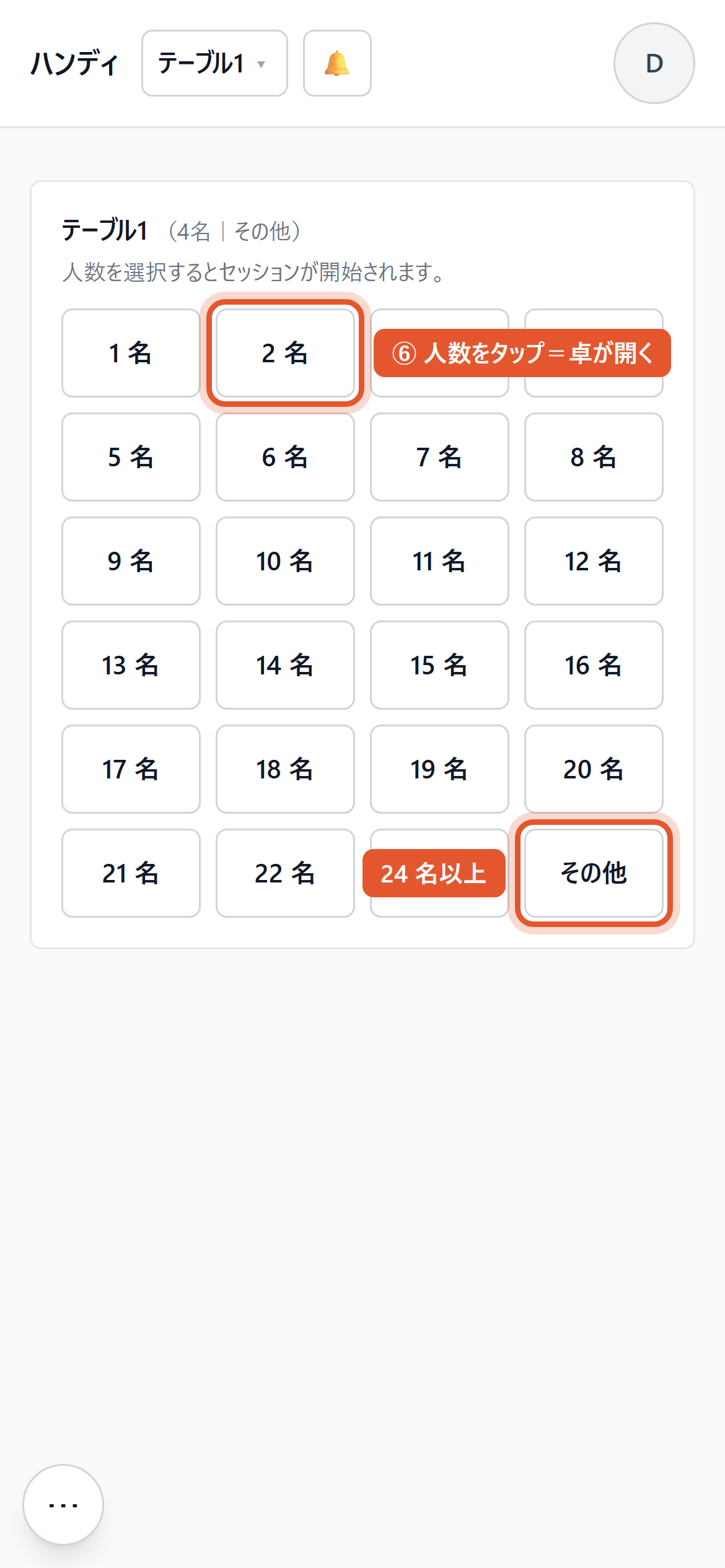
人数を選ぶ(受付は〔受付する〕で決まる) - ハンディ-5カテゴリから商品を選ぶカテゴリをタップして商品を表示します。商品名が分かっているときは、上の検索から探すのが速いです。商品をタップすると1点カートに入ります。
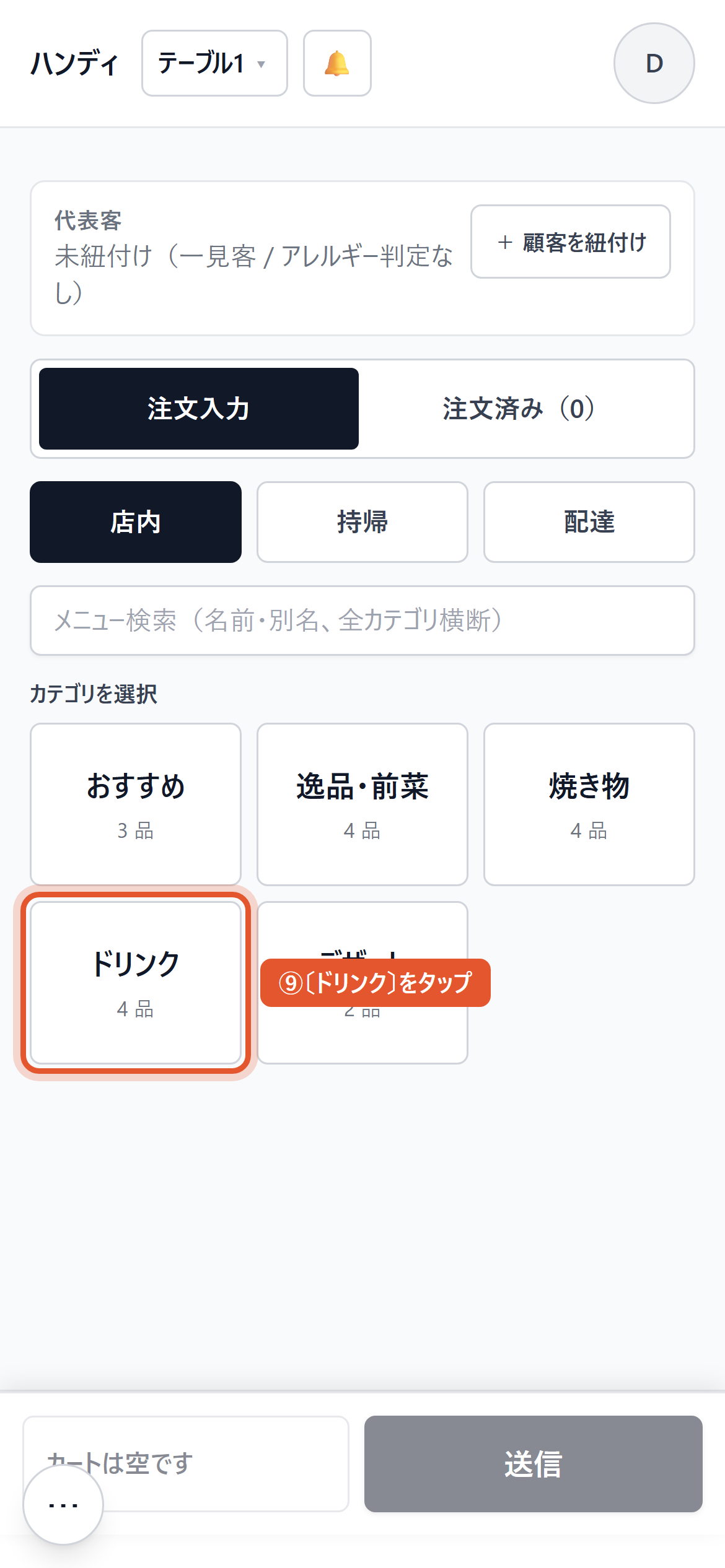
カテゴリを選ぶ 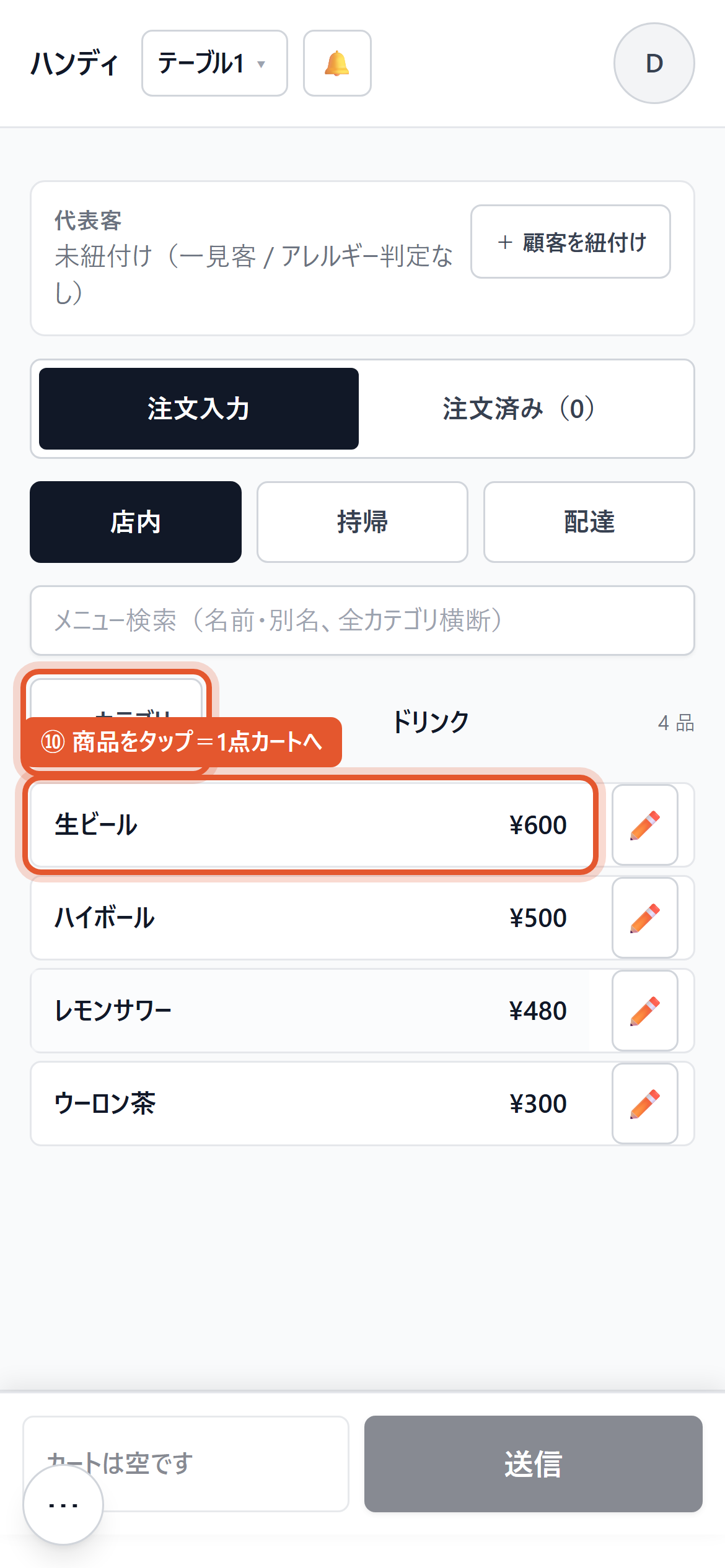
商品をタップして追加 - ハンディ-6数量を変える・メモや単価を直す2点以上にするときは + で増やします。鉛筆マークを押すと、その商品だけの「メモ」と「新しい単価」を入れられます。「玉ねぎ抜き」などの指示はメモへ。常連さんへのサービスやお詫び、端数の調整で値段を変えるときは「新しい単価」に入れてください。単価を変えると理由のメモが必須になり、常連サービス・お詫び・端数調整などのボタンから選べます。〔元に戻す〕を押せば、いつでも元の単価に戻ります。誰がいつ、いくらをいくらに変えたかは記録に残ります。操作✏️→「新しい単価」を入れる→理由を選ぶ→〔カートに追加〕
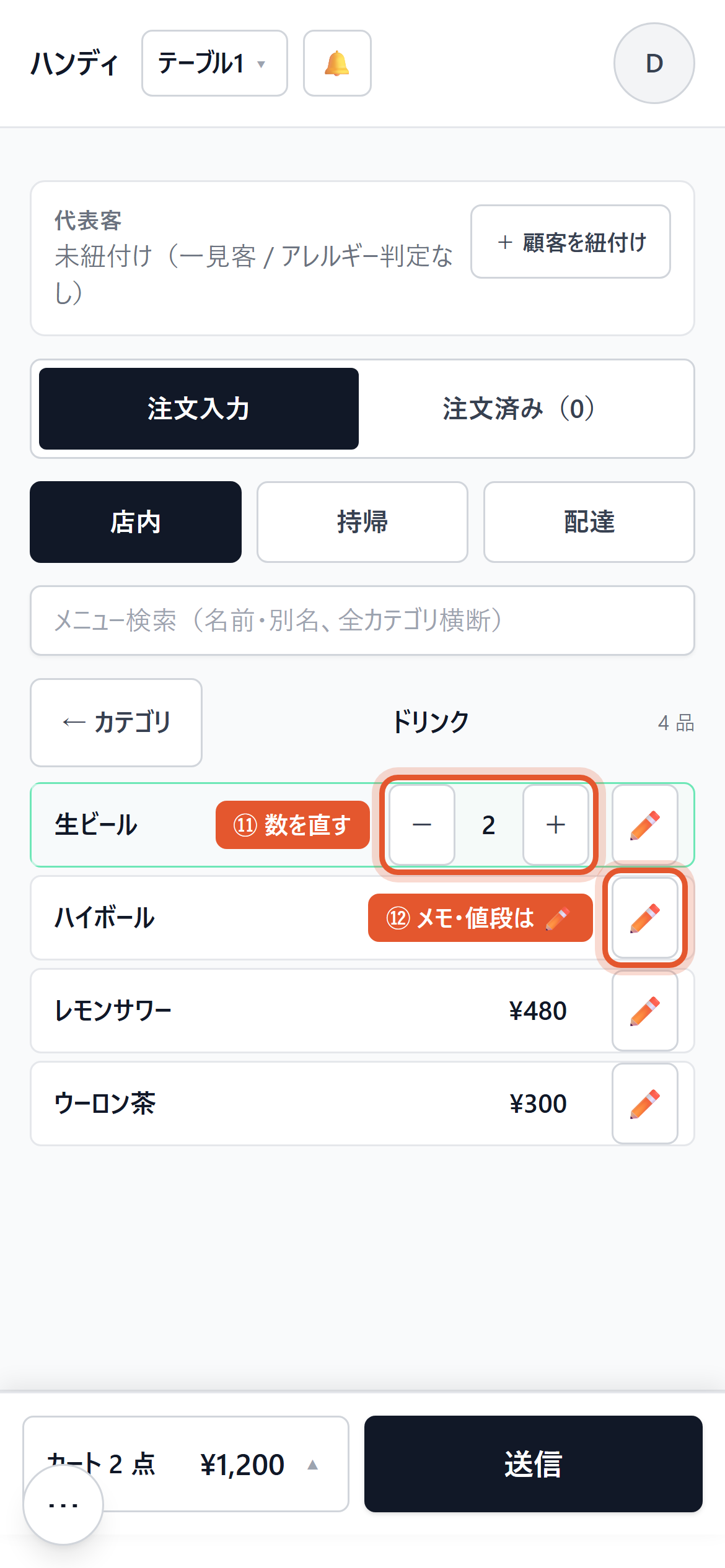
数量を増やす 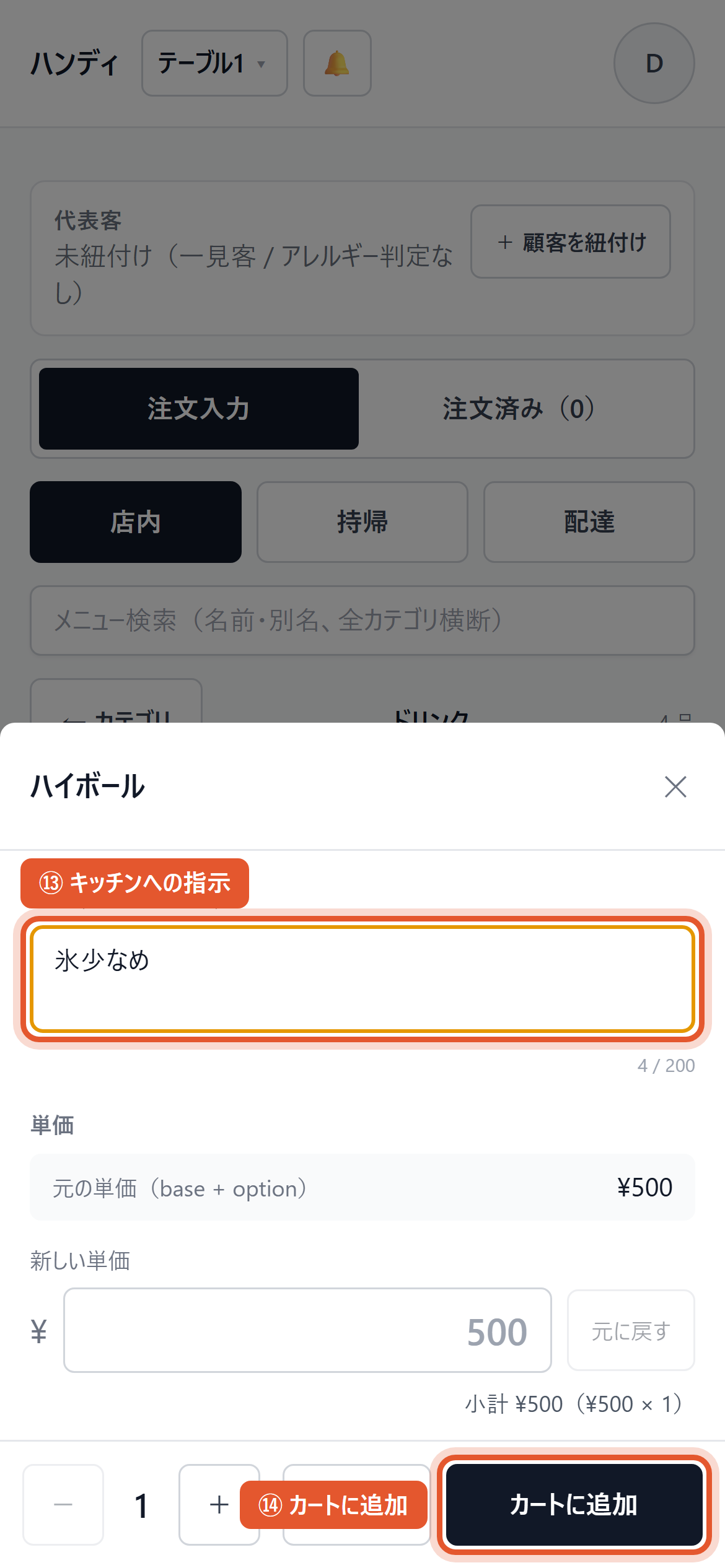
メモと「新しい単価」 - ハンディ-7カートを確認して「送信」送信する前に、カートを開いて内容を読み上げ確認します。送信するとキッチンに伝票が飛び、カートが空になります。操作〔カート〕→内容を確認→〔送信〕
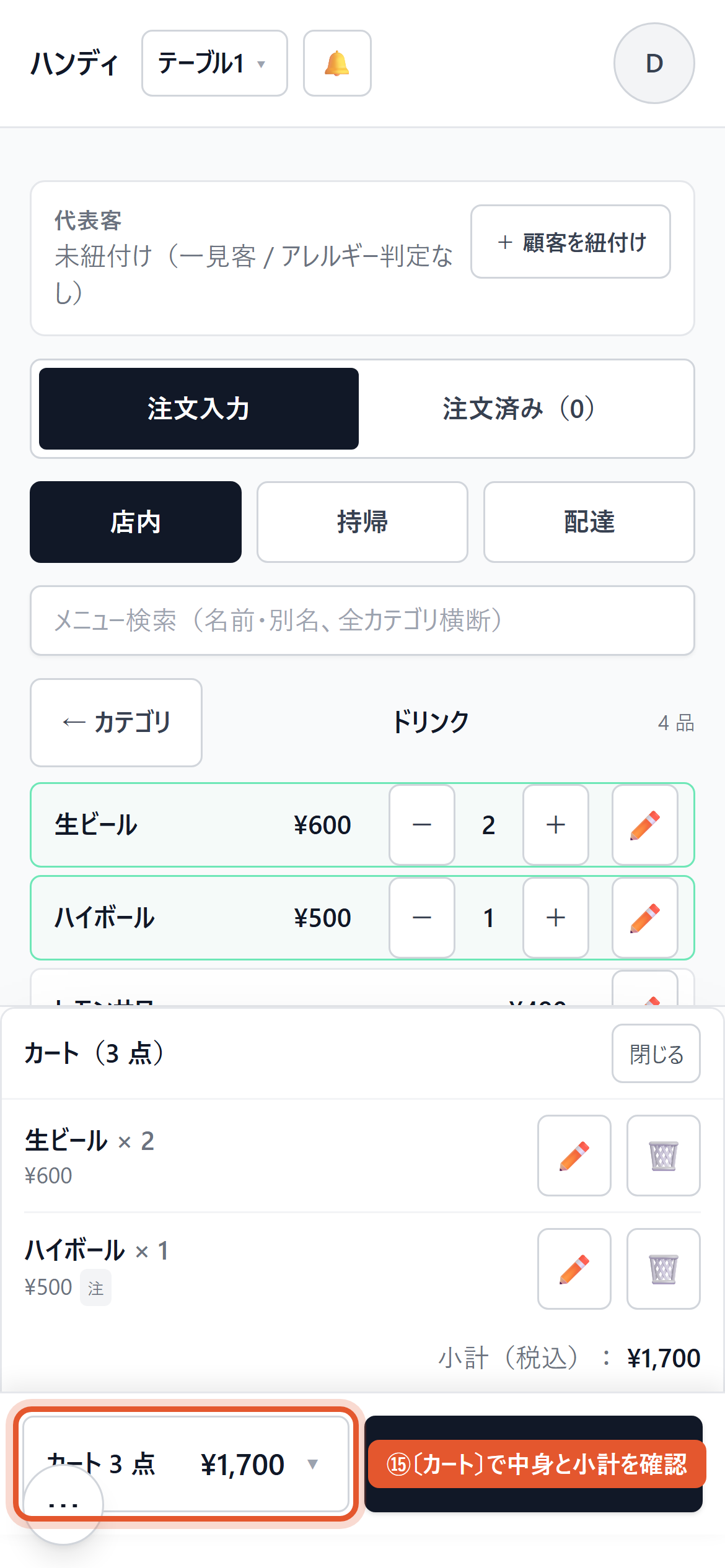
カートの中身を確認 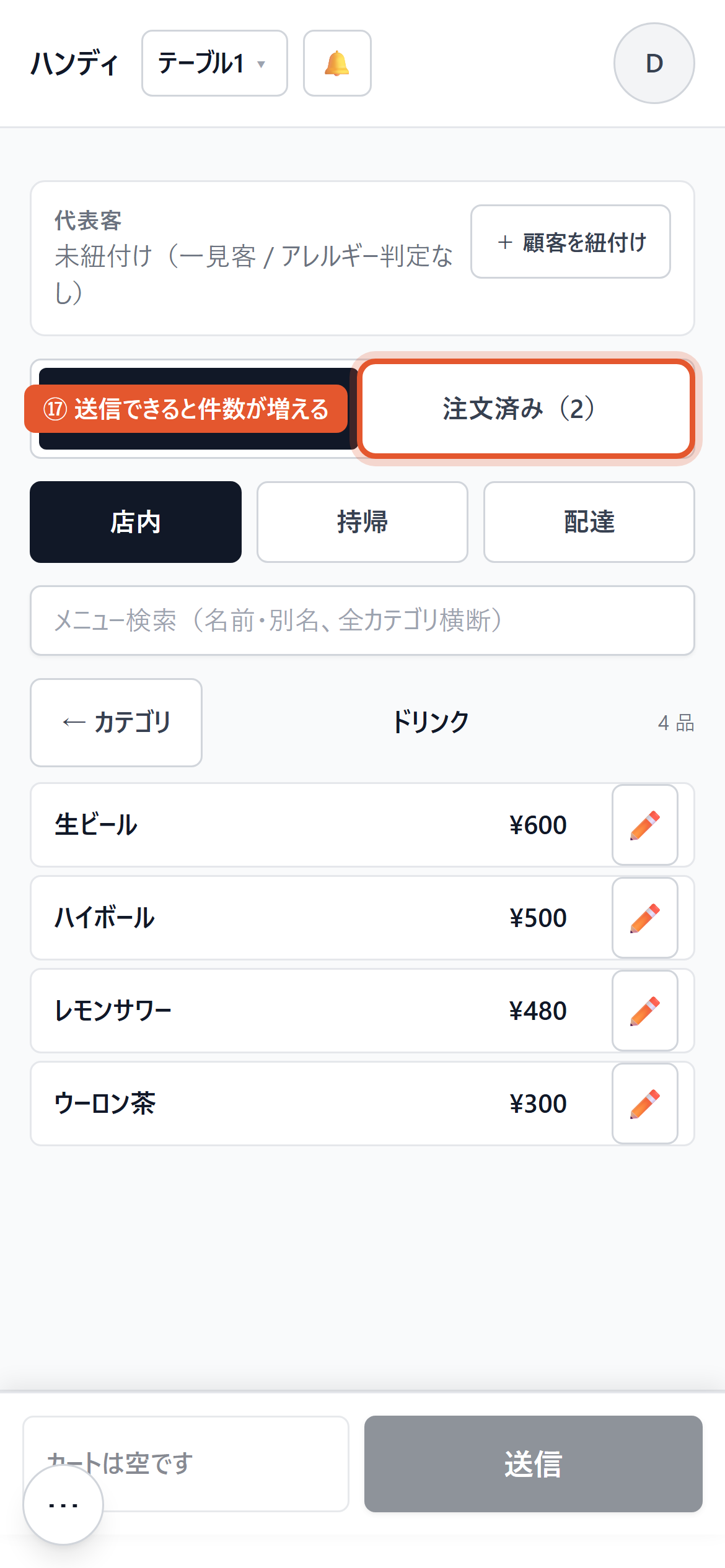
送信が完了した状態