02
ハンディ(注文端末)
いつものスマホが、注文端末に。
スタッフのスマートフォン(Android/iPhone)が、そのまま注文端末になります。席で受けた注文をその場で入力すると、厨房へ自動で振り分けられます。専用のハンディ端末を買い足す必要はありません。
| 端末 | Android/iPhone のブラウザ。専用アプリのインストールは不要です。 |
|---|---|
| 注文 | 席で入力した注文は、担当の厨房(キッチンステーション)へ自動で振り分けられます。 |
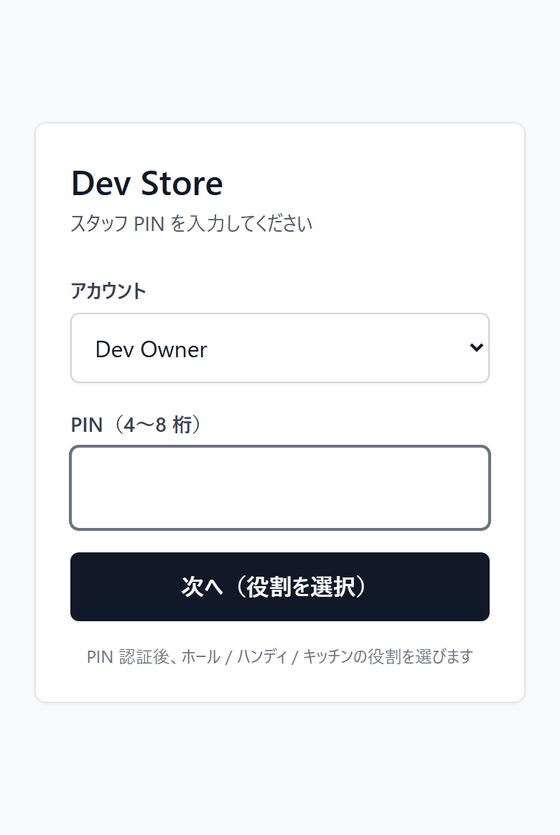
| ログイン | スタッフは4〜8桁のPINでログインします。役割によって使える画面が変わります。 |
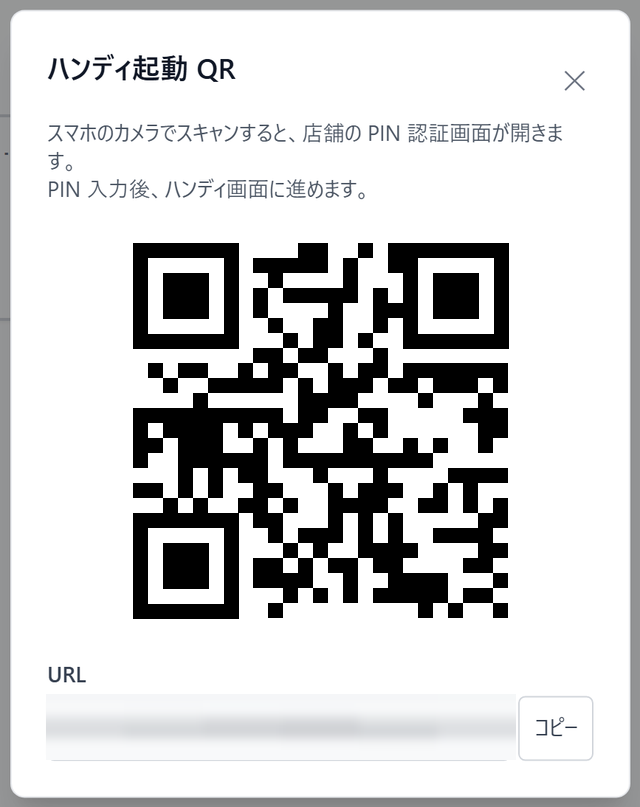
| 追加方法 | ホール画面(iPad)の右上のアイコンから〔ハンディQR〕を開き、追加したいスマホのカメラで読み取ります。店舗のPIN認証画面が開くので、自分のアカウントを選びPINを入れると、そのままハンディ画面が使えます。端末の登録やペア設定、台数の制限はありません。 |
| QRが読めないとき | 〔ハンディQR〕の画面にはURLも表示されます。コピーしてスマホのブラウザに貼り付ければ、同じようにPIN認証から始められます。 |
| 台数 | 台数による追加料金はありません。必要な台数を使えます。 |
つまずきやすい点と、その回避
- ハンディで入れた注文が厨房に飛ばない
- 端末が店舗のWi-Fiにつながっているか、その日の営業日が開いているかを確認してください。
- ハンディにサインインできない
- そのスタッフが登録済みか(初期設定のスタッフ登録)と、PIN(4〜8桁)が正しいかを確認してください。PINは管理画面の〔スタッフ・招待〕の〔編集〕からリセットできます。