02 / 基本操作
勤怠・シフトでできること
準備 → 希望を集める → シフトを作って公開する → タイムカードで記録する → 勤怠を確かめる、の流れと画面の場所です。
画面の上で手順をなぞる案内も使えます。ロッキーレジの管理画面「ヘルプ」か、 レジの右上メニューから開けます。
基本操作 ・ シフト
シフトを作って、出勤と退勤を記録する。
スタッフからシフトの希望を集め、シフトを作って公開します。出勤と退勤はタイムカードで記録し、人件費は売上と並べてFL レポートで見ます。画面は、管理画面の左のメニューの〔勤怠・シフト〕にまとまっています。
注意希望を出す・公開されたシフトを見るのは、スタッフが自分のスマホで行います。スタッフは名前を選んでPINを入れて入るので、先にスタッフ全員のPINを登録しておいてください。
- 流れ-1準備する(シフト-①)店舗情報の編集の「勤怠・シフト」で、よく使う時間帯(シフト希望プリセット)と、希望の締切(シフト提出サイクル)を決めます。スタッフの編集の「シフト管理拡張情報」で、雇用区分と時給を入れます。操作管理画面→〔勤怠・シフト〕
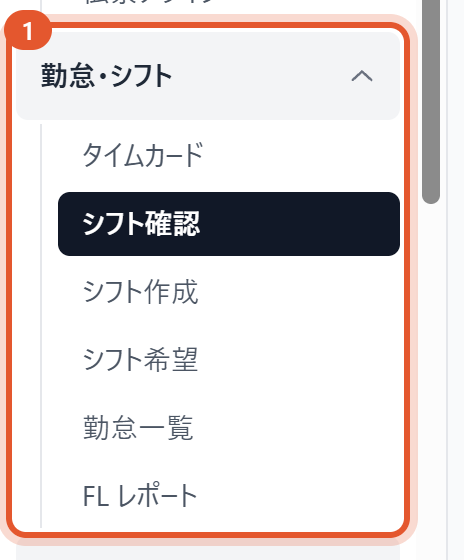
管理画面の左のメニュー。①〔勤怠・シフト〕の中に、それぞれの画面があります - 流れ-2希望を集める(シフト-②)〔シフト作成〕の〔シフト提出リンク発行〕で出したリンクを、スタッフに送ります。スタッフはリンクを開いてPINを入れ、自分のスマホで希望を出します。
- 流れ-3シフトを作って公開する(シフト-③)〔シフト作成〕で希望を取り込み、帯を直して〔下書き保存〕を押します。〔この日を公開〕か〔週をまとめて公開〕を押すと、スタッフのスマホにシフトが出ます。
- 流れ-4タイムカードで記録する(シフト-④)スタッフ用の端末(レジとは別の端末)で〔タイムカード〕を開いておきます。スタッフは名前を選んでPINを入れ、〔出勤〕や〔退勤〕を押します。
- 流れ-5勤怠を確かめる(シフト-⑤)〔勤怠一覧〕で記録を確かめ、退勤の押し忘れは退勤の時刻を入れて直します。〔FL レポート〕で、売上と人件費を並べて見ます。
関連サポートページ
- シフトを始める準備をする店舗情報の「勤怠・シフト」で希望の時間帯と締切を決め、スタッフごとに雇用区分と時給を入れます。
- スタッフからシフトの希望を集める提出用のリンクをスタッフに配ると、スタッフは自分のスマホでPINを入れて希望を出します。
- シフトを作って公開する希望を取り込んで帯を直し、下書きを保存してから公開します。スタッフに見えるのは公開したシフトだけです。
- タイムカードで出勤・退勤を記録するスタッフ用の端末(レジとは別の端末)でタイムカードを開き、名前を選んでPINを入れて押します。
- 勤怠を確かめて、退勤の押し忘れを直す退勤の押し忘れは、勤怠一覧で退勤の時刻を入れて直します。人件費は FL レポートで、売上と並べて見ます。