01 / 初期設定
テスト印刷で確かめる
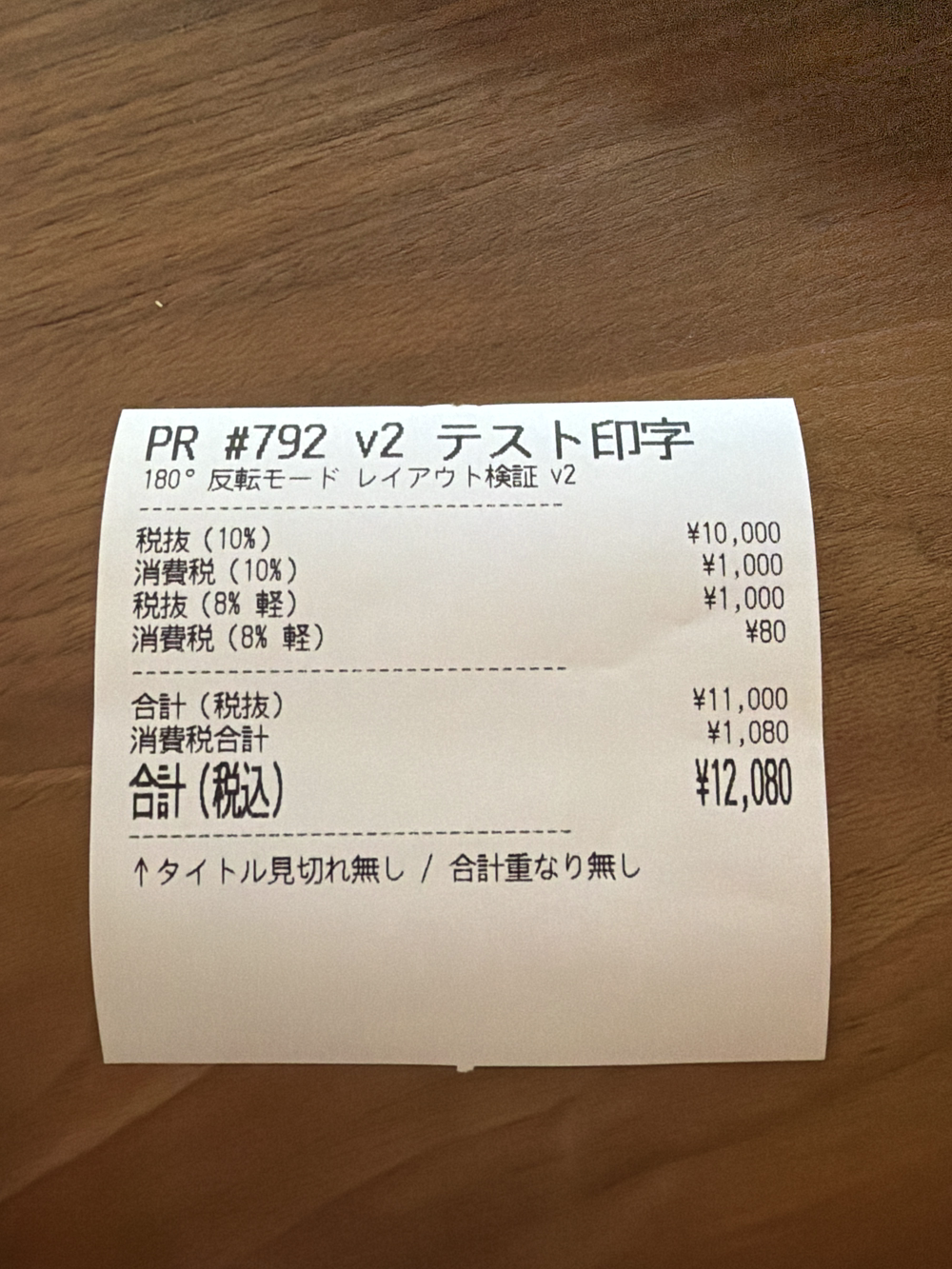
実際に紙を出して、狙ったプリンタから出るかを見ます。
画面の上で手順をなぞる案内も使えます。ロッキーレジの管理画面「ヘルプ」か、 レジの右上メニューから開けます。
STEP 06 ・ ⑤
テスト印刷で確認する。
- 確認-1レシートプリンタ(ePOS)各端末の〔プリンタ設定〕→〔🖨 テスト印刷〕で、その端末から印刷できるか、ドロワーが開くかを確認します。操作〔プリンタ設定〕→〔🖨 テスト印刷〕
- 確認-2キッチンプリンタ(SDP)一覧の〔テスト〕を押すと「配信予約しました」と出て、数秒後にプリンタが取りに来て印字します(即時ではありません)。操作一覧の〔テスト〕→ 数秒後に印字
AI に任せるなら
お使いの AI(Claude や ChatGPT など)に、こう話しかけるだけ。
「プリンタを登録したい。レシートとキッチンで何台あるか、IPアドレスを1台ずつ聞いて、Epson側の設定とテスト印刷まで案内して。」
- 印刷できない/「プリンタに接続できません」
- 印刷する端末に証明書が入っているか確認。iPadは〔証明書信頼設定〕のオンを忘れがちです。
- 急に全部印刷できなくなった
- プリンタのIPアドレスが変わっていないか確認を。IPは固定(静的IP/DHCP予約)を推奨します。
- キッチンプリンタ(SDP)で何も出ない
- プリンタ本体のWeb Configの「ID」欄が空になっていないか確認してください。空だと印刷が動きません。
- 紙は出るが白紙/途中で止まる
- 用紙切れ・紙詰まりの可能性。ロール紙とセット向きを確認してください。
- ブザーが1回の印刷で2回鳴る
- プリンタ本体の「オートカット時にブザーを鳴らす」設定が入っています。ロッキーレジが鳴らす1回と重なって2回になるので、本体側の設定を切ってください。
対応プリンタの型番は「技術仕様」、Epson公式はレシートプリンター マニュアル一覧も参照できます。