キッチンプリンタをサーバー印刷にする(任意)
プリンタが自分でサーバーへ取りに行く方式です。レジの電源が入っていなくても伝票が出ます。既定のままでも印刷はできるので、必要になってから設定してください。印刷方式は店舗ぜんたいの設定なので、レシート側にも影響します。
画面の上で手順をなぞる案内も使えます。ロッキーレジの管理画面「ヘルプ」か、 レジの右上メニューから開けます。
サーバーダイレクトプリント方式(キッチン)。
キッチンプリンタは、プリンタが自分からサーバーへ取りに行く方式にします。端末への証明書配布が不要なぶん、ロッキーレジでURLを発行 → プリンタ本体にURLとIDを入れる → ロッキーレジにも同じIDを登録します。
先に確認:B-2 で使う Epson本体(Web Config)の画面の開き方
プリンタと同じネットワークにつないだパソコンやタブレットで、ブラウザのアドレス欄に 06-② で調べたIPアドレス(例 192.168.1.50)をそのまま入力します(管理画面のプリンタ一覧の〔Epson プリンタ設定〕からも開けます)。初回は「保護されていない通信」の警告が出るので〔詳細設定〕→〔アクセスする〕で進みます。ログインを求められたら 06-② の伝票①に印字されたシリアル番号を使います。
開くのは、左上に 「EpsonNet Config for TM-i」 と出ている濃紺の画面です。この画面の左メニューの「Services」の中に 「Server Direct Print」 があるので、そこをクリックすると下の図の設定画面(Services / Server Direct Print)になります。
※ 左メニューは上から Information(Basic・Network)/ Device Admin(Printer)/ Services(ePOS-Print・ePOS-Device・Print Forwarding・Server Direct Print・Status Notification)/ Miscellaneous Settings / System の順に並んでいます。この並びの画面が TM-m30・TM-m30 II-H です。TM-m30 III-H は日本語のタブ画面(情報確認・印刷・ネットワーク…)で場所と文言が別物なので、画面が図と違うときはサポートまでご連絡ください。
- B-1【ロッキーレジ】URLを発行するプリンタ機材ページ上部で印刷方式を〔サーバーダイレクトプリント〕に切り替え、〔トークン発行〕を押すと、貼り付け用の「SDP URL」が表示されます(1回だけ表示)。操作印刷方式を〔サーバーダイレクトプリント〕に切替→〔トークン発行〕→〔URLをコピー〕
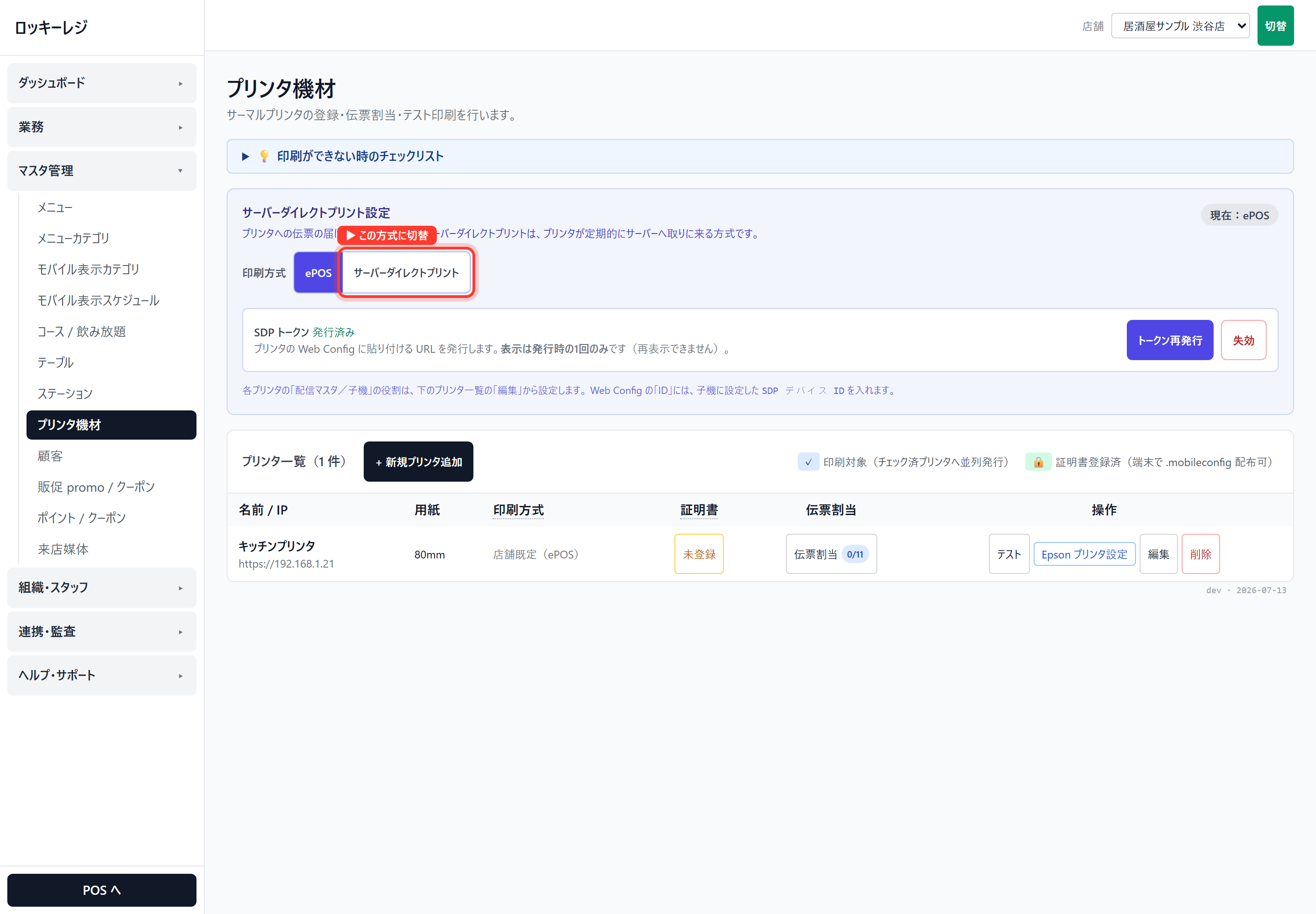
ロッキーレジ:印刷方式を〔サーバーダイレクトプリント〕に切替 →〔トークン発行〕でURLを発行(発行済みなら〔トークン再発行〕) - B-2【プリンタ本体】URLとIDを入れる上で開いた「Services / Server Direct Print」の画面で、次の4か所を上から順に設定します。① いちばん上の「Server Direct Print」を Disable から Enable に変える。② その下の「Server1」の「URL」欄に、B-1でコピーした発行URLをそのまま貼る(Server2・Server3は空のままで構いません)。③ 少し下の「ID」欄に、自分で決めた任意のID(例:kitchen-1)を入れる。★ここを空にすると印刷が動きません。すぐ下の「Password」は空のままで構いません。④ さらに下の「Server Authentication(サーバー認証)」を Disable にする。最後に画面右上の〔Apply & Restart〕を押すと、設定が保存されてプリンタが再起動します。操作「Server Direct Print」を Enable→「Server1」の URL に 発行URL を貼付→「ID」に任意のID(空はNG/Passwordは空でOK)→「Server Authentication」を Disable→右上の〔Apply & Restart〕
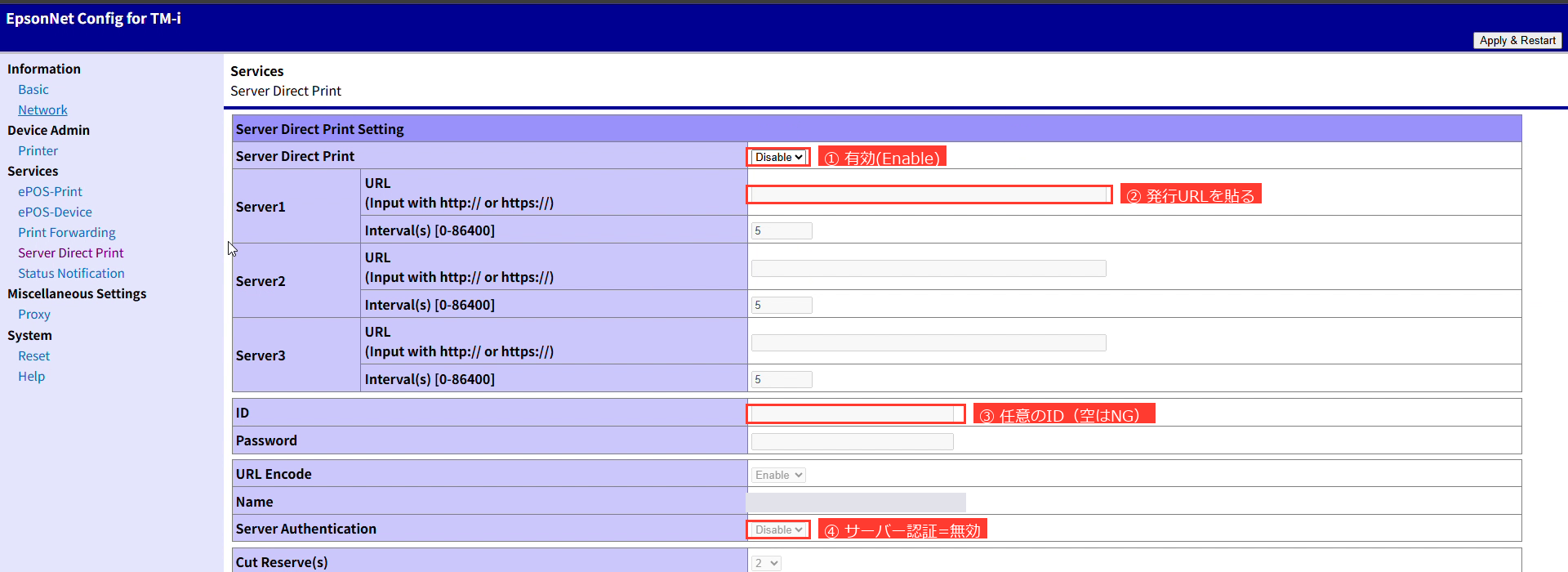
Epson本体:Server Direct Print 設定。① 有効 ② URLを貼付 ③ ID(空はNG)④ Server Authentication=Disable - B-3【ロッキーレジ】同じIDを登録する一覧で対象プリンタの〔編集〕を開き、「SDPデバイスID」にプリンタ本体で入れたIDと同じ値を入力して保存します。操作一覧の〔編集〕→〔SDPデバイスID〕に同じIDを入力 →〔保存〕
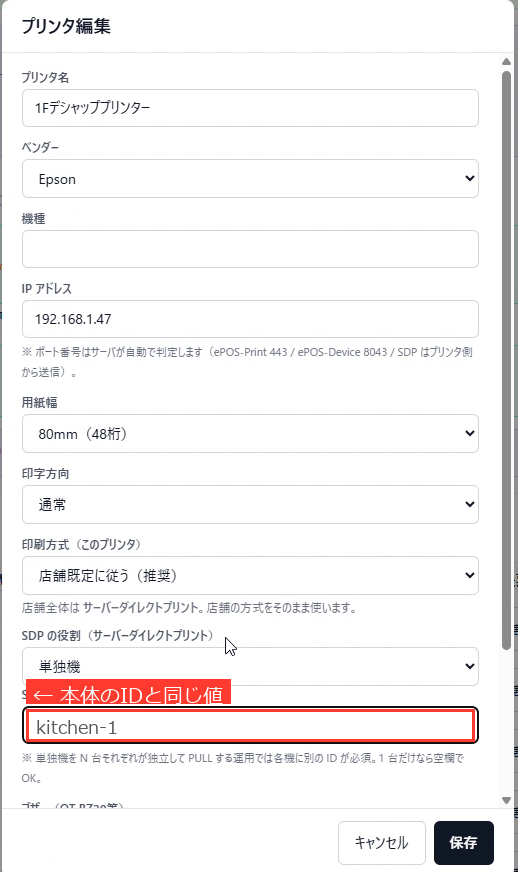
ロッキーレジ:プリンタ編集 →「SDPデバイスID(Web Configの「ID」)」に、本体で入れたIDと同じ値を入力