01 / 初期設定
レシートプリンタの設定(ePOS方式)
レジから直接印刷して、ドロワー(現金の引き出し)を開ける方式です。レジ横のレシートプリンタはこちら。
画面の上で手順をなぞる案内も使えます。ロッキーレジの管理画面「ヘルプ」か、 レジの右上メニューから開けます。
STEP 06 ・ ④-A / レシートプリンタ
ePOS方式(レシート・ドロワー連動)。
プリンタは自己署名の証明書で通信します。レジ(iPad)や各端末がこの証明書を信頼していないと印刷できないため、Epson本体で有効化 → 証明書を取り出す → ロッキーレジに登録 → 各端末に入れるの順で設定します。
Epson本体(Web Config)を開く
ブラウザのアドレス欄に②のIPアドレスを入力すると、Epsonの設定画面「Web Config」が開きます(管理画面のプリンタ一覧の〔Epson プリンタ設定〕からも開けます)。初回は「保護されていない通信」の警告が出るので〔詳細設定〕→〔アクセスする〕で進みます。ログインを求められたらシリアル番号を使います(機種により異なるため、出ない場合はそのまま進みます)。最初に Basic Information で機種名(Model Name)を確認しておきます。
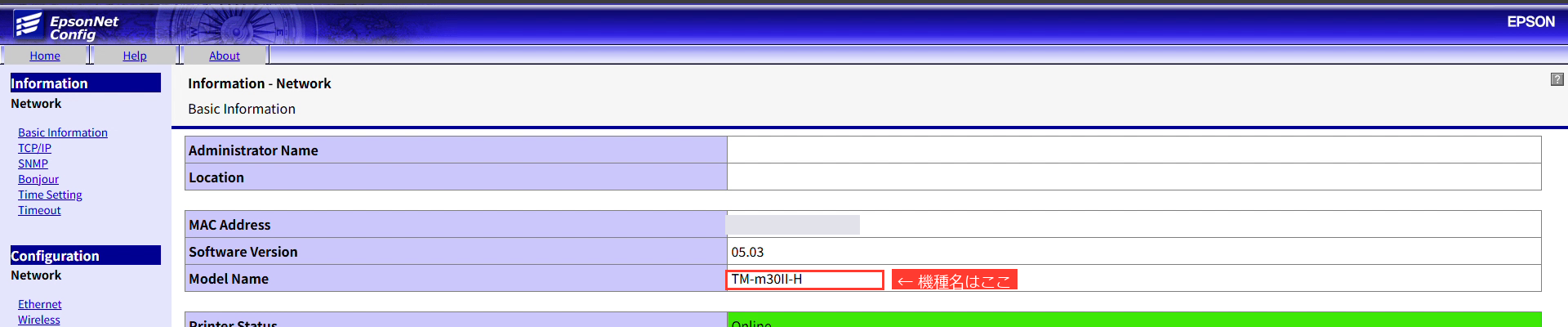
※ 機種の見分け:TM-m30・TM-m30 II-H は英語の画面「EpsonNet Config」(左に Configuration / Network が並ぶ青い画面)、TM-m30 III-H は日本語の画面(上に「情報確認・印刷・ネットワーク・ネットワークセキュリティー…」のタブが並ぶ)。設定の場所も画面の文言も別物なので、下でお使いの機種のほうを読んでください。証明書は工場出荷時から入っていて、そのままで印刷できます。作り直すのは期限を延ばしたいときと、IPアドレスを変えたときだけです。
- A-1【プリンタ本体】ePOS-Print と ePOS-Device を有効化Web Config の Services で、ePOS-Print と ePOS-Device の両方のページを開き、Setting をそれぞれ「Enable(有効)」にして〔Apply & Restart〕で適用します。操作Web Config →〔ePOS-Print〕を Enable→〔ePOS-Device〕を Enable→〔Apply & Restart〕

Epson本体:Services → ePOS-Device(ePOS-Print も同様に Enable → Apply & Restart) - A-2【任意】証明書の期限を延ばす(急がなくても大丈夫です)任意証明書は工場出荷時から入っていて、そのままでも印刷できます。ここは「期限を長くしておきたい」「プリンタのIPアドレスを変えた」ときにだけ行う作業です。期限が切れると、その日から印刷できなくなります。作り直すと証明書の中身が変わるので、あとの手順(取り出す → ロッキーレジに登録 → 各端末に入れる)もやり直しになります。すでに印刷できている状態なら、無理に触らないでください。画面は機種でまったく違うので、下のどちらかを読んでください。
- A-3(任意)TM-m30 III-H の場合任意日本語の画面です。〔ネットワークセキュリティー〕タブ →〔SSL/TLS〕の〔証明書〕を開き、いちばん下の「自己署名証明書」の〔更新〕を押します。「有効期間(年)」を 10(選べるいちばん長い年数)にします。「コモンネーム」には「EPSONAD3468,EPSONAD3468.local,192.168.1.207」のようにプリンタの名前とIPアドレスが並んで入っています。IPアドレスが入っていれば、そのままで問題ありません。IPアドレスを変えたときは、ここも新しいIPアドレスに直してください。「公開鍵長」は RSA のまま変えないでください(画面にも「ePOS-Device を利用するときは、公開鍵長が RSA の証明書を使用してください」と出ます)。〔次へ〕で確認画面が出たら〔設定〕を押します。操作〔ネットワークセキュリティー〕→〔SSL/TLS〕→〔証明書〕→自己署名証明書の〔更新〕→有効期間(年)=10→〔次へ〕→〔設定〕
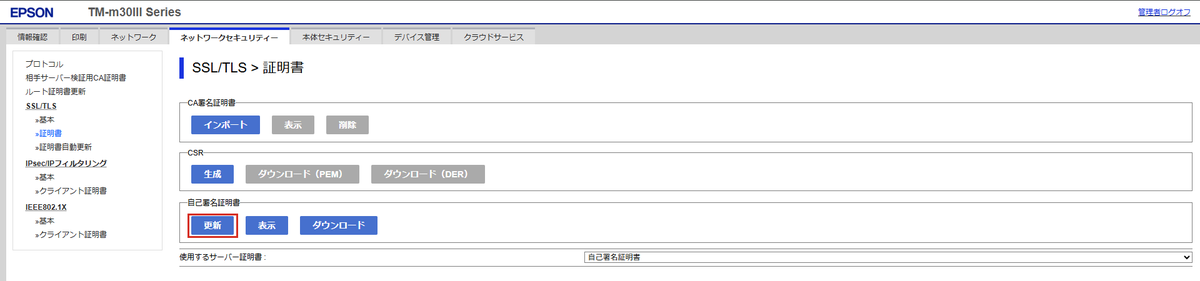
TM-m30 III-H:ネットワークセキュリティー → SSL/TLS → 証明書。「自己署名証明書」の〔更新〕(赤枠) 
〔更新〕の入力画面。有効期間(年)を 10 に。コモンネームはIPアドレスが入っていればそのままでよい 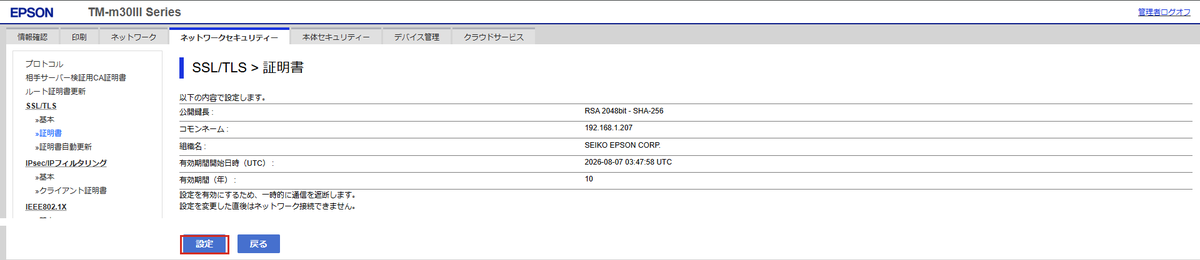
確認画面。〔設定〕を押すと「一時的に通信を遮断します」と出て、一度つながらなくなる - A-4(任意)TM-m30 II-H・TM-m30 の場合任意こちらは英語の画面(EpsonNet Config)です。左の Configuration の Network → Authentication から「Create Self-Signed Certificate」を開きます。Common Name にはプリンタのIPアドレスが入っています(違う値なら、いまのIPアドレスに直してください)。「Validity Period」を 10 year にして〔Create〕を押すと、その場で作られます。確認画面はありません。操作Configuration → Network→Authentication → Create Self-Signed Certificate→Validity Period=10 year →〔Create〕
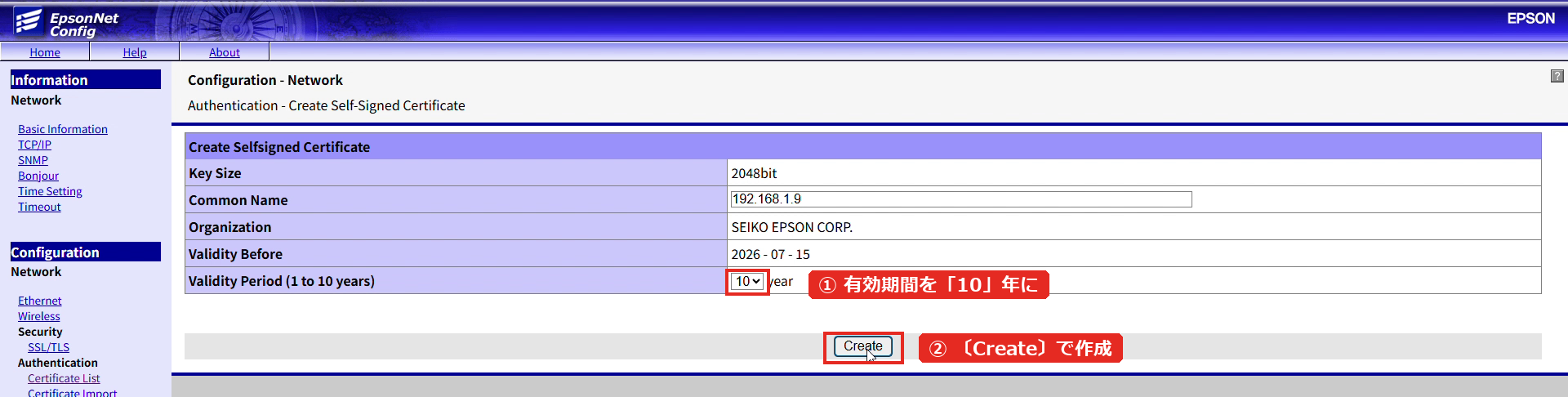
TM-m30 II-H・TM-m30:自己署名証明書の作成(① 有効期間を10年 → ② Create) - A-5(任意)作り直した直後は、いったんつながらなくなります任意証明書が入れ替わるので、プリンタとの通信が一度切れます。III-H では〔設定〕を押したときに「設定を有効にするため、一時的に通信を遮断します」と画面に出ます。故障ではありません。しばらく待ってからブラウザを再読み込みし、証明書が変わったという警告が出たら〔詳細設定〕→〔アクセスする〕で進みます。作り直したあとは、次の手順で取り出す証明書も新しいものに変わるので、登録と各端末への導入をやり直してください。
- A-6【Windows PC】証明書(PEM)を取り出す下の「証明書取得ツール」をダウンロードし、店内のWindows PCで実行すると、プリンタの証明書が自動で取り出されコピーされます。※このツールはWindows専用です(Macには対応していません)。操作ツールをダウンロード(下のボタン)→.bat をダブルクリック → プリンタを選ぶ→証明書がコピーされる
- A-7【ロッキーレジ】証明書を貼り付けて保存管理画面のプリンタ一覧で対象プリンタの「証明書(未登録)」を押し、取り出した証明書を貼り付けて保存します。画面内の「PEMの取得方法」にも手順があります。操作一覧の〔証明書〕列の〔未登録〕→PEMを貼り付け →〔保存〕→〔🔒 登録済〕
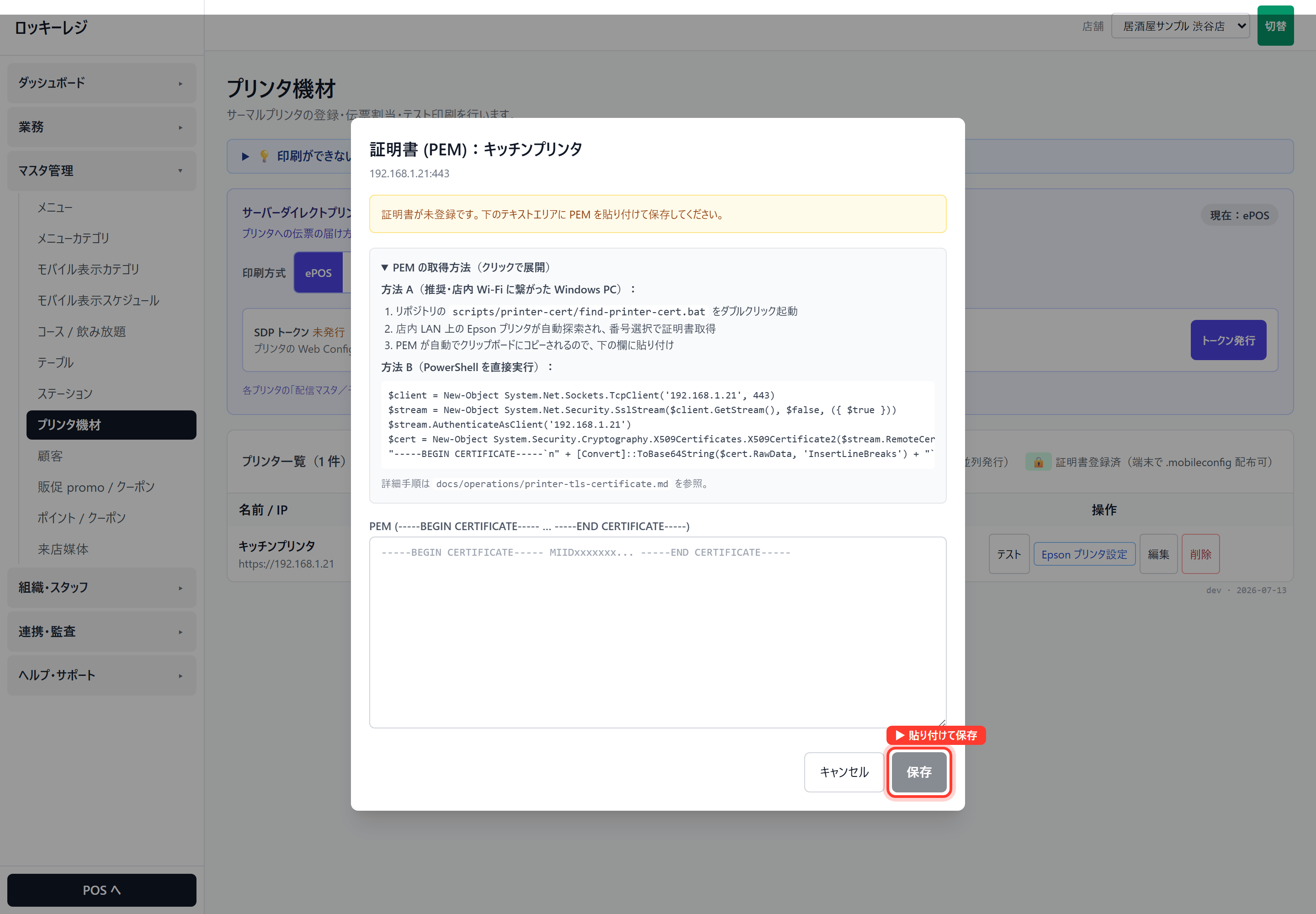
ロッキーレジ:証明書(PEM)登録画面。「PEMの取得方法」つき - A-8【各端末】レジ・ホールディスプレイ・ハンディに証明書を入れる印刷に使う端末「そのもの」で、レジ(POS)右上メニュー →〔プリンタ設定〕を開き、iPadは〔まとめてインストール〕→設定アプリでプロファイル導入 →〔証明書信頼設定〕を必ずオン(★これを忘れると印刷できません)。Androidは〔Android .cer〕をCA証明書として追加します。端末ごとに一度ずつ必要です。操作各端末で POS →右上メニュー →〔プリンタ設定〕→iPad:〔まとめてインストール〕→〔証明書信頼設定〕をオン→ハンディ:〔Android .cer〕→ CA証明書として追加
📦 プリンタ証明書 取得ツール(Windows専用)
プリンタから証明書(PEM)を取り出すツールです。ダブルクリックで実行できます。プリンタと同じネットワークのWindows PCでお使いください。
※ Macには対応していません。Macしかない場合は、Windows PCをお借りいただくか、サポートまでご相談ください(こちらで代行取得します)。
※ Macには対応していません。Macしかない場合は、Windows PCをお借りいただくか、サポートまでご相談ください(こちらで代行取得します)。