02 / 基本操作動画【使い方】順番待ち(スタッフ編)YouTube で開く
順番待ちの準備(設定・店頭の QR・受付の iPad・モニター)
管理画面の〔順番待ち〕の[設定]で、受付・呼び出し・紙の決まりを決め、店頭の QR と受付の iPad、順番待ちモニターを用意します。
画面の上で手順をなぞる案内も使えます。ロッキーレジの管理画面「ヘルプ」か、 レジの右上メニューから開けます。
基本操作 ・ 順番待ち-①
順番待ちの決まりを決めて、受付の道具を用意する。
管理画面の〔モバイルオーダー〕→〔順番待ち〕の[設定]で、受け付けるかどうかと、受付・呼び出し・紙の決まりを決めます。変えた設定は、画面の下の〔保存〕を押したときに反映されます。
注意設定を変えられるのは、店長・オーナー・本部管理者のアカウントです。ほかのアカウントには「順番待ちの設定は閲覧のみです。」と出て、欄を押せません。席のご希望の追加と削除だけは、それぞれのボタンですぐに保存されます。
- 準備-1「順番待ちを使う」と、待ちが0組のときの出し方[設定]の「受付と待ち時間の目安」で「順番待ちを使う」をオンにします(はじめはオフ)。オフのあいだは、受付の iPad・お客様のスマホ・スタッフの代理受付のどれでも受け付けません。「待ちが 0 組で席が空いているとき」は、受付の iPad と店頭の QR での出し方を3つから選びます。「最初から「そのままお進みください」を出す」(はじめはこれ)、「人数をうかがって、空いた席を案内する」、「空いていても番号を渡す」です。スタッフの代理受付は、この設定に関係なく受け付けます。操作管理画面→〔モバイルオーダー〕→〔順番待ち〕→[設定]→「順番待ちを使う」→画面の下の〔保存〕
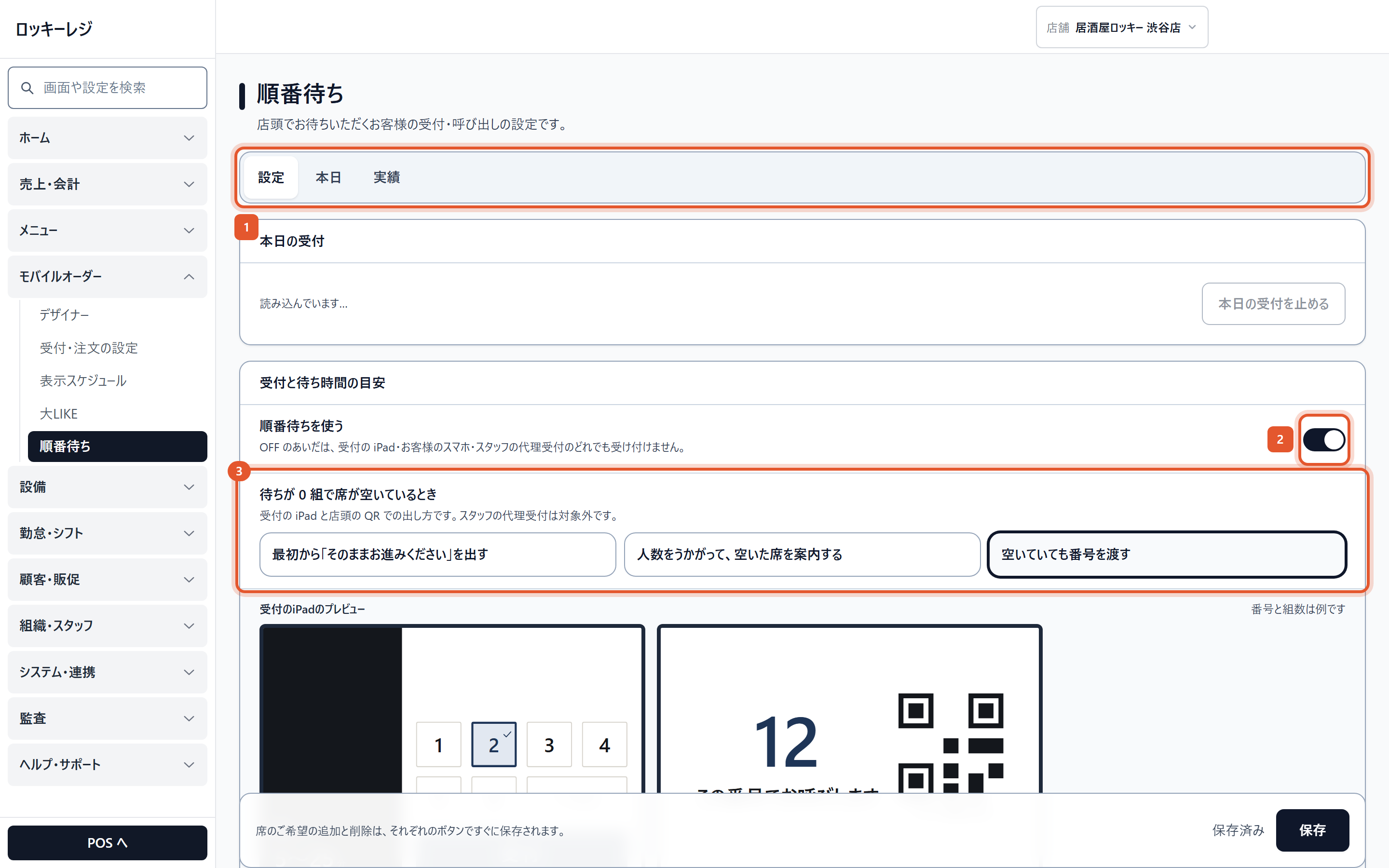
[設定]の「順番待ちを使う」と「待ちが 0 組で席が空いているとき」(画面は見本の店) - 準備-2待ち時間の目安「お客様に待ち時間の目安を見せる」がオン(はじめはオン)だと、受付の iPad とお客様のスマホに目安を出し、整理券にも印字します。オフにすると、待ちの組数だけを出します。目安が「目安を「○分以上」にする長さ」(はじめは60分)に届くと、「60 分以上」とだけ出します。このときは整理券に目安を印字しません。目安は、下の「席のご希望」に入れる「1 組あたり(分)」などから出します。直近8週に実際の記録が50回たまると、実際の記録で出します(どちらで出しているかは[実績]で見られます)。
- 準備-3受付でうかがうこと人数は必ずうかがいます。「席のご希望をうかがう」(はじめはオン)がオンだと、下の「席のご希望」をボタンで選んでもらいます。受付の iPad と代理受付では、席のご希望が2つ以上あるときだけボタンを出します。「受付の iPad で、お名前をうかがう」「受付の iPad で、お電話番号をうかがう」(どちらもはじめはオフ)をオンにすると、人数のあとに入れてもらいます(スキップもできます)。一覧には、名前は「山田様」のように、電話番号は下4けただけが出ます。着席したら、この電話番号で顧客を探し、無ければ顧客に登録します。
- 準備-4席のご希望カウンター・テーブルのように、お客様に選んでもらう席の希望を足します。「席のご希望を足す」に名前を入れて〔追加〕を押すと、その場で保存されます。分けても順番は店で1本のままで、案内する卓と待ち時間の目安が希望ごとに変わります。「案内する卓」は〔変える〕を押し、「どの卓でも」「卓の種類で選ぶ」「卓を選ぶ」から決めます。「1 組あたり(分)」「上乗せ(分)」「1 日の上限(組)」も入れられます(上限は、空欄なら上限なし、0なら受け付けません)。受付の iPad に出るのは先頭の3つまでで、ボタンの名前は全角5文字までにします。操作「席のご希望を足す」→〔追加〕→「案内する卓」の〔変える〕→画面の下の〔保存〕
- 準備-5呼び出しの決まり「呼ぶときの席の決め方」は、「決めない(着席のときに選ぶ)」(はじめはこれ)、「自動で決める」、「呼ぶときに空席から選ぶ」の3つです。決めた席は、受付の iPad・順番待ちモニター・お客様のスマホに、番号と一緒に出ます。呼んでも来ないときの知らせは、「黄色にするまでの分数」(はじめは3分)、「赤くして知らせるまでの分数」(はじめは5分)、「着席を確かめるまでの分数」(はじめは10分)で決めます。0にすると使いません。「呼んでも来ない組を、自動で保留にする」(はじめはオフ)をオンにすると、「保留にするまでの分数」(はじめは5分)がたった組を保留にします。自動で取り消すことはありません。
- 準備-6整理券・呼出票・お知らせ「受付したら紙の整理券を出す」(はじめはオン)は、受付の iPad とスタッフの代理受付で1枚出します。お客様のスマホの受付では出しません。「呼んだら、スタッフ用の呼出票を出す」(はじめはオン)は、番号を大きく、人数と席を印字した紙を出します。「順番待ちモニターで番号を読み上げる」をオンにすると、モニターで〔音を出す〕を1回押したあと、呼んだ番号と席を読み上げます(名前は読みません)。「メールのお知らせを選べるようにする」「LINE のお知らせを選べるようにする」をオンにすると、お客様が待ち状況のページで選んだときに、あと3組になったときとお呼びしたときに知らせが届きます。LINE は、店舗情報の編集の「LINE 連携」で LINE ログイン(LIFF)と LINE 配信をつないだ店で使えます。つないでいないときや、LINE 連携の方式が「非同一プロバイダ」のときは、スイッチを押せず、理由が出ます。
- 準備-7整理券のプリンタ整理券と呼出票は、管理画面の〔ステーション〕の〔紐付け設定〕にある「紐づけ伝票・エリア」で、「順番待ち伝票」にチェックを入れたステーションのプリンタから出ます。はじめはどのプリンタにも出ないので、受付の近くのプリンタを使うステーションにだけチェックを入れて〔保存〕を押します。チェックはどのエリアの列でもかまいません(エリアでは絞りません)。プリンタが無くても受付は止まらず、受付の iPad には番号と QR が出ます。操作管理画面→〔ステーション〕→受付の近くのステーションの〔紐付け設定〕→「順番待ち伝票」にチェック→〔保存〕
- 準備-8店頭の QR[設定]の「お客様のスマホで受け付ける」にある「受付QR(店頭のポスター用)」の〔QR を出す〕を押し、〔QRを保存〕で画像を保存して、店頭の貼り紙に使います。読んだお客様は、自分のスマホで人数と席のご希望を選んで順番を取れます(名前と電話はうかがいません)。「店に着く前の受付(ネット受付)を使う」をオンにすると、「ネット受付QR(来店前用)」も出せます。お店から3km以内のお客様が、待ちが1組以上のときだけ、来店前に順番を取れます。お店の場所を登録していない店では使えません(〔受付・注文の設定〕の「位置情報による制限」で登録します)。操作「受付QR(店頭のポスター用)」の〔QR を出す〕→〔QRを保存〕
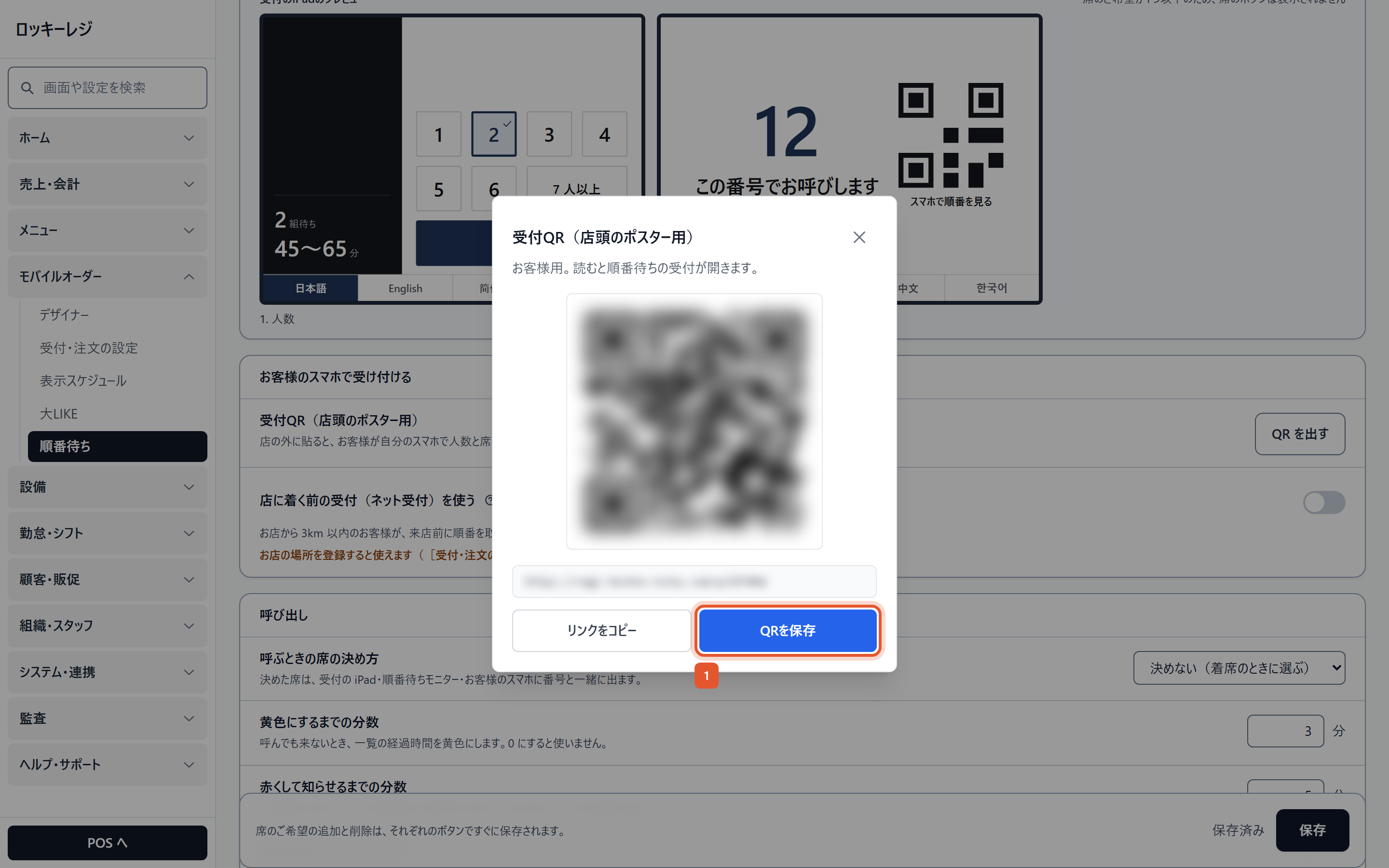
「受付QR(店頭のポスター用)」の〔QRを保存〕(QR とリンクはぼかしています) - 準備-9受付の iPad店頭に置く iPad で、レジのサインインの画面から役割「順番待ち受付」を選んで入ると、受付の画面になります。左に呼び出し中の番号と待ちの組数、右に受付のボタンが出ます。画面の下で、日本語・English・简体中文・한국어に切り替えられます。スタッフが受付の画面を終えるときは、左の欄を2秒押し続け、アカウントを選んでPINを入れます。操作レジのサインイン→役割「順番待ち受付」
- 準備-10順番待ちモニター待合に置く端末で、ホール画面の右上の丸いアイコンから〔順番待ちモニター〕を開きます。「お呼び出し中」の番号と席、「次にお呼びします」の番号が出ます(名前は出しません)。一覧に戻るときは、〔長押しで一覧へ〕を2秒押してPINを入れます。操作ホール画面の右上の丸いアイコン→〔順番待ちモニター〕
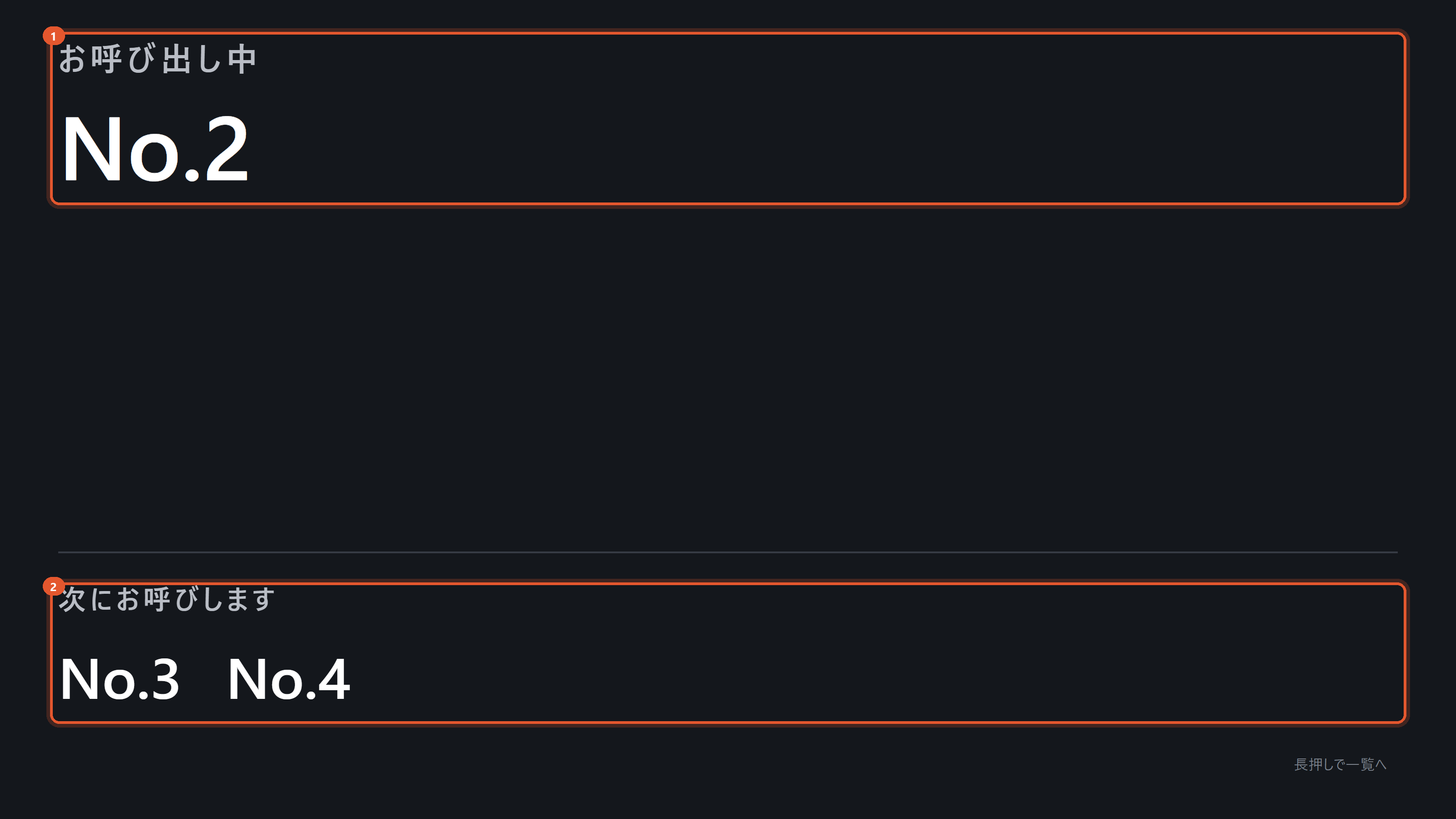
順番待ちモニターの「お呼び出し中」と「次にお呼びします」
関連サポートページ
- 順番待ちでできること準備 → お客様の受付 → 呼び出しと案内 → 記録、の流れと画面の場所です。
- お客様の受付と待ち状況お客様は受付の iPad か自分のスマホで受け付け、待ち状況のページで、あと何組かと、呼ばれたことを確かめます。
- お待ちのお客様の呼び出しと案内ホール画面の〔順番待ち〕の一覧で、〔呼ぶ〕でお呼びし、〔着席〕で卓に座らせます。代理受付・保留・受付の停止もここです。
- どの伝票が、どのプリンタから出るか伝票は、その伝票を選んだステーションの「通常使うプリンタ」から出ます。伝票の種類による決まり方と、キッチン伝票とその取消・解除だけにある厨房の振り分けを説明します。
- LINEの開発者アカウントを作るLINE側での作業です。まず、LINEの管理画面に入るためのご自身のアカウントを作ります。