資料請求サポートログイン今すぐ始める準備中
02 / 基本操作

お客様の受付と待ち状況

お客様は受付の iPad か自分のスマホで受け付け、待ち状況のページで、あと何組かと、呼ばれたことを確かめます。

動画【使い方】順番待ち(お客様編)YouTube で開く

画面の上で手順をなぞる案内も使えます。ロッキーレジの管理画面「ヘルプ」か、 レジの右上メニューから開けます。

基本操作 ・ 順番待ち-②

お客様が番号を受け取って、呼ばれるまで待つ。

お客様は、受付の iPad か、店頭の QR を読んだ自分のスマホで受け付けます。受け付けると番号が出て、待ち状況のページで、あと何組かと、呼ばれたことを確かめられます。

注意待ち状況のページは、30秒ごとと、画面に戻ったときに新しくなります。お客様がやめたいときは、待ち状況のページの〔キャンセル〕から取り消せます。
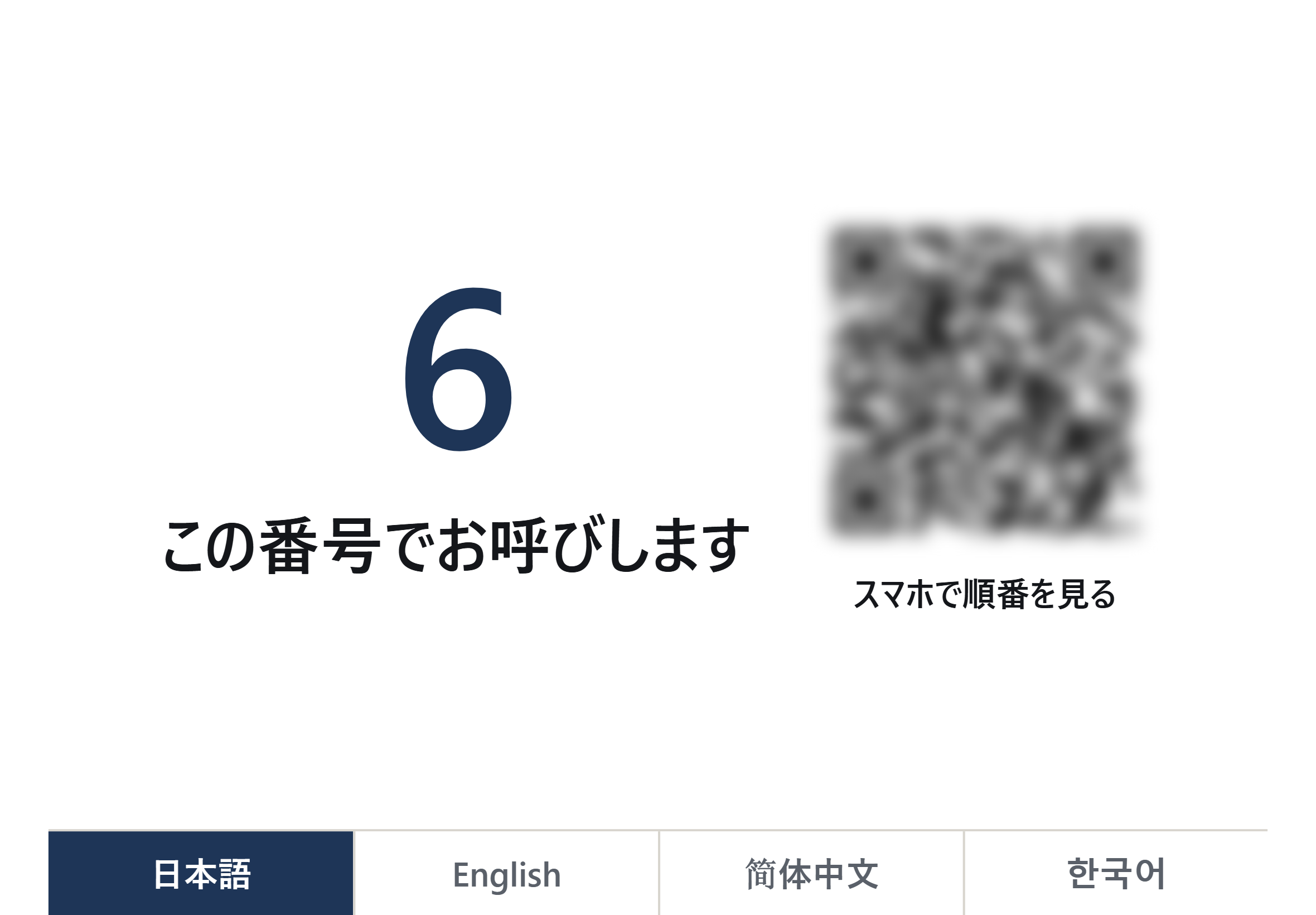
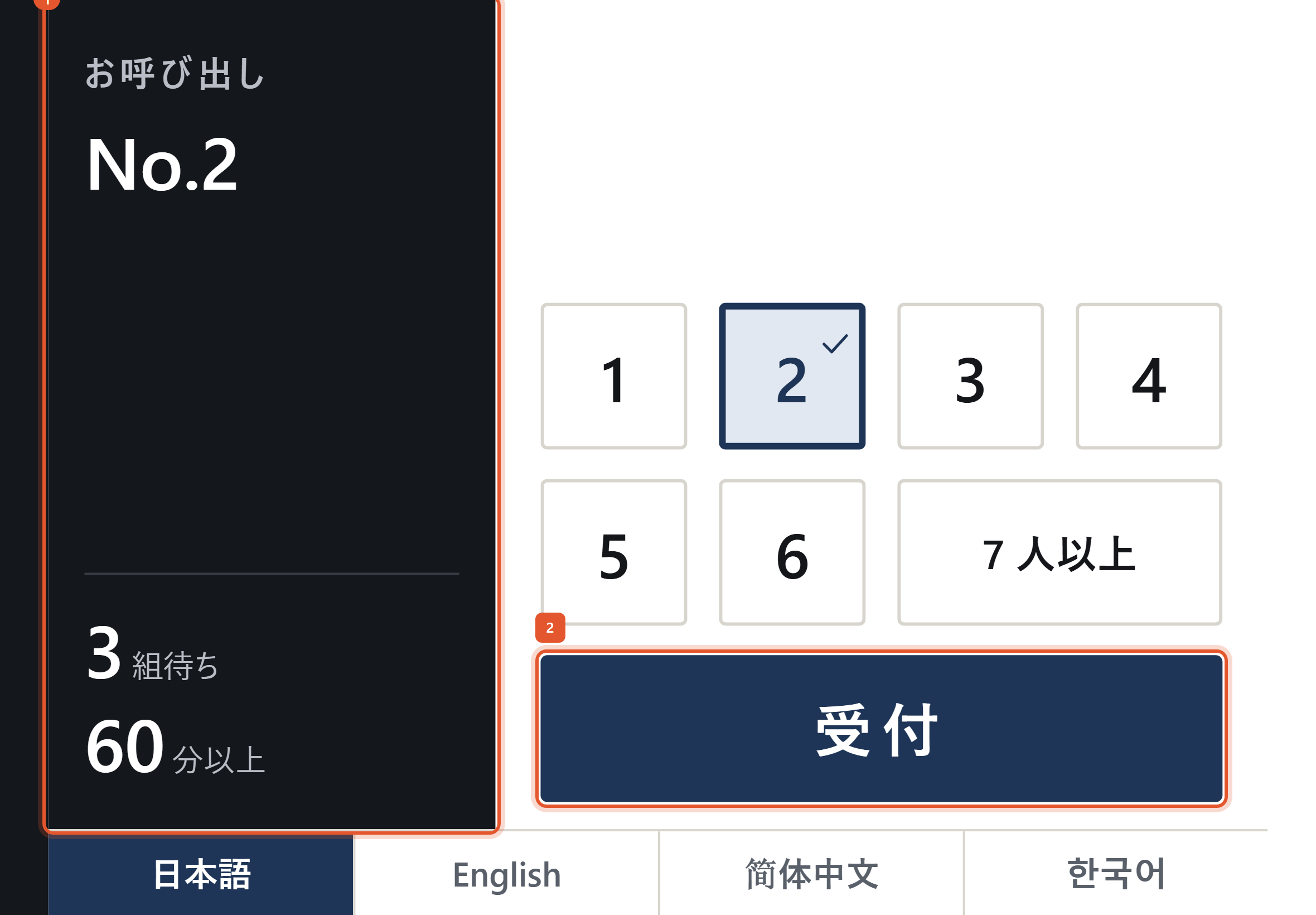
  1. お客様-1受付の iPad での受付人数を〔1〕〜〔6〕から選びます。7人以上は〔7 人以上〕を押して数字を入れ、〔決定〕を押します。席のご希望が2つ以上ある店では、続けて席を選びます。〔受付〕を押すと、大きな番号と「整理券をお取りください」が出ます(紙が出ない店では「この番号でお呼びします」)。右の「スマホで順番を見る」の QR を読むと、待ち状況のページが開きます。15秒たつと最初の画面に戻ります。お名前やお電話番号をうかがう店では、〔受付〕の代わりに〔つぎへ〕が出て、名前と電話番号を入れます(〔スキップ〕もできます)。
    受付の iPad。左に呼び出し中の番号と待ちの組数、右で人数を選んで〔受付〕
    受付の iPad。左に呼び出し中の番号と待ちの組数、右で人数を選んで〔受付〕
    受け付けると番号が出る(紙が出ない店の画面。QR はぼかしています)
    受け付けると番号が出る(紙が出ない店の画面。QR はぼかしています)
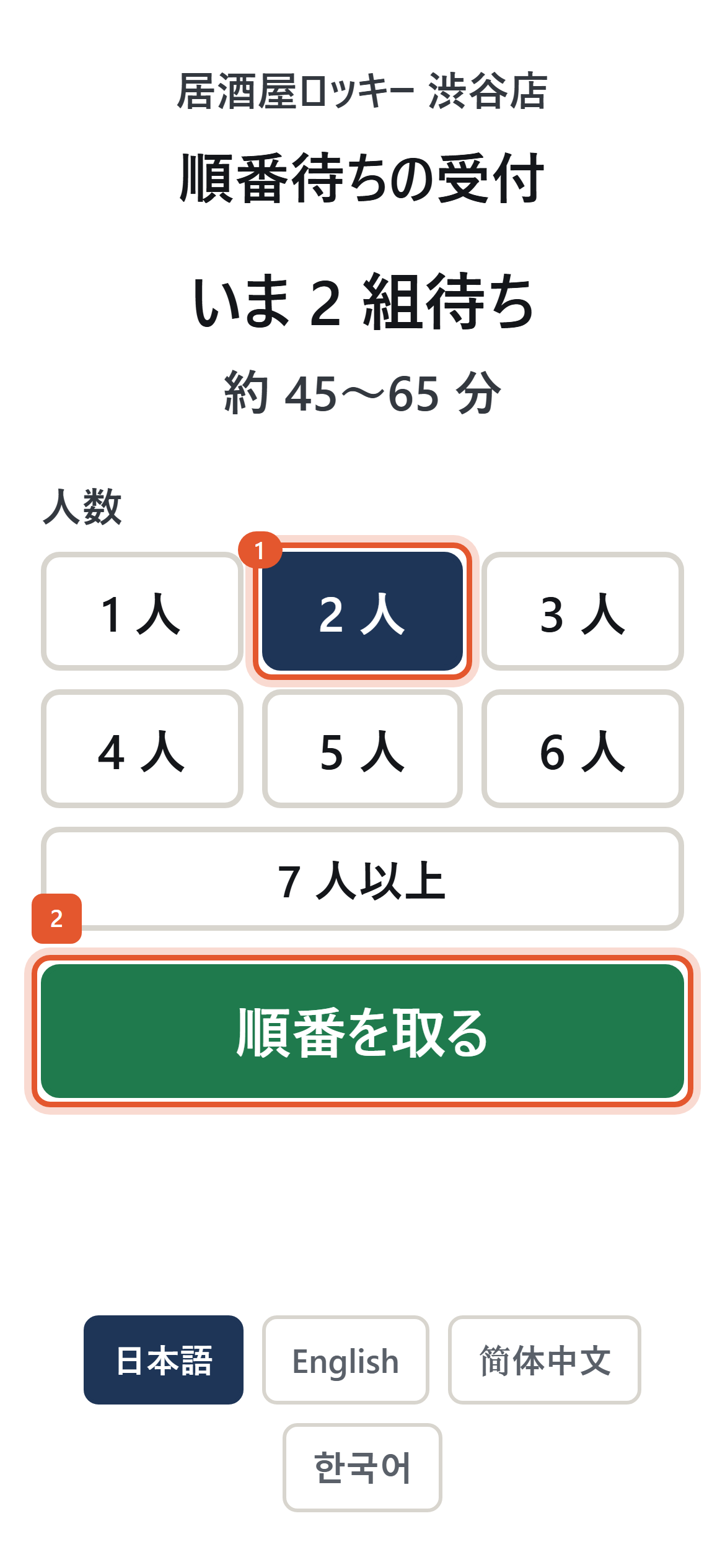
  2. お客様-2スマホでの受付(店頭の QR)店頭の QR を読むと「順番待ちの受付」が開き、いまの待ちの組数と目安が出ます。人数(7人以上は〔7 人以上〕のあと「-」「+」)と席のご希望(「おまかせ」も選べます)を選んで〔順番を取る〕を押すと、待ち状況のページに移ります。スマホの受付では、紙の整理券は出ません。
    お客様のスマホの「順番待ちの受付」(画面は見本の店)
    お客様のスマホの「順番待ちの受付」(画面は見本の店)
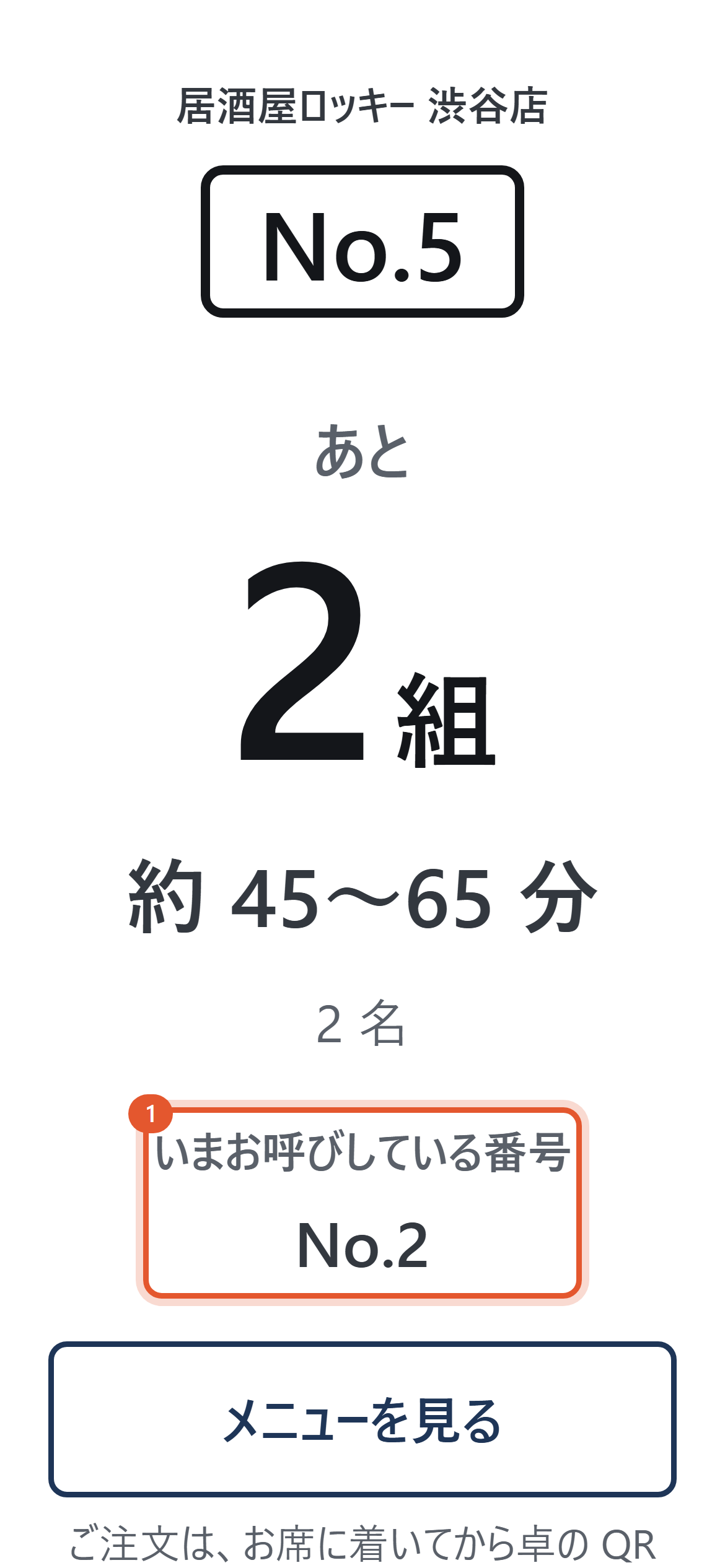
  3. お客様-3待ち状況のページ自分の番号(No.12 など)と、「あと ○ 組」、目安(約○〜○分)、人数が出ます。いまお呼びしている番号も3件まで出ます。待っているあいだは〔メニューを見る〕でメニューを見られます。ご注文は、席に着いてから卓の QR でしていただきます。
    待ち状況のページ。いまお呼びしている番号も出る(画面は見本の店)
    待ち状況のページ。いまお呼びしている番号も出る(画面は見本の店)
  4. お客様-4LINE・メールのお知らせ店がお知らせをオンにしていると、「お知らせ」に〔LINE で受け取る〕〔メールで受け取る〕が出ます。選ぶと、あと3組になったときと、お呼びしたときの2回、知らせが届きます(呼び直したときは届きません)。LINE は、お店の LINE を友だち追加している方にだけ届きます。友だちでないときは〔LINE で友だち追加〕が出ます。メールは、メールアドレスを入れて〔登録する〕を押します。
  5. お客様-5呼ばれた時「お呼び出し」と席が出ます(席が決まっていないときは「受付までお越しください」)。〔向かっています〕か〔少し遅れます(5 分)〕で、お店に返事ができます。〔少し遅れます(5 分)〕は1回だけ押せます。
  6. お客様-6順番待ちモニターの見方待合のモニターには、「お呼び出し中」の番号と席、「次にお呼びします」の番号が出ます。名前は出ません。
  7. お客様-7順番待ちのキャンセル待ち状況のページの下の〔キャンセル〕を押し、〔順番待ちをやめる〕を押します。取り消したあとは、もとに戻せません。
  8. お客様-8店に着く前の受付(ネット受付)任意店がネット受付を使っていると、お店から3km以内のお客様は、来店前に順番を取れます。お店に着いたら、待ち状況のページの〔店に着きました〕を押してもらいます。押すまではお呼びしません。

解決しないときは。

LINE公式アカウント(@936rrcig)に、画面の名前と出ている文言をそのまま送ってください。こちらで再現して直します。受付は9時〜23時です。