01 / 初期設定
プリンタのIPアドレスを調べる
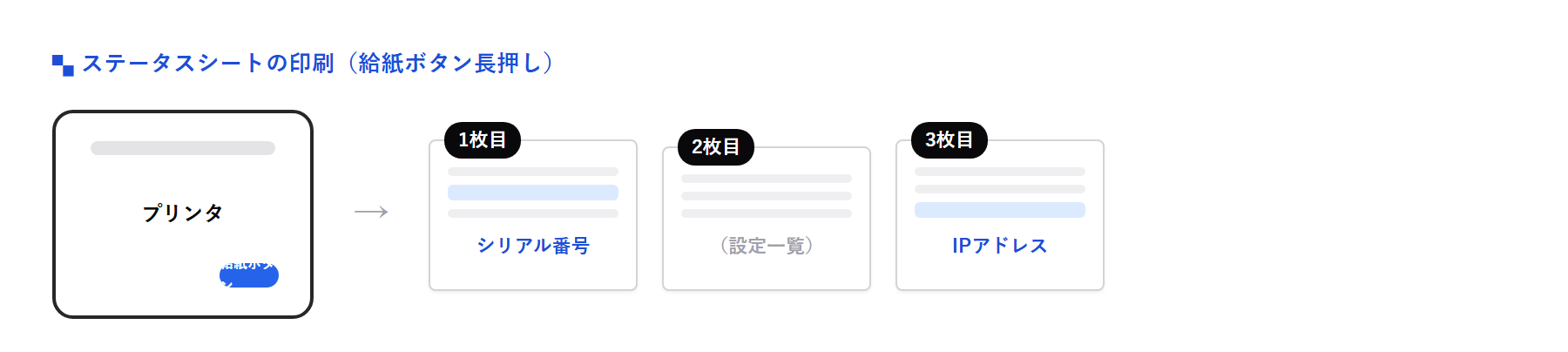
紙送りボタンを3回長押しして紙を3枚出し、伝票①のシリアル番号と伝票③のIPアドレスを読み取ります。パソコンは要りません。
画面の上で手順をなぞる案内も使えます。ロッキーレジの管理画面「ヘルプ」か、 レジの右上メニューから開けます。
STEP 06 ・ ②
シリアル番号とIPアドレスを調べる。
プリンタ登録にはIPアドレスが、Epsonの設定画面(Web Config)へのログインにはシリアル番号が必要です。どちらもパソコンは使いません。プリンタ本体の紙送りボタンを3回長押しして「ステータスシート」を印刷し、紙に印字された値を読み取ります。
なぜIPアドレス=プリンタのネット上の住所。これでロッキーレジに登録します。シリアル番号=プリンタ本体の固有番号。Web Configのログインに使います。
- 確認-1プリンタの電源をオフにするいったん電源を落とします。ここから先で押すのは紙送りボタン(フィードボタン・給紙ボタンとも呼びます)だけで、電源ボタンの横にあります。
- 確認-2電源を入れると同時に、紙送りボタンを長押しする(伝票①)電源を入れるのと同時に紙送りボタンを押し、紙が出終わるまで押したままにします。ここで出てくる伝票①に、シリアル番号が印字されています。操作電源オン と同時に 紙送りボタンを長押し→紙が出終わるまで押したまま
- 確認-3もう一度、紙送りボタンを長押しする(伝票②)2回目の長押しです。伝票②(設定の一覧)が出終わるまで、また押したままにします。この紙は読み取らなくて構いません。操作紙送りボタンを長押し→伝票が出終わるまで押したまま
- 確認-4さらにもう一度、紙送りボタンを長押しする3回目の長押しです。押すと紙が自動でカットされます。ボタン操作はこれで終わりで、あとは待つだけです。操作紙送りボタンを長押し→自動でカットされる
- 確認-5しばらく待つと、IPアドレスの紙が出てくる(伝票③)少し間があいてから、ネットワークの情報が書かれた伝票③が出てきます。ここに印字されているIPアドレス(例 192.168.1.50)が、次の 06-③ でロッキーレジに登録する値です。
- 確認-6伝票③が出てこない=ネットに繋がっていないこの紙が出てこない、またはIPアドレスの記載がない場合は、プリンタがネットワークに接続できていません。06-①(プリンタを電源とLANにつなぐ)のLAN/Wi-Fiを見直してください。
出てくる3枚の紙に、それぞれ何が書いてあるか
- 伝票①(1回目の長押しで出る):シリアル番号。Epsonの設定画面(Web Config)へのログインに使います
- 伝票②(2回目の長押しで出る):設定の一覧。ここは読み取らなくて構いません
- 伝票③(3回目の長押しのあと、少し待つと出る):IPアドレス。ロッキーレジに登録するのはこの値です
シリアル番号だけを知りたいときは、伝票を出さなくても本体のシール(背面カバーの下)を見るだけでわかります。IPアドレスはシールには書かれていないので、上の手順で紙を出してください。
この手順で確認できる機種:TM-m10・TM-m30・TM-m30 II・TM-m30 III(-H などの派生を含む)。 ロッキーレジの対応機種は 動作環境 を参照してください。 印刷方法や機種ごとの違いは Epson 公式マニュアルも参照できます:TM-m30III-H セットアップガイド(PDF)/詳細取扱説明書(PDF)。