01 / 初期設定
プリンタを電源とLANにつなぐ
配線と、ドロワーのケーブルの向き。ここを間違えると引き出しが開きません。
画面の上で手順をなぞる案内も使えます。ロッキーレジの管理画面「ヘルプ」か、 レジの右上メニューから開けます。
STEP 06 ・ ①
まず、プリンタをネットワークにつなぐ。
大前提プリンタはネットワークに接続されている必要があります。次のケーブルがつながっているか確認してください(Wi-Fi接続でもOKです)。
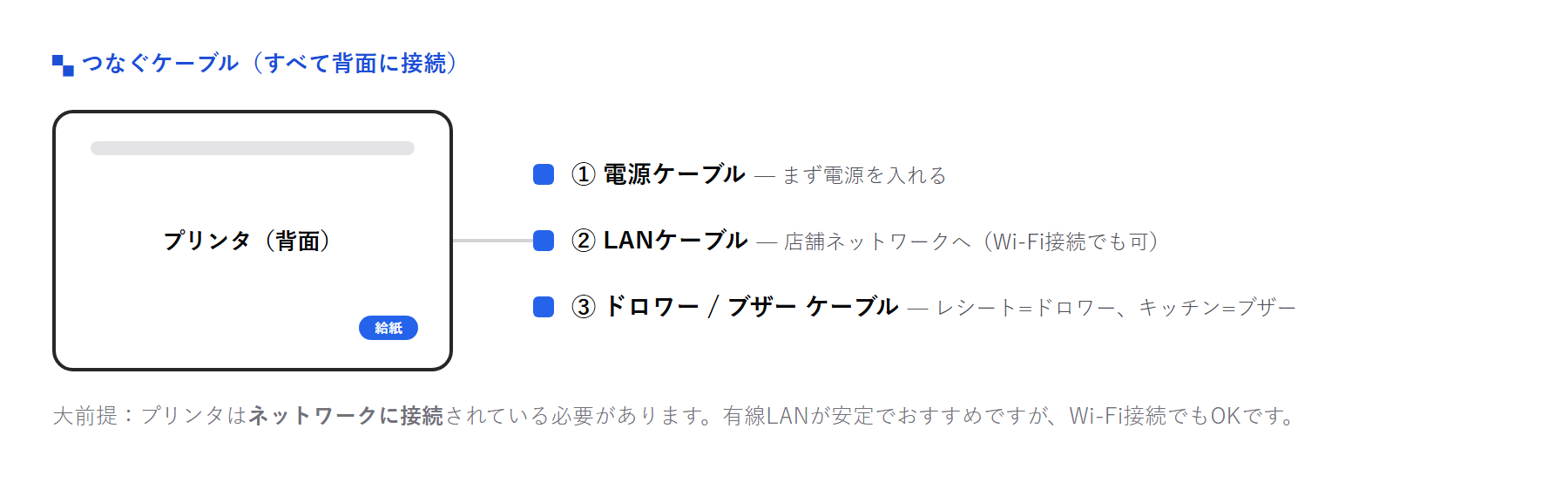
- 接続-1電源ケーブルプリンタ本体の電源。まずこれを入れます。
- 接続-2LANケーブル(または Wi-Fi)店舗ネットワークにつなぎます。有線LANが安定でおすすめ。Wi-Fi接続でも構いません。
- 接続-3ドロワー接続ケーブル または ブザーケーブルレシートプリンタはキャッシュドロワー(釣銭箱)を、キッチンプリンタは呼び出しブザー(OT-BZ20等)を、それぞれのケーブルでプリンタ背面につなぎます。
- 接続-4ブザーをつないだら、本体の「オートカット駆動時」を鳴らさないにするプリンタ本体には「紙を切ったときに鳴らす」という設定が別にあります。これが入ったままだと、ロッキーレジが伝票の先頭で鳴らす1回と重なって、1枚の印刷で2回鳴ります。設定はスマホアプリ「Epson TM Utility」(無料・下にリンク)から変えます。プリンタと同じネットワークにつないだスマホでアプリを開き、プリンタを選んで〔プリンターの設定を変更する〕→〔各種設定〕→〔ブザー〕へ進み、「オートカット駆動時」の〔回数〕を「鳴らさない」にします。最後に画面右下の〔プリンターへ設定〕を押さないと、プリンタに反映されません。操作Epson TM Utility を入れて、プリンタを選ぶ→〔プリンターの設定を変更する〕→〔各種設定〕→〔ブザー〕→「オートカット駆動時」の〔回数〕→「鳴らさない」→右下の〔プリンターへ設定〕で反映
📱 Epson TM Utility(無料・エプソン公式)
ブザーの設定を変えるスマホアプリです。プリンタと同じネットワーク(Wi-Fi)につないだスマホでお使いください。
iPhone・iPad(App Store) / Android(Google Play) / エプソンの製品ページ
iPhone・iPad(App Store) / Android(Google Play) / エプソンの製品ページ
※ 同じ画面の「ブザー選択」は「オプションブザー」のままにしてください。ここを「無効」にすると、 呼び出しそのものが鳴らなくなります。「指定パルス1/2 発生時」も触らなくて大丈夫です。 画面の文言は機種によって少し違います(上の手順は TM-m30III-H の画面です)。