01 / 初期設定
店舗情報を設定する
店名・住所・営業時間・インボイス番号など、レシートに出る情報を入れます。
画面の上で手順をなぞる案内も使えます。ロッキーレジの管理画面「ヘルプ」か、 レジの右上メニューから開けます。
STEP 02
店舗情報を設定する
店舗の名前・住所・電話番号・タイムゾーン・インボイス登録番号などを登録します。ここで入れた内容が、レシートや領収書の印字にそのまま使われます。すべて1つの「店舗情報」画面で入力します。
なぜレシート・領収書に印字される店名や住所、インボイス番号がここで決まります。
- 02-1店舗名・住所・電話番号を入力するレシートや帳票に印字される基本情報です。郵便番号を入れると住所を補える項目もあります。以下がこの「店舗情報」画面の全体像です(赤い番号=画像上の位置)。操作〔組織・スタッフ〕→〔店舗〕→店舗名・郵便番号・住所・電話番号を入力
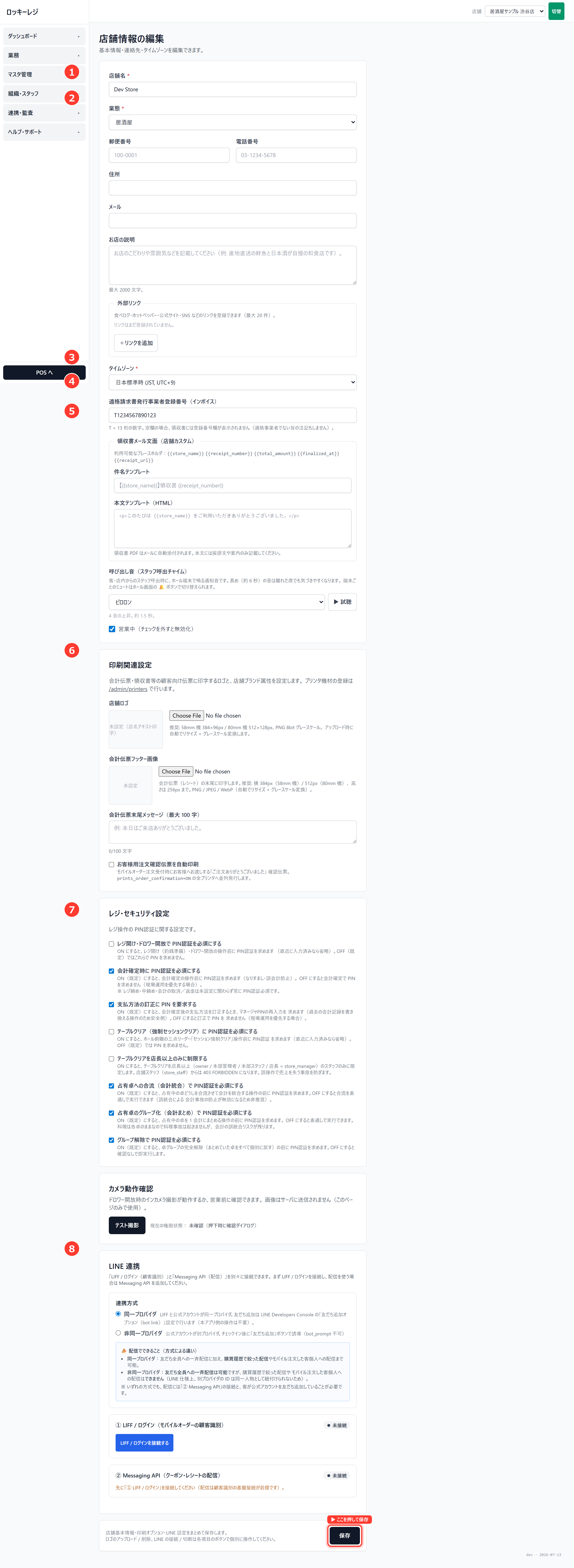
管理画面 → 組織・スタッフ → 店舗(店舗情報の編集) / ↕ 画面全体です。枠内をスクロールできます 店舗の設定画面(上から順に。赤い番号=画像上の位置)
- 店舗名(必須):レシート・帳票・管理画面に表示されます
- 業態・郵便番号・住所・電話番号:郵便番号から住所を補える項目もあります
- タイムゾーン(必須):通常は「日本標準時(JST, UTC+9)」
- インボイス登録番号:適格請求書の登録番号(Tから始まる13桁)。無ければ空欄でOK
- レシートのメール送信設定:領収書メールの件名・本文テンプレート(任意)
- 印刷関連設定:店舗ロゴ・会計伝票フッター画像・伝票末尾メッセージ(任意)
- レジ・セキュリティ設定:レジ開け/会計確定/支払方法の訂正/占有卓の合流などで PIN認証を必須にするかを操作ごとに切替
- LINE連携:LINE公式アカウントと接続(顧客・クーポン配信用。あとで設定可)。最後に「保存」。※消費税率は店舗ではなく商品ごと(STEP 04)
まずは「(必須)」の項目だけ入れて「保存」すれば動きます。ほかは空欄・既定のままでOK、あとから変更できます。
- 02-2業態とタイムゾーンを選ぶ同じ画面で、居酒屋・カフェなどの業態と、タイムゾーン(通常は日本標準時)を選びます。操作〔業態〕を選ぶ→〔タイムゾーン〕=日本標準時 (JST)
- 02-3インボイス登録番号を入力する任意適格請求書発行事業者の登録番号(Tから始まる13桁)を入れると、レシートに印字されます。なければ空欄でOK。操作〔適格請求書発行事業者登録番号〕に T+13桁を入力
- 02-4「保存」で確定する最後に保存を押すと反映されます。消費税率は店舗ではなく、商品ごとに設定します(Step 04)。操作最後に〔保存〕を押す
AI に任せるなら
お使いの AI(Claude や ChatGPT など)に、こう話しかけるだけ。
「店舗の住所・電話番号・タイムゾーン・インボイス番号を1つずつ聞いて設定して。」